

É o WaasMedic Agent.exe alto uso de disco Windows incomodando você? Esse erro pode fazer com que seu dispositivo superaqueça ou fique lento. Muitos usuários reclamaram que seu dispositivo Windows continua atrasado e seu desempenho se degrada dia a dia devido a isso. Continue lendo para saber como você pode corrigir esse problema.
O Windows Update Medic Service ou Waasmedic Agent Exe é um componente essencial em dispositivos Windows associados ao WaasMedicSVC.exe. Sua principal função é tornar as atualizações do Windows mais suaves sem causar transtornos ao usuário. Se as atualizações de qualquer componente estiverem desativadas, o WaasMedic.exe poderá interferir e habilitar as atualizações. Isso pode levar seu dispositivo a um alto uso de CPU ou disco.
Corrigir o alto uso de disco do WaasMedic Agent.exe Windows 11
WaasMedic Agent.exe foi introduzido para reparar componentes de atualização do Windows para que seu dispositivo possa continuar recebendo atualizações. Se este serviço começar a consumir alto uso de CPU ou disco em seu dispositivo, siga os métodos de solução de problemas mencionados abaixo para corrigi-lo:
Executar verificação SFC
Arquivos corrompidos em seu dispositivo Windows 11 também podem ser responsáveis por esse problema. Execute a verificação SFC ou Verificador de arquivos do sistema para se livrar desses arquivos corrompidos. Aqui está como você pode fazer isso:
- Clique em Começar e procure Prompt de comando.
- Clique em Executar como administrador.
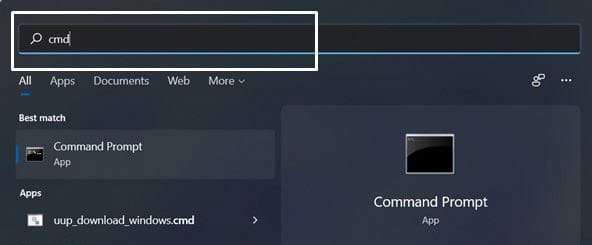
- Digite o seguinte comando e pressione Entrar.
sfc/scannow
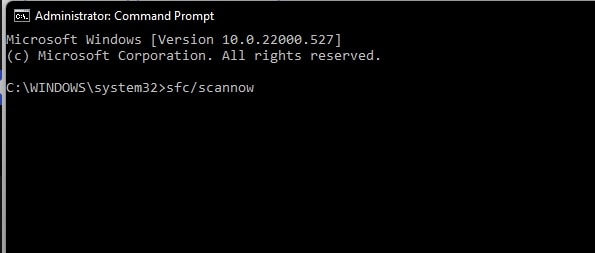
- Reinicie seu dispositivo e verifique se ele corrige o erro.
Executar uma verificação do DISM
Corrupções de imagem do sistema também podem causar alto uso de disco WaasMedic Agent exe em dispositivos Windows 11. A execução de uma verificação do DISM localizará e reparará as corrupções da imagem do sistema. Aqui está como você pode fazer isso:
- Clique em Começar e procure Prompt de comando.
- Clique em Executar como administrador.

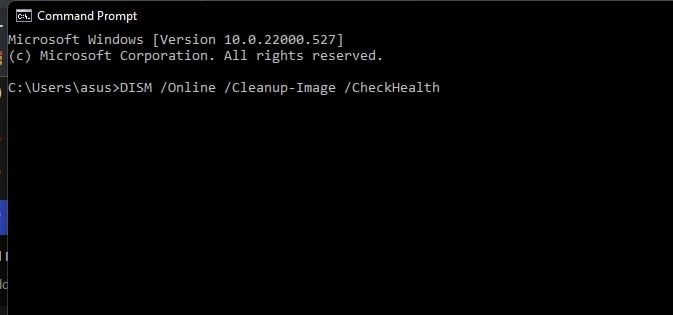
- Reinicie o dispositivo e verifique se o problema foi resolvido.
Desativar antivírus de terceiros
O software antivírus de terceiros instalado no seu dispositivo também pode ser responsável pelo alto uso do disco e da CPU. Desative o software antivírus e verifique se o erro exe do WaasMedic Agent foi resolvido. Se a desativação do software não funcionar, desinstale o software antivírus temporariamente e verifique o mesmo.
Desligue a inicialização do agente WassMedic
Você pode resolver esse erro desativando a inicialização do Agente WaasMedic. Certifique-se de não fazer alterações erradas no editor de registro, pois isso pode travar seu computador. Siga estas etapas para realizar seu trabalho:
Desabilitar o Agente WaasMedic usando o Agendador de Tarefas
O Agendador de Tarefas inicia automaticamente o Agente WaasMedic toda vez que o dispositivo é reinicializado. Às vezes, desativá-lo pode ajudar a corrigir esse problema. Aqui está como você pode fazer isso:
Redefinir seu dispositivo
Se nenhuma das etapas mencionadas acima resolveu seu problema, redefina seu dispositivo Windows 11. Às vezes, há um problema com os arquivos principais do Windows que você não pode verificar manualmente. Siga estas etapas para redefinir seu dispositivo:
- Clique em Começar e vai para Definições.
- A seguir, clique em atualização do Windows e selecione Opções avançadas no painel direito.
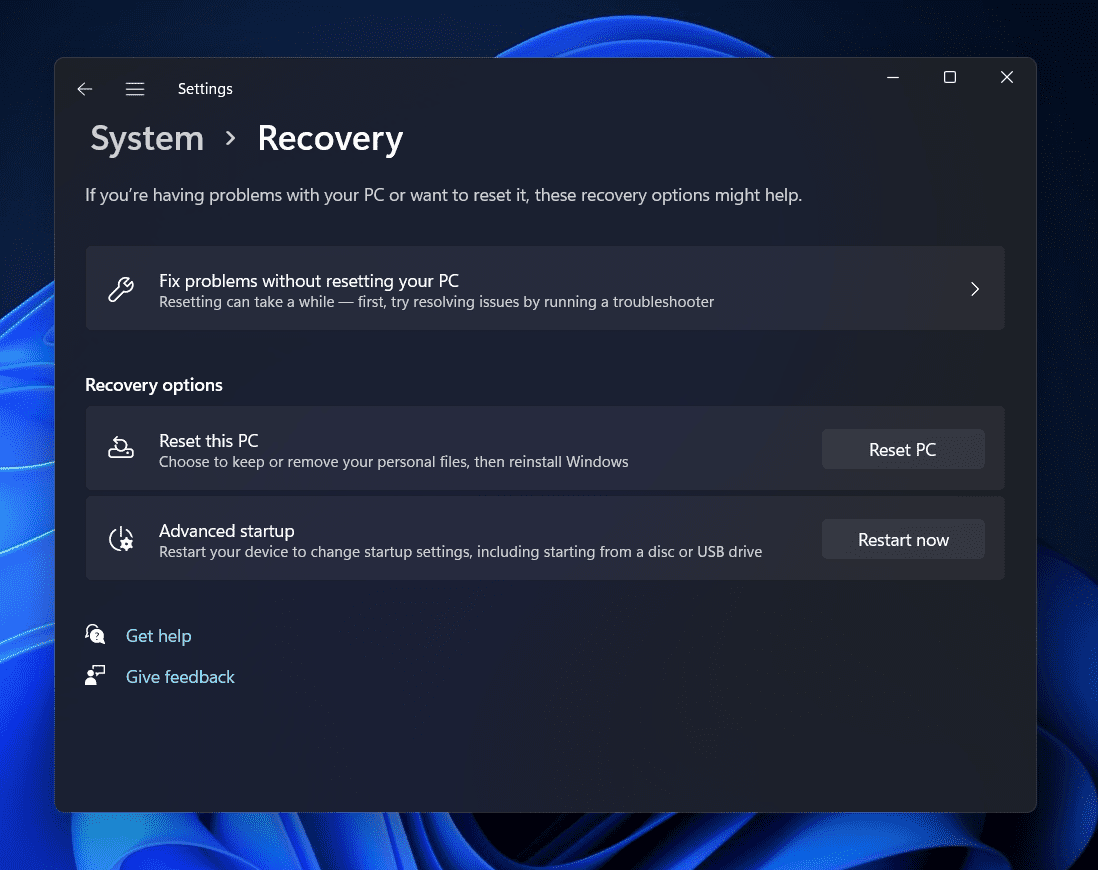
- Role para baixo e clique em Recuperação.
- Por fim, clique em Redefinir este computador e siga as instruções na tela.
Empacotando
Foi assim que você pode corrigir o alto uso de disco do WaasMedic Agent.exe Windows 11. Esperamos que os métodos de solução de problemas mencionados acima tenham ajudado você. Ainda assim, se você tiver algum problema, sinta-se à vontade para deixar um comentário abaixo ou visite a Central de Ajuda da Microsoft.
GUIAS RELACIONADOS:
Fonte:Itechhacks
