

Todo usuário do Windows deve ter experimentado o erro Blue Screen Of Death (BSOD). Na maioria das vezes, esse erro é causado devido a ntoskrnl.exe. Este erro aparece do nada e requer uma reinicialização repentina. Pode ser irritante, pois você pode ter algum trabalho importante que ainda não salvou e pode desaparecer quando esse erro aparecer. Se você também enfrentar esse problema, continue com este guia para corrigir o erro BSOD ntoskrnl.exe no Windows 11.
É um erro muito comum que os usuários do Windows 10 também enfrentam. Esse problema ocorre principalmente devido a problemas com memória ou drivers defeituosos. No entanto, também pode aparecer devido a outros problemas de hardware ou software. Abaixo, compilamos uma lista de alguns métodos de solução de problemas que podem ajudá-lo a corrigir esse problema.
Corrigir erro BSOD NTOSKRNL.EXE Windows 11
ntoskrnl.exe é um arquivo de sistema e, se o arquivo estiver danificado de alguma forma, poderá fazer com que seu PC com Windows 11 falhe. Siga os métodos de solução de problemas mencionados abaixo para corrigir esse problema:
Verifique a RAM do seu dispositivo para erros
Antes de começar com diferentes métodos de solução de problemas para corrigir esse problema, verifique se a RAM do seu sistema está funcionando corretamente. A RAM do seu sistema pode ter alguns erros devido aos quais você enfrenta esse problema. Execute a ferramenta de diagnóstico de memória do Windows para garantir que a RAM esteja funcionando corretamente. Aqui está você pode fazê-lo:
- Clique em Começar e procure Diagnostico de memoria do Windows e abri-lo.
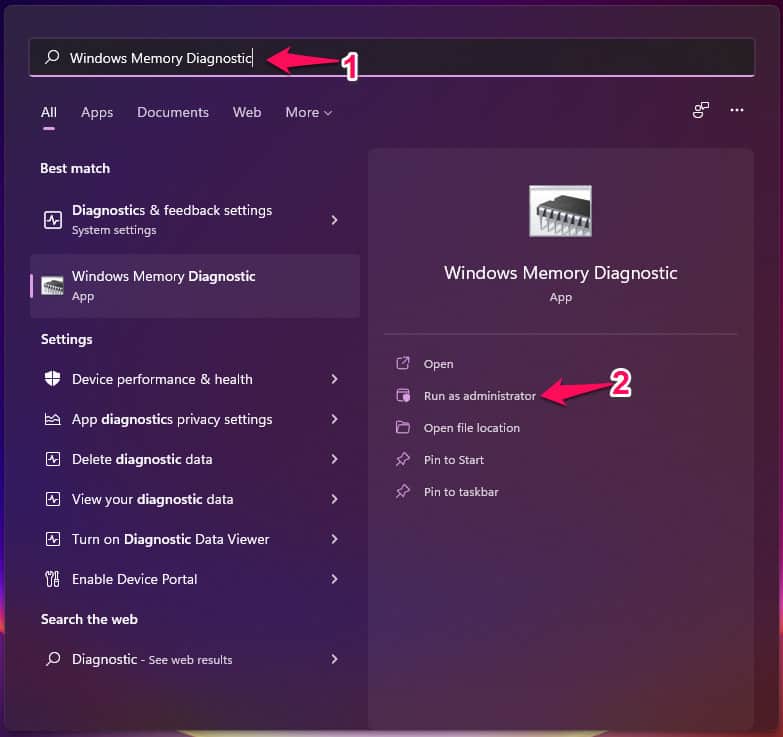
- Clique em Reinicie agora e verifique se há problemas (recomendado) opção. Certifique-se de salvar seu trabalho e fechar todos os programas abertos antes de reiniciar o dispositivo.

- Depois de clicar na opção, seu dispositivo será reiniciado e inicializado na ferramenta de diagnóstico de memória do Windows e procurará automaticamente por quaisquer problemas associados à RAM.
- Se algum erro for detectado, tente recolocar seus pentes de RAM, se possível. Caso contrário, leve seu dispositivo ao centro de serviço do fabricante.
Executar verificação SFC
Arquivos corrompidos em seu dispositivo Windows 11 também podem ser responsáveis por esse problema. Execute a verificação SFC ou Verificador de arquivos do sistema para se livrar desses arquivos corrompidos. Aqui está como você pode fazer isso:
- Clique em Começar e procure Prompt de comando.
- Clique em Executar como administrador.
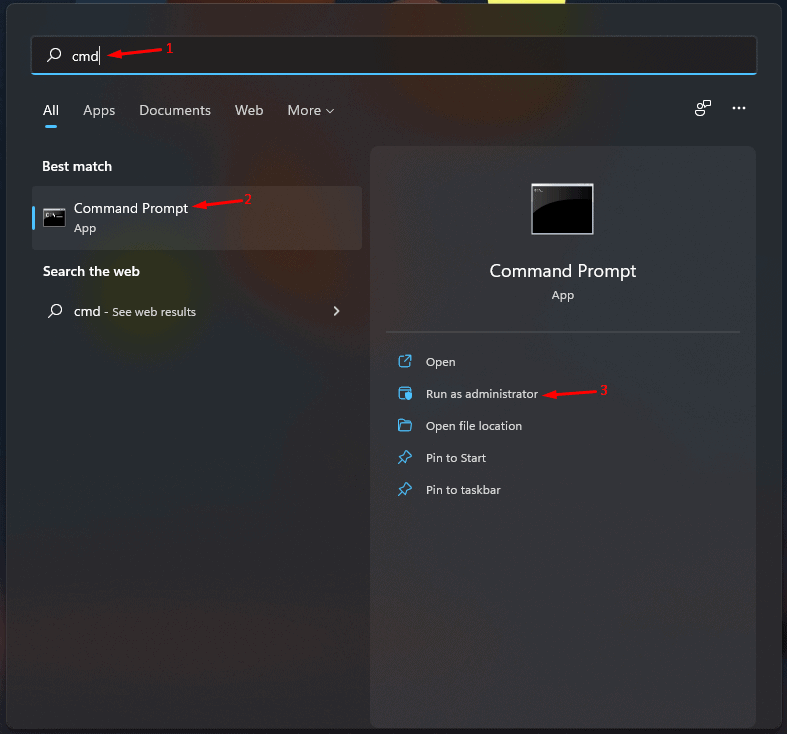
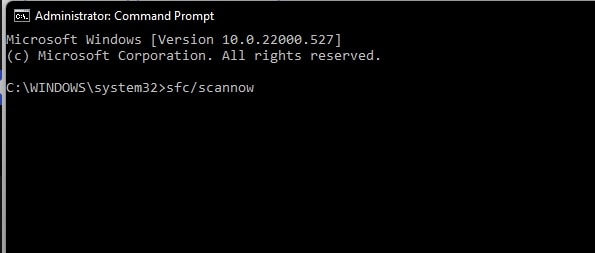
- Digite o seguinte comando e pressione Entrar.
sfc/scannow
Executar uma verificação do DISM
Corrupções de imagem do sistema também são conhecidas por causar esse problema em dispositivos Windows. A execução de uma verificação do DISM localizará e reparará as corrupções da imagem do sistema. Siga estas etapas para realizar o trabalho:
- Clique em Começar e procure Prompt de comando.
- Clique em Executar como administrador.
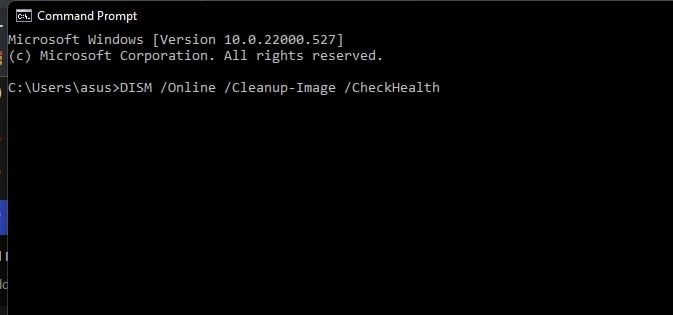
- Digite o seguinte comando um por um e pressione Entrar.
DISM /Online /Cleanup-Image /CheckHealth
DISM /Online /Cleanup-Image /ScanHealth
DISM /Online /Cleanup-Image /RestoreHealth
Verifique se o serviço Windows Update está desabilitado
O Windows não será atualizado para a versão mais recente se você desativar o serviço Windows Update em seu sistema. Às vezes, o Windows desabilita automaticamente esse recurso sem qualquer interação do usuário e isso pode levar ao erro BSOD. Aqui está como você pode verificar se o serviço está desabilitado ou não:
- Imprensa Tecla Windows + R abrir Correr.
- Tipo serviços.msc e pressione Entrar.
- Role para baixo e procure atualização do Windows e verifique se está funcionando ou não.

- Se a opção estiver desativada, clique com o botão direito do mouse em atualização do Windows e selecione Começar.

Executar verificação CHKDSK
CHKDSK é um utilitário do Windows que verifica e repara erros de disco do sistema. Ele confirma se o tamanho do arquivo, localização e outras informações correspondem aos dados no disco rígido. Ele também verifica se alguma parte do disco rígido está corrompida, o que pode causar o problema de tela azul da morte. Veja como você pode executar uma verificação do CHKDSK:
- Clique em Começar e procure Prompt de comando.
- Clique em Executar como administrador.
- Digite o seguinte comando e pressione Entrar.
CHKDSK C:/f/r/x
- O comando não começará a ser executado, pois a unidade raiz do seu dispositivo já está em uso. Em vez disso, ele solicitará que você comece a digitalizar quando reiniciar o PC.
- Tipo Spressione Entrar e, em seguida, reinicie o Windows.

- O comando CHKDSK agora começará a fazer seu trabalho automaticamente. Aguarde a conclusão do procedimento.
Inicialização limpa do seu dispositivo
Aplicativos de terceiros instalados em seu dispositivo também podem causar o problema ntoskrnl.exe em seu dispositivo Windows. Faça uma inicialização limpa do seu PC para restringir todos os aplicativos de terceiros. Aqui está como você pode fazer isso:
- Clique em Começarprocurar por Configuração do sistema e abri-lo.
- Navegue até o Em geral aba.
- Verifica a Inicialização seletiva opção e o Carregar serviços do sistema Opção abaixo dele.

- Em seguida, navegue até o Serviços aba e marque a opção Ocultar todos os serviços da Microsoft.
- Em seguida, clique em Desativar tudo no canto inferior direito e pressione Aplicar e Ok para salvar as alterações.

Desativar overclock
Esse problema também pode incomodá-lo se você tiver feito overclock na GPU do seu dispositivo. Ferramentas de aprimoramento de desempenho como essas colocam seu dispositivo sob carga, tentando executá-las acima da carga recomendada. Fazer isso pode criar muitos problemas com o seu dispositivo. Desative o software de overclock e verifique se o Erro BSOD ntoskrnl.exe no Windows 11 está consertado.
Redefinir seu dispositivo
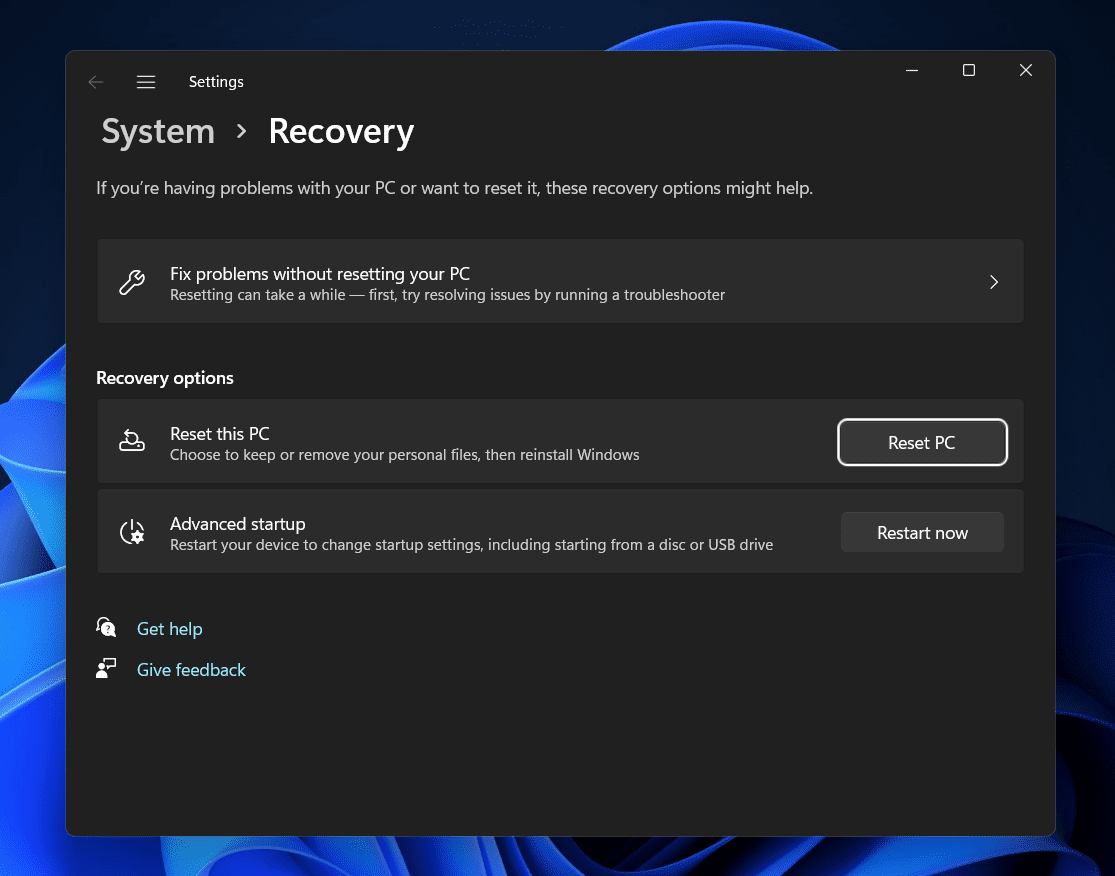
Se nenhuma das etapas mencionadas acima foi capaz de ajudá-lo, a última coisa que você pode tentar é redefinir seu dispositivo. Às vezes, o problema está nos arquivos principais do sistema que não podem ser resolvidos manualmente. Aqui está como você pode fazer isso:
- Clique em Começar e vai para Definições.
- A seguir, clique em atualização do Windows e selecione Opções avançadas no painel direito.
- Role para baixo e clique em Recuperação.
- Por fim, clique em Redefinir este computador e siga as instruções na tela.
Empacotando
Foi assim que você pode corrigir o erro BSOD ntoskrnl.exe no Windows 11. Esperamos que os métodos de solução de problemas mencionados acima tenham ajudado você. Se você ainda tiver algum problema, sinta-se à vontade para deixar um comentário abaixo ou entre em contato com o Suporte da Microsoft.
GUIAS RELACIONADOS:
Fonte:Itechhacks
