

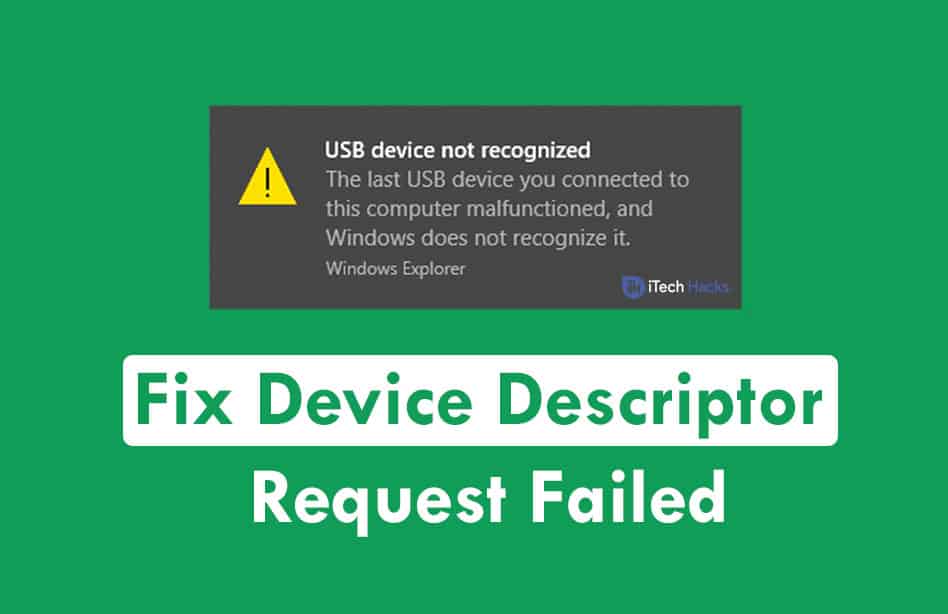
Se você está tendo um problema com seu driver USB, ou seja, se seu computador com Windows 10 não reconhece o dispositivo USB externo que você deseja colocar. , use a solução fornecida neste artigo para resolver o problema e corrigir o erro.
Causas da solicitação do descritor de dispositivo falhou?
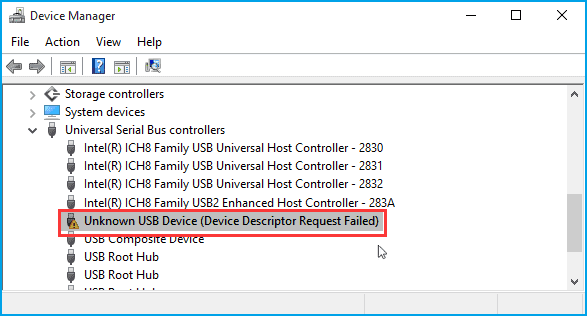
Você deve ter notado o triângulo amarelo no dispositivo USB no Gerenciador de dispositivos. Existem várias causas do erro. Pode ser problemas de hardware ou problemas de software. Assim, os motivos podem ser:
- Um dos motivos pode ser o mau funcionamento do hardware.
- O driver USB pode ficar instável ou corrompido.
- Motorista desatualizado.
- Talvez seja necessária uma atualização sobre o problema por causa do qual o erro está ocorrendo.
- Talvez as janelas do seu computador estejam faltando algumas das atualizações de software ou hardware.
- Um controlador USB instável ou corrompido.
- A unidade externa pode estar entrando na suspensão seletiva.
- Uma atualização da placa-mãe do seu computador pode ser necessária.
Leia também: Como corrigir problemas de tonalidade de tela amarela em laptops com Windows?
Como disse anteriormente, o problema também pode ser causado pelo hardware e pelo software. Então, você deve ter certeza do que está ocorrendo o problema. É hardware ou software?
Problema de hardware
Se o problema for com o hardware, tente estes métodos –
- Conecte seu dispositivo a uma porta USB diferente – se a outra porta USB funcionar, o problema é por causa da porta quebrada.
- Tente conectar o dispositivo a outro PC – Se o dispositivo externo tiver algum problema, este método resolverá.
Problema de software
Agora, se o problema for com o software, você pode tentar esses métodos –
- Removendo a fonte de alimentação
- Desinstalando o driver USB no Gerenciador de dispositivos
- Desativando a inicialização rápida
Nas seções abaixo, discutiremos esses métodos que resolvem os problemas de software.
1. Remoção da fonte de alimentação
Se a fonte de alimentação causar o erro, você deve ter entendido por que esse método resolveria os problemas. E para remover a fonte de alimentação, você deve remover o plugue da fonte de alimentação do seu PC. Aguarde 10 segundos e reconecte a fonte de alimentação. Agora você precisa reiniciar seu PC e verá que seu problema foi resolvido.
3. Desinstalando o driver USB no Gerenciador de dispositivos
Nesse método, você não precisa fazer nada; você tem que seguir as instruções. Antes de tudo, clique no botão inicial do Windows e abra a caixa de diálogo Executar.
Tipo “devmgmt.msc”, e clique no botão ok. Agora clique na opção Universal Serial Bus Controllers. Agora você precisa conectar o sistema não reconhecido ao seu USB.
Agora o triângulo amarelo no dispositivo USB será exibido na tela. Agora desinstale-o clicando com o botão direito do mouse e selecionando a opção de desinstalação.
Após a conclusão do processo de desinstalação, você deve reiniciar o sistema. Após a reinicialização, o dispositivo conecta o sistema não reconhecido e você verá que o erro desapareceu. E agora, você pode conectar o dispositivo.
3. Desativando a inicialização rápida
Você deve estar pensando que o que é uma inicialização rápida. O Windows 10 oferece um recurso de inicialização rápida, que hiberna e desliga o computador. E ao fazer isso, a velocidade de reinicialização do seu sistema aumenta.
Se você desativá-lo, o problema de um descritor de dispositivo USB não reconhecido pode ser resolvido. E você pode desativá-lo seguindo minhas palavras. Primeiro de tudo, inicie a caixa de diálogo de execução e digite control e pressione o botão Ok.
Agora você precisa localizar as opções de energia no painel de controle e clicar nele para abri-lo. Depois de abrir, você verá uma opção escrita que “Escolha o que os botões de energia fazem” selecione esta opção.
Agora você tem que clicar na opção escrita – “Altere as configurações que estão indisponíveis no momento.” Agora desmarque a caixa Ativar inicialização rápida (recomendado). Esta opção estará disponível na opção de configuração Desligar. Agora clique na opção salvar alterações para salvar todas as alterações. Agora reinicie o sistema.
Leia também Yourphone.exe no Windows 10 – Veja como desativá-lo/desinstalá-lo
Conclusão
Neste artigo, vimos como podemos resolver o problema do erro de falha na solicitação do descritor de dispositivo. Vimos as causas e os métodos de solução de problemas. Agora você pode resolver rapidamente o problema. Por fim, quero agradecer por ler meu artigo e apreciar meus pensamentos.
Fonte:Itechhacks
