

FaceTime é um aplicativo exclusivo para usuários de iOS. Este aplicativo pode ser usado para fazer chamadas de áudio e vídeo para outros usuários do iOS por Wi-Fi ou dados de celular. No entanto, foi relatado por vários usuários do iOS que o ícone do FaceTime está ausente em seu iPhone.

Existem vários motivos pelos quais o ícone do FaceTime desaparece no seu iPhone. Assim, aqui estamos com alguns dos melhores métodos que você pode usar para encontrar o ícone do FaceTime ausente no seu iPhone.
Como recuperar o ícone do FaceTime ausente
Observação: Antes de começar a executar qualquer um dos métodos listados abaixo, certifique-se de que seu iPhone seja compatível com o aplicativo FaceTime.
O FaceTime não está disponível em alguns iPhones usados na Arábia Saudita, Paquistão e Emirados Árabes Unidos. No entanto, a Apple lançou algumas atualizações do iOS que habilitaram o FaceTime em iPhones nesses países.
VERIFIQUE TAMBÉM: Como encontrar o ícone do Safari ausente: iPhone/iPad
Método 1: Verifique cuidadosamente as telas iniciais.

Antes de começar com os métodos técnicos, certifique-se de que o ícone do FaceTime não esteja escondido em uma de suas telas iniciais ou em qualquer uma das pastas.
Se você não conseguir encontrar o ícone mesmo depois de passar por todas as telas e pastas iniciais, vá para o próximo método listado abaixo.
Método 2: Procure o ícone do FaceTime.
Passo 1- Deslize para a direita na tela inicial até chegar à caixa de pesquisa.
Passo 2- Tipo ‘Facetime‘ na caixa de pesquisa e seu ícone aparecerá abaixo da caixa de pesquisa. Toque nele para iniciar o FaceTime no seu iPhone.

Caso seu ícone do FaceTime esteja oculto em uma pasta, o nome dessa pasta também será exibido para você saber.
Se o ícone do FaceTime ainda não estiver visível no seu iPhone, vá para o próximo método listado abaixo.
Método 3: Reinicie seu dispositivo.
Reiniciar o seu iPhone dará uma reinicialização suave a ele. Foi observado que reiniciar o dispositivo pode corrigir a maioria dos erros que ocorrem no dispositivo.
Método 4: Desabilitar Restrições.
Passo 1- Lançar Definições no seu dispositivo.
Passo 2- Toque em Tempo de uso >> Restrições de conteúdo e privacidade >> Aplicativos permitidos.
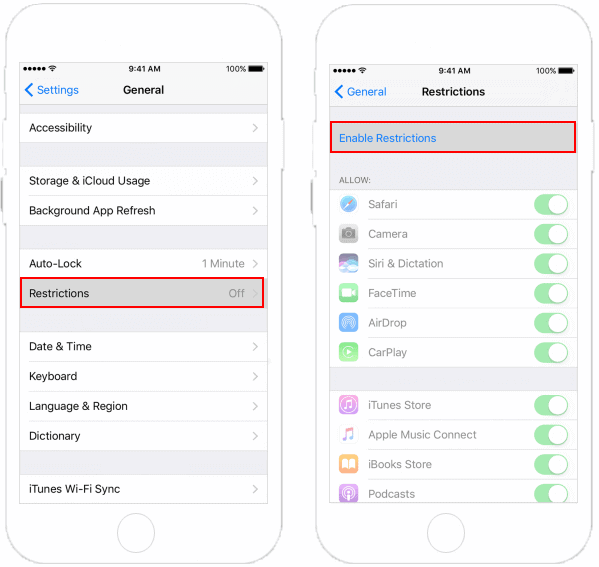
Etapa 3- Uma lista de todos os aplicativos aparecerá na tela. Localizar Facetime nesta lista e certifique-se de que sua alternância esteja ativada.
Agora que qualquer restrição no FaceTime está desativada, seu ícone deve reaparecer na tela inicial.
Método 5: Redefinir a tela inicial.
Passo 1- Lançar Definições no seu dispositivo.
Passo 2- Vamos para Geral >> Redefinir >> Redefinir layout da tela inicial.

Agora, todos os ícones na tela inicial serão definidos para a posição padrão. Você encontrará o ícone do FaceTime na tela inicial.
Método 6: Restaure o FaceTime da Apple Store.
Passo 1- Lançar Loja da Apple no seu iPhone.
Passo 2- Procurar por Facetime e toque no nuvem ícone para baixá-lo.
Uma vez baixado e instalado com sucesso, você encontrará o ícone do FaceTime na tela inicial do seu iPhone.
Método 7: Redefina seu dispositivo usando o iTunes.
Este é o seu último recurso se nenhum dos métodos listados acima o ajudar a encontrar o ícone do FaceTime ausente no seu iPhone.
Passo 1- Conecte seu dispositivo a um PC usando um cabo USB.
Passo 2- Lançar iTunes no seu PC e selecione o seu dispositivo.
Etapa 3- Agora, clique em Resumo >> Restaurar.

Seja paciente até que seu dispositivo seja restaurado. Agora você poderá localizar o ícone do FaceTime no seu iPhone.
VERIFIQUE TAMBÉM: As 14 melhores ferramentas de ativação do iCloud Bypass Download grátis
Conclusão:
Estas são algumas das abordagens mais fáceis e práticas que você pode usar para encontrar o ícone do FaceTime ausente e recuperá-lo para sua posição no seu iPhone/iPad. Isso nos ajudará a alcançar mais pessoas do que nunca. Além disso, se você tiver alguma dúvida com este artigo, informe-nos na seção de comentários localizada abaixo.
Fonte:Itechhacks
