

Se você estiver usando um sistema operacional Windows 10, deve estar ciente das atualizações frequentes lançadas pela Microsoft. Se você estiver usando o recurso Windows Update, poderá encontrar um erro ao atualizar seu PC com Windows.
Para evitar esse erro, os usuários do Windows podem usar o programa utilitário gratuito e fácil de usar, que é a Ferramenta de Criação de Mídia do Windows 10. Usando esta ferramenta, pode-se facilmente atualizar seu PC com Windows para a versão mais recente, ou seja, Windows 11, ou criar mídia de instalação (unidade flash USB, DVD ou arquivo ISO) para outro PC.
Criar mídia de instalação do Windows 10 (21H1) usando a ferramenta de criação de mídia
- Inicie um navegador da Web no seu PC com Windows e acesse este link fornecido.
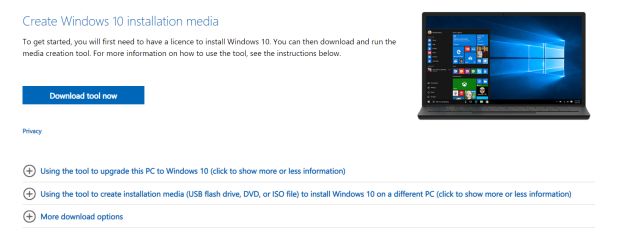
- Aqui, selecione a edição que deseja baixar e clique no botão ‘confirme‘ opção.
- Agora, seja paciente enquanto a Ferramenta de Criação de Mídia do Windows 10 é baixada no seu PC.
Baixar ferramenta de criação de mídia
Pegue aqui.
Usando a ferramenta de criação de mídia para Windows 10
Conforme mencionado acima, essa ferramenta pode ser usada para atualizar o PC com Windows para a versão mais recente do Windows 10 ou criar mídia de instalação (unidade flash USB, DVD ou arquivo ISO) para outro PC.

1. Ferramenta de criação de mídia do Windows 10 para atualizar seu computador.
- Passo 1- Execute esta ferramenta no seu PC Windows como administrador.
- Passo 2- Uma página com os termos de licença será exibida na tela. Percorra esta página e, em seguida, clique em ‘Aceitar‘ para fazer uso desta ferramenta.

- Etapa 3- A ferramenta ficará então pronta e quando estiver pronta, clique no botão ‘Próximo‘ opção.
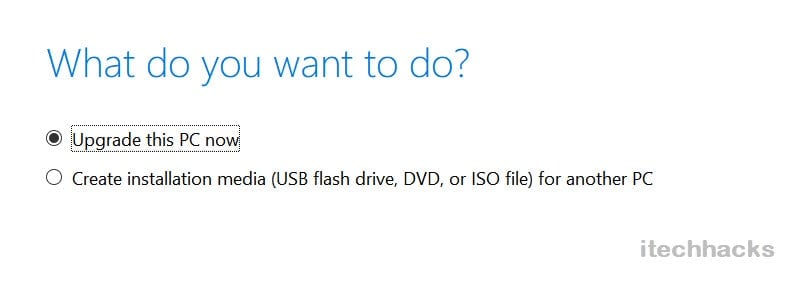
- Passo 4- Agora, no ‘O que você quer fazer?‘ página, selecione a ‘Atualize este PC agora‘ opção. Em seguida, clique no botão ‘Próximo‘ opção.
- Passo 5- A ferramenta agora baixará alguns arquivos para atualizações e verificará as configurações do seu PC. Este processo pode levar algum tempo, então seja paciente.
- Passo 6- No ‘Pronto para instalar‘ página, você notará uma opção para ‘Alterar o que manter‘ que permite que você selecione os arquivos que deseja manter. Clique nisso.
- Passo 7- Na nova página, você notará três opções. Nomeadamente, Mantenha arquivos e aplicativos pessoais, Mantenha apenas arquivos pessoais, e Nada. Selecione a opção mais adequada e clique no botão ‘Próximo‘ opção.
- Passo 8- Por fim, clique no botão ‘Instalar‘opção no ‘Pronto para instalar‘ e deixe a Ferramenta de Criação de Mídia do Windows 10 atualizar seu PC.
Procurando o Windows 11? Aqui está a ferramenta de criação de mídia do Windows 11 que você pode experimentar.
2. Crie a mídia de instalação USB ou baixe o arquivo ISO do Windows 10 21H1.
Observação: Antes de começar com este método, certifique-se de ter uma unidade flash USB vazia com pelo menos 8 GB de armazenamento livre ou um DVD limpo.
Passo 1- Execute a Ferramenta de Criação de Mídia do Windows 10 em seu PC Windows como administrador.
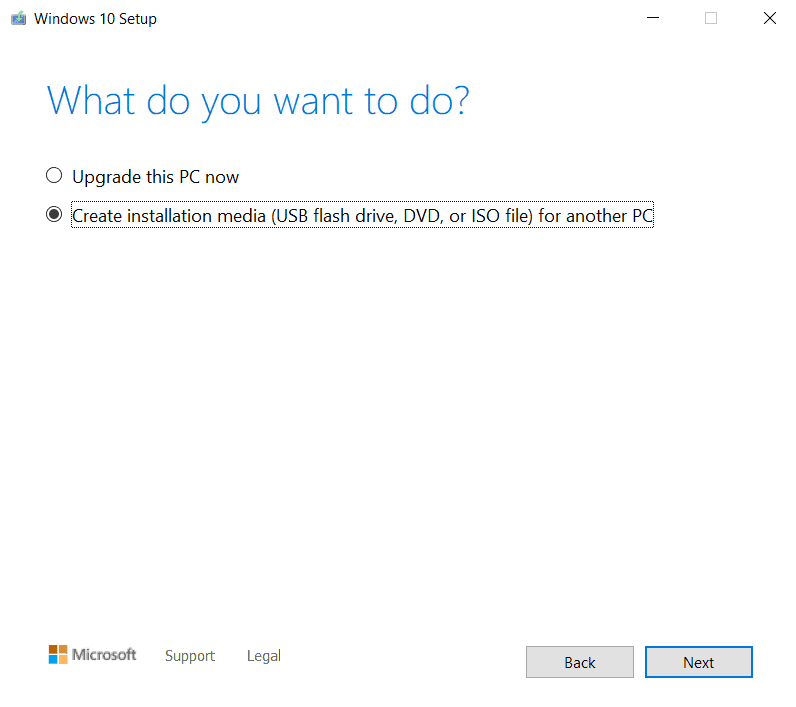
Passo 2- Selecione os ‘Crie uma mídia de instalação (pen drive USB, DVD ou arquivo ISO) para outro PC‘ opção e, em seguida, clique no botão ‘Próximo‘ opção.
Etapa 3- Agora você será solicitado a selecionar o Idioma, Edição Windows, e Arquitetura você deseja usar para criar a mídia de instalação.

Você também pode marcar a caixa de seleção para ‘Use as opções recomendadas para este PC‘ que selecionará automaticamente o idioma, a edição do Windows e a arquitetura do PC que você está usando.
Em seguida, clique no botão ‘Próximo‘ opção para continuar com este método.
Passo 4- Agora você chegará ao ‘Escolha qual mídia usar‘ página. Aqui, você pode selecionar o Unidade flash USB ou arquivo ISO.
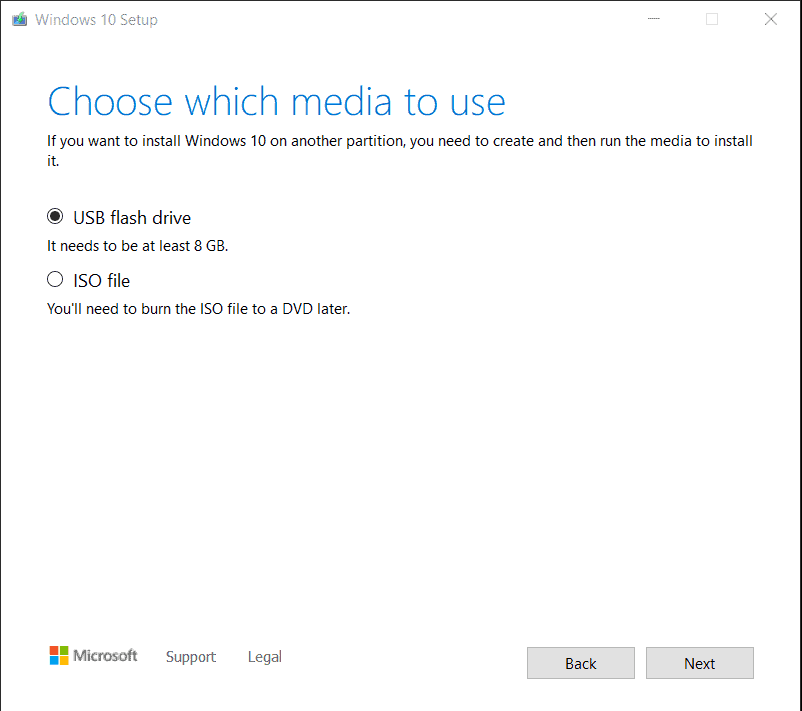
Passo 5- Se você selecionar a unidade flash USB, você será redirecionado para o ‘Selecione uma unidade flash USB‘ página. Se sua unidade flash USB não estiver visível, ejete-a e reconecte-a ao seu PC Windows. Além disso, clique no botão ‘Atualizar lista de unidades‘ opção.
Em seguida, selecione sua unidade flash USB sob o ‘Unidades removíveis‘ seção e clique em ‘Próximo‘ opção.
Passo 6- A ferramenta de criação de mídia do Windows 10 agora começará a baixar a versão mais recente do Windows 10 no seu PC. Uma vez baixado, ele começará a criar o Windows 10 Media em sua unidade flash USB.
Passo 7- Quando a mensagem ‘Sua unidade flash USB está pronta‘ é exibido na tela, clique em ‘Terminar‘ e você pode usar essa unidade flash USB para instalar o Windows 10 em qualquer outro PC.
Passo 8- Se você selecionar o arquivo ISO na etapa 5, os arquivos de instalação do Windows 10 serão baixados e o arquivo ISO será salvo em um local específico no seu PC. Você pode então gravar este arquivo ISO em um DVD.
CONSULTE MAIS INFORMAÇÃO:
Conclusão:
Se você estiver enfrentando um erro ao atualizar seu Windows para a versão mais recente 21H1 ou se desejar criar uma unidade USB inicializável do Windows 10 para outro PC, poderá usar a Ferramenta de criação de mídia do Windows 10. Essa ferramenta pesquisará automaticamente as atualizações mais recentes do Windows e facilitará a atualização do seu PC com Windows ou a criação de mídia de instalação em uma unidade flash USB ou em um DVD para outro PC. Se você tiver alguma dúvida sobre a ferramenta de criação de mídia do Windows 10, informe-nos na seção de comentários abaixo.
Fonte:Itechhacks
