

Seu dispositivo Windows 11 está ficando lento? Com o tempo, seu dispositivo Windows pode ficar lento se muito bloatware for instalado. Qualquer software que você não queira no seu dispositivo pode ser chamado de bloatware. Bloatware em um PC consome RAM, reduz a vida útil da bateria e deixa seu dispositivo mais lento. Se você também está enfrentando esse problema, continue lendo para saber como debloat o Windows 11.
Bloatware às vezes pode ser útil para algumas pessoas. Mas principalmente, a maioria dos bloatwares apenas drena os recursos do sistema, incluindo a utilização de RAM, CPU e GPU. Pode ter um impacto significativo no desempenho do seu dispositivo. Neste post, aprenderemos sobre o debloting do Windows 11 para aumentar seu desempenho.
Você pode seguir métodos diferentes para desenvolver seu dispositivo Windows 11. Mas antes de começar com as etapas abaixo, verifique se o dispositivo está atualizado. Uma vez feito, você pode começar com as etapas mencionadas abaixo:
Desinstale o Bloatware diretamente das configurações
Desinstalando bloatware diretamente de Configurações ou Painel de Controle. No entanto, você não pode remover todo o bloatware usando esse método, pois todos os aplicativos não estão visíveis no aplicativo Configurações para você desinstalar. Aqui está como você pode fazer isso:
- Clique em Começar > Definições > Aplicativos > Aplicativos e recursos.
- Clique nos três pontos ao lado do aplicativo que você deseja desinstalar.
- Em seguida, clique em Desinstalar.

Usando a ferramenta Deblator
A ferramenta Debloator é um script que remove todos os bloatwares desnecessários do Windows e do fabricante para melhorar o desempenho do seu PC. Funciona perfeitamente no sistema operacional Windows 11. Antes de começar a usar esta ferramenta, certifique-se de criar um ponto de restauração do sistema para que você possa fazer backup de seus dados caso algo dê errado.
Aqui está como você pode usar o ferramenta debloater no Windows 11:
- Clique neste link do GitHub e baixe o arquivo zip conforme mostrado abaixo.
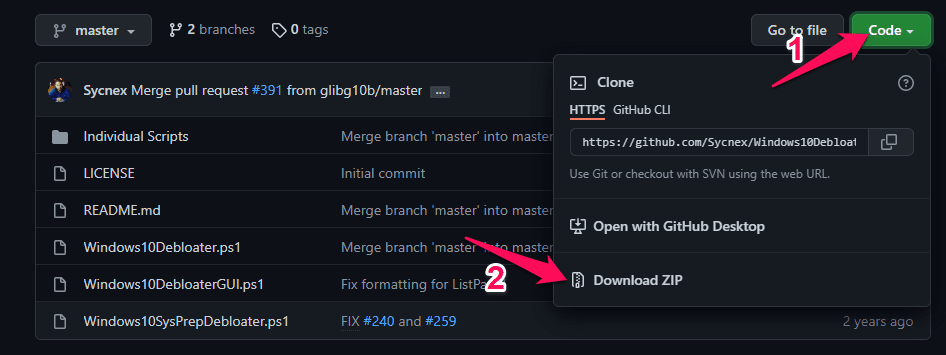
- Uma vez baixado, extraia o arquivo zip.
- Abra o arquivo extraído, clique com o botão direito do mouse em Windows10DebloaterGUI.ps1e selecione o Executar com Powershell opção.

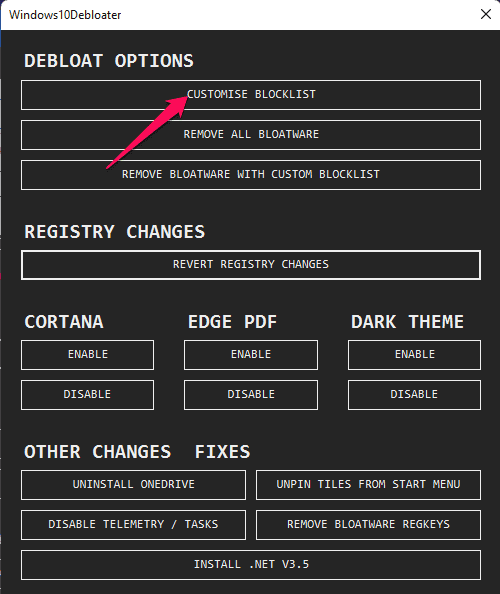
- Você verá agora o Windows10Debloater interface.
- Se você deseja remover todo o bloatware do seu dispositivo, clique em Remover todos os Bloatwares.

- Selecione os Personalizar lista de bloqueio opção se você quiser remover o bloatware manualmente.
- Desmarque todos os aplicativos que você não deseja remover e clique no botão Salve botão.
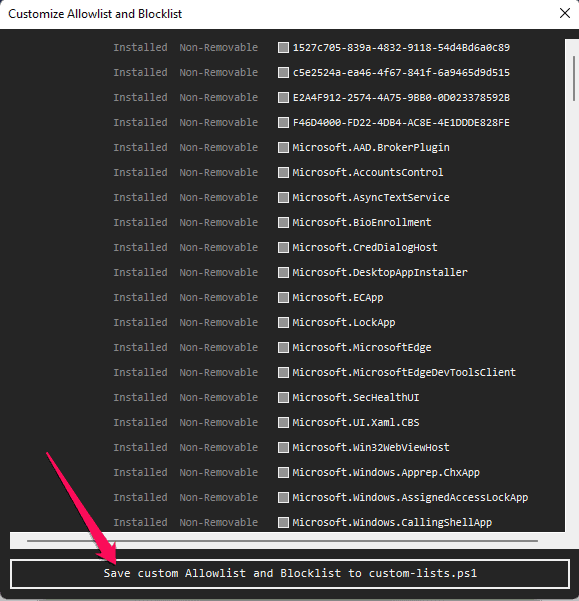
- Em seguida, clique em Remova o Bloatware com a lista negra personalizada opção na tela principal.

- O bloatware selecionado será removido do seu dispositivo Windows 11.
- Feito isso, reinicie o seu PC.
- Usando esta ferramenta, você também pode desinstalar o OneDrive, desafixar blocos do menu Iniciar, desabilitar telemetria/tarefas, etc.
Empacotando
Foi assim que você pode debloat o Windows 11 para obter melhor desempenho. Esperamos que as etapas mencionadas acima tenham ajudado você. Se você ainda tiver algum problema, sinta-se à vontade para deixar um comentário abaixo.
GUIA DO WINDOWS RELACIONADO:
Fonte:Itechhacks
