

Device Manager é uma ferramenta útil para gerenciar o hardware conectado ao seu PC e seus drivers. Essa ferramenta se torna útil quando você precisa atualizar seu driver, reinstalá-lo, reverter para a versão anterior do seu driver, reativar o dispositivo e muito mais. Recentemente, os usuários surgiram com um problema relacionado ao Gerenciador de dispositivos.
Muitos usuários relataram que o Gerenciador de dispositivos continua atualizando sempre que o abrem. Devido a esse problema, os usuários não conseguem gerenciar seus drivers. Se você está enfrentando a atualização do Gerenciador de dispositivos e está procurando etapas de solução de problemas para corrigi-lo, este artigo o ajudará com isso.
O Gerenciador de dispositivos de correção continua atualizando no Windows 11
Neste artigo, discutiremos como você pode corrigir o erro de atualização do Gerenciador de dispositivos no Windows 11.
Executar varredura SFC e DISM
Se você enfrentar o problema de atualização do Gerenciador de dispositivos, tente executar a verificação SFC e DISM. Arquivos de sistema corrompidos podem ser a razão por trás do problema. A varredura SFC e o DISM ajudam a corrigir o problema devido a arquivos corrompidos. Para executar uma verificação SFC, siga as etapas abaixo-
- aperte o janelas tecla no teclado e procure por CMD. Clique com o botão direito do mouse no Prompt de comando e clique em Executar como administrador.
- No Prompt de comandodigite e execute o comando sfc / scannow

- Reinicie o seu PC assim que o processo for concluído e o problema será corrigido.
Se a verificação SFC não corrigir o problema, tente executar a verificação DISM. Para executar a varredura do DISM, siga as etapas abaixo-
- Execute o prompt de comando com privilégios administrativos.
- No Prompt de comandodigite o comando DISM /Online /Cleanup-Image /RestoreHealth e executá-lo.

- Aguarde a conclusão do processo e reinicie o PC.
Desativar serviços de relatório de erros
Outra etapa de solução de problemas a seguir é desabilitar os serviços de relatório de erros. Para isso, siga os passos abaixo-
- Aberto Menu Iniciarprocurar por Serviçose abra-o.
- No Serviços janela do aplicativo, procure Suporte ao Painel de Controle de Relatórios de Problemas serviço.

- Clique com o botão direito do mouse neste serviço e clique em Propriedades.
- Colocou o Tipo de inicialização para Desativado e clique em Pare.

- Feito isso, clique em Aplicar e OK para salvar as alterações.
- Faça o mesmo para Serviço de Relatório de Erros do Windows.
Escaneie seu PC em busca de vírus
Você também pode enfrentar esse problema devido a uma infecção por vírus no seu PC. Para estar seguro, você deve verificar seu PC com software antivírus. Você pode usar a Segurança do Windows para verificar se o seu PC está infectado por um vírus e reparar todos os danos causados. Se você tiver algum antivírus de terceiros em seu PC, poderá usá-lo para verificar o vírus em seu PC.
Atualizar driver
Se você enfrentar algum problema com o Gerenciador de dispositivos e ele continuar atualizando, tente atualizar o driver no seu PC. Para atualizar o driver, siga as etapas abaixo-
- Imprensa Windows + eu para abrir o Definições no seu computador com Windows 11.
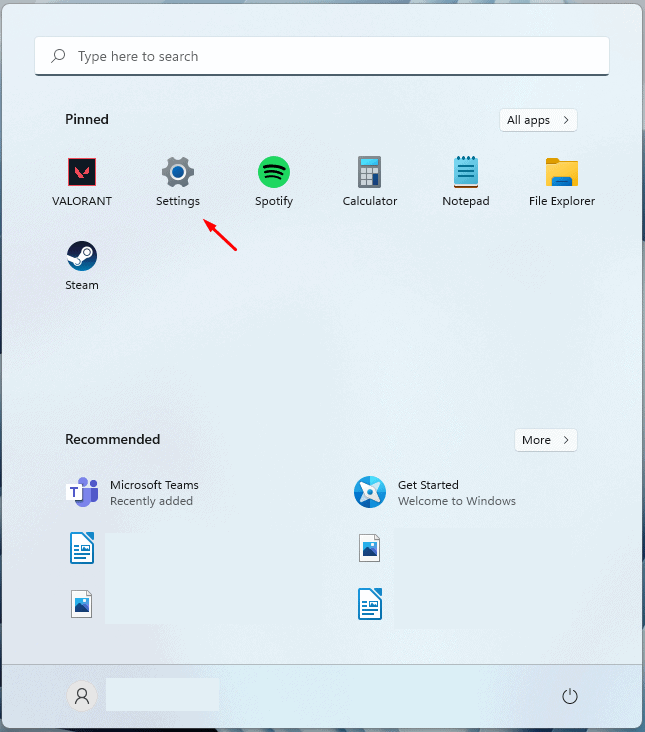
- Dirija-se ao atualização do Windows da barra lateral esquerda.
- Agora no lado direito, clique em Opções avançadas.
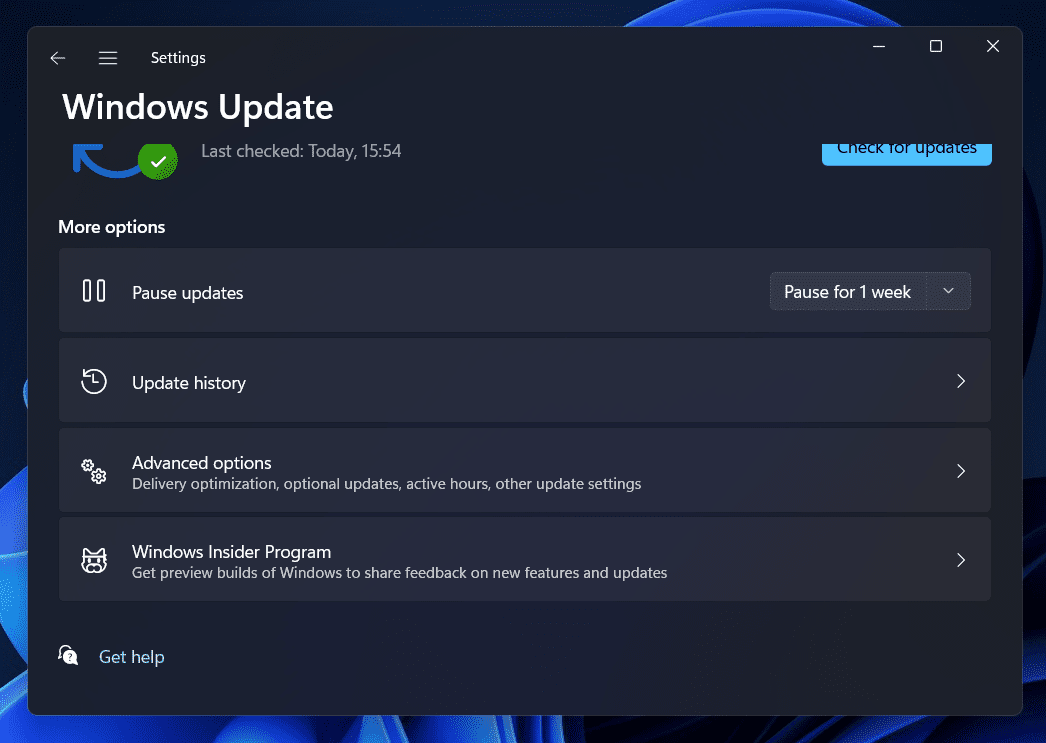
- Clique em Atualizações opcionais e depois clique em Atualizações de drivers.

- Agora, baixe e instale todas as atualizações de driver que você encontra aqui.

Você pode usar aplicativos de terceiros como Driver Booster e DriverPack Solution para atualizar drivers ou baixar e instalar os drivers do site oficial do seu desenvolvedor de hardware.
Executar inicialização limpa no Windows 11
Se você ainda tiver problemas com Gerenciador de dispositivos no seu PC com Windows 11, você pode executar uma inicialização limpa. Para executar uma inicialização limpa, siga as etapas abaixo-
- Imprensa Windows + R combinação de teclas para abrir o Caixa de Diálogo Executar.
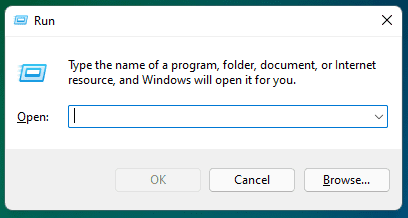
- No Caixa de diálogo Executartipo msconfig e bater Entrar para abri-lo.
- No Configuração do sistema janela, vá para a Serviços aba.
- Aqui, verifique o Ocultar todos os serviços da Microsoft caixa de seleção e clique em Desabilite tudo.

- Dirija-se ao Comece guia agora e clique em Abra o Gerenciador de Tarefas.

- Agora, selecione os programas que você deseja desativar. Clique com o botão direito sobre ele e clique em Desativar.

- Feito isso, clique em Aplicar e OK para salvar as alterações.
- Agora, reinicie o seu PC e o problema deve ser corrigido.
Conclusão
É assim que você pode corrigir o problema de atualização do Gerenciador de drivers. Se você ainda enfrentar o problema, siga as etapas deste artigo e poderá corrigir o problema que está enfrentando.
ARTIGOS RELACIONADOS:
Fonte:Itechhacks
