

Muitos laptops e desktops contam com a GPU integrada para carregar vídeos, renderizar vídeos e muito mais. Muitos dos meus colegas se queixaram do “A memória da GPU está cheia” erro em máquinas Windows. Temos que entender a diferença entre configuração de GPU integrada e dedicada ou discreta e como você pode combater o problema em laptops e desktops.
Por que a memória da GPU do seu PC com Windows está cheia?
Compartilhamos alguns motivos que contribuem para que a memória da GPU esteja cheia em sua máquina Windows 11/10. Enfrentamos o problema no passado e resolvemos o problema permanentemente após algumas atualizações.
Uso do programa
Percebemos que muitos laptops lutam para executar o Discord e os jogos juntos. Você deve descobrir que o programa consome a memória GPU mais alta do sistema. Sugerimos que os usuários do Discord mudem para o programa TeamSpeak. Procure uma alternativa para o programa problemático. Mostramos a você como encontrar o culpado e combatê-lo.
Processo em segundo plano indisciplinado
O Windows executa muitos processos e serviços em segundo plano e consomem recursos desnecessariamente. Você pode encontrar reclamações nos fóruns da Microsoft sobre os serviços desconhecidos que consomem recursos de RAM e CPU. Identifique os serviços de alto uso de CPU e memória e processos em segundo plano para resolver o problema.
Hardware de baixo custo
Milhões de PCs com Windows são executados em máquinas antigas. O XP era bom no meu computador antigo, mas instalamos o Windows 7 em um hardware de dez anos. Você pode ter instalado o sistema operacional mais recente em um hardware mais antigo e ele está lutando para atender às demandas de software. Sugerimos algumas soluções e você pode experimentá-las para resolver o problema de memória da GPU.
Ameaças do Windows
O número de PCs infectados com Windows aumentou e os administradores não os levam a sério. Muitos usuários não sabem muito sobre a infecção por malware e continuam culpando o sistema operacional pelo declínio do desempenho. Mostramos a você como manter o software e mantê-lo longe de ameaças.
Windows e programas piratas
Ninguém quer pagar pela chave de produto do Windows porque elas são caras. Você encontrará uma chave de produto do Walmart ou de qualquer loja online, mas muitos usuários não têm fundos suficientes para comprá-la. As alternativas se concentram na promoção de ativadores ilegais e software pirata. Evite ferramentas de ativação piratas porque elas fazem você se sentir especial por alguns dias e depois degradam o computador. Não baixe e instale programas piratas.
Drivers desatualizados e hardware não suportado
O Windows 11 matou milhões de computadores em todo o mundo. Felizmente, a empresa com sede em Redmond apoiou o projeto anterior até 14 de outubro de 2025. Os fabricantes lançaram os drivers mais recentes para o hardware e você deve atualizar os drivers mais recentes no sistema. Recomendamos que os usuários voltem para o Windows 10 ou atualizem o hardware. Instalamos o Windows 10 na minha máquina de jogos e não planejamos atualizar o software tão cedo.
Diferença entre GPU integrada e dedicada (unidade de processamento gráfico)
Temos que entender a diferença entre uma GPU integrada e dedicada.
GPU integrada

Muitos processadores Intel e AMD possuem gráficos Intel HD e gráficos Vega. A CPU ou processador tem um processador gráfico dentro dele. A GPU integrada divide o espaço com a CPU, que tem muitas desvantagens. Você não deve esperar que os gráficos Intel HD e os gráficos Vega façam maravilhas. O fabricante pode promover o chip para jogos ou edição de vídeo leve, mas eles são limitados de várias maneiras.
GPU dedicada
Os desktops devem instalar uma GPU dedicada e escolher uma placa convencional para trabalhos com uso intensivo de gráficos. A GPU discreta ou dedicada possui um PCB, processador gráfico dedicado, memória e unidade de resfriamento. Não deixe que o formato pequeno o engane porque a placa gráfica discreta pode rodar jogos pesados e renderizar designs 3D.
A maioria dos softwares de edição de vídeo deve ter uma placa gráfica como RX 6500 ou RTX 3060. Sugerimos os modelos básicos das marcas AMD e Nvidia.
Verificar processos em segundo plano
Vamos identificar o componente do Windows usando os recursos do sistema em excesso. Estou usando um laptop com gráficos Vega integrados e isso pode lhe dar uma ideia mais ampla.
1. Pressione o Tecla Windows + X em seguida, escolha “Gerenciador de tarefas” no menu suspenso.

2. Use o controle deslizante e visualize as estatísticas da GPU.

3. Monitore o pico de porcentagem da GPU.

4. O uso de GPU e CPU aumentou.
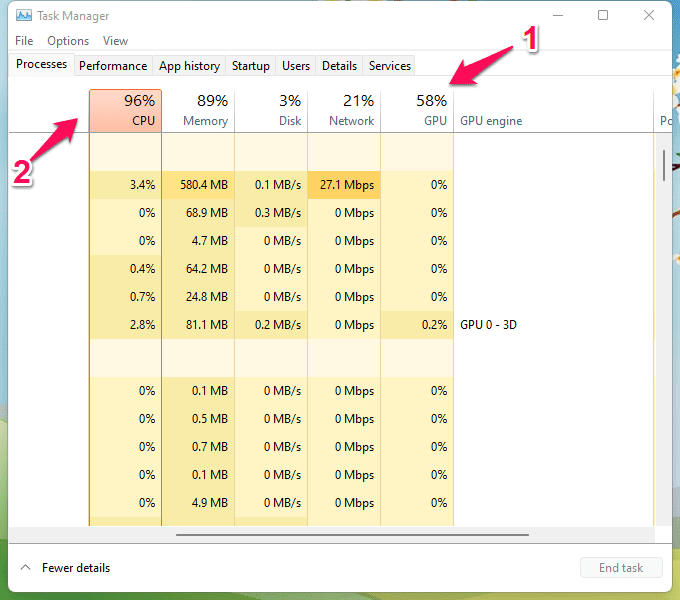
5. Role para baixo e encontre o processo que consome recursos da GPU.

6. O Microsoft Edge está consumindo 737 MB de memória e recursos de GPU.
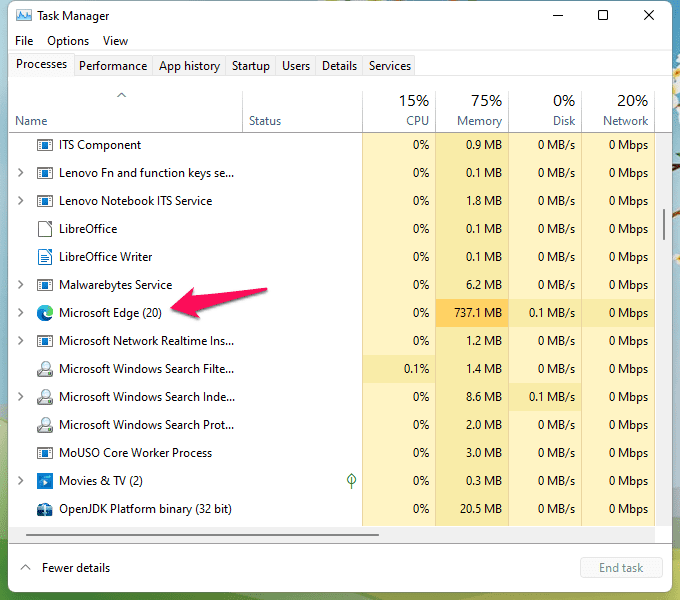
Eu mostrei um exemplo acima e você pode identificar o culpado usando o Gerenciador de Tarefas.
Gargalo do sistema
Você montou um computador usando peças personalizadas? Muitas máquinas de jogos e design de orçamento sacrificam alguns componentes devido ao corte de custos. Muitos computadores de baixo custo enfrentam o mesmo problema e não possuem o hardware mais recente para executar software moderno.
Sugiro que os leitores atualizem dois componentes para uma experiência mais suave.
uma. SSD

b. Memória/RAM

c. Adicione GPU dedicada (se seu orçamento permitir)
Sua GPU utiliza o armazenamento como memória de troca e armazena os arquivos na unidade de estado sólido. O SSD mais recente tem velocidades de leitura/gravação impressionantes e deve servir como um recipiente de memória de troca.
A maioria dos gráficos móveis Intel e AMD usam a RAM para compartilhar a memória. Meu sistema Ryzen 5 tem 8 GB de RAM, mas 5,88 GB estão disponíveis. Os gráficos integrados reservavam 2 GB para a memória de vídeo. Atualize a RAM para uma ligeira melhoria.
Não há dúvida de que uma placa gráfica dedicada resolve o erro “A memória da GPU está cheia”.
Elimine as ameaças do PC
Não podemos deixar o malware ou vírus no sistema. As ameaças do PC quebram os documentos, arquivos, pastas, arquivos do sistema, etc. A maioria das ameaças não ataca agressivamente instantaneamente e infecta o sistema lentamente. Tome medidas para remover as ameaças do PC com Windows.
A Segurança do Windows pode ajudar a encontrar malware, vírus, adware e spyware, mas há um problema. A solução de segurança da Microsoft deixou muitas ameaças escaparem no passado. A solução Defender é inconsistente e você pode optar por uma solução premium por enquanto.
Estou usando a edição Malwarebytes (Free).

A equipe do Malwarebytes não nos patrocinou e eu sou um usuário ativo. Execute uma verificação completa do sistema e coloque as ameaças em quarentena.
Remova programas e softwares piratas
Programas piratas são um demônio disfarçado. Muitos invasores de privacidade e hackers admitiram entrar em seu domínio usando software pirata. Eu recomendo que os usuários voltem ao sistema operacional Windows oficial e desinstalem os programas piratas. Deixe-me mostrar como remover malware de programas instalados no Windows PC.
1. Pressione a tecla Windows + R juntos.
2. Digite “MRT” e pressione a tecla Enter.

3. Clique no botão “Próximo” botão.

4. Escolha o “Verificação completa” e clique no botão “Próximo” botão.

5. Deixe a verificação do sistema ser executada.

6. Clique no botão “Terminar” botão.

Não use o computador enquanto a verificação do sistema estiver em andamento. Fique longe do teclado e deixe a digitalização terminar. Desconecte todos os dispositivos removíveis, como pen drives ou dispositivos de armazenamento externo.
Encontrar alternativas
Encontre programas alternativos e livre-se de software pirata.
uma. Experimente o Linux OS (Kubuntu 22.4 LTS recomendado para computadores de cinco anos)
Você não precisa pagar um centavo para usar o Ubuntu ou qualquer software Linux.
b. Experimente o LibreOffice
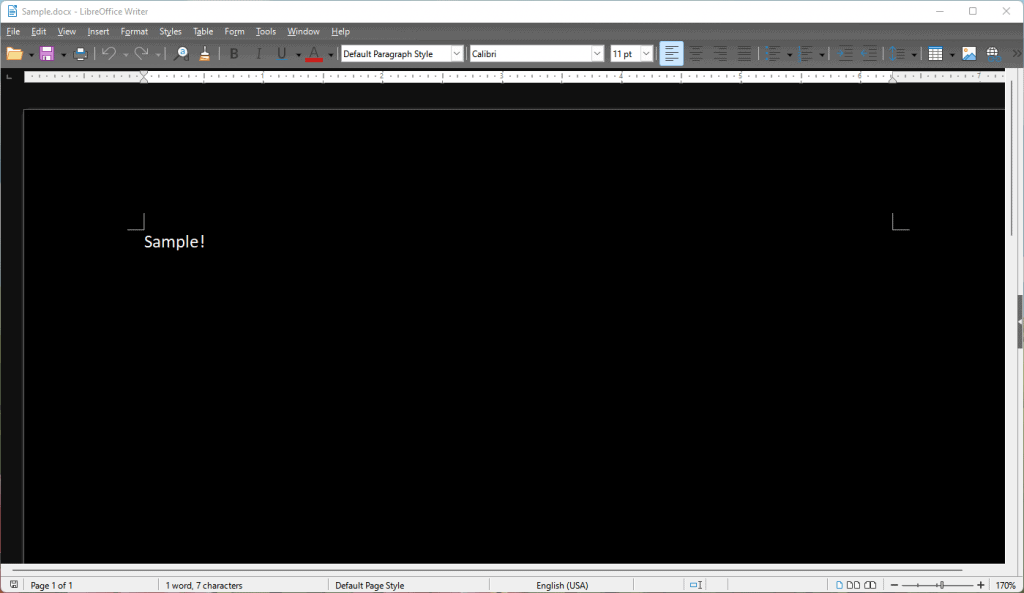
Eu mudei permanentemente para o LibreOffice Writer em vez do MS Word.
c. Experimente o Xtreme Download Manager

Eu abandonei o Internet Download Manager e usei o XDM mais recente.
e. Experimente o VLC

Eu uso o VLC Media Player em todos os computadores.
f. Experimente BleachBit

Desinstalei o CCleaner e instalei o BleachBit.
g. Experimente o KeePass

Eu instalei o KeePass Password Safe é um gerenciador de senhas.
h. Experimente o Krita
Deve dar uma oportunidade ao Krita se não tiver o suficiente para pagar o PhotoShop.
eu. Experimente o Kdenlive
Recentemente, comecei a usar o Kdenlive como editor de vídeo.
Eu sugeri alternativas de código aberto e freeware acima. eu uso o freeware
sugeridas acima, e são o substituto perfeito para os programas pagos.
Resultado final
Reinstale o sistema operacional Windows quando nada estiver funcionando a seu favor. Insisto que os leitores atualizem o hardware, e você pode consultar qualquer engenheiro certificado para obter sugestões de atualização de hardware. Eu recomendo que os leitores considerem atualizar as placas gráficas e aprendam sobre o programa e os requisitos do sistema. Atualize o hardware se o programa disser 16 GB de RAM e GPU dedicada. Deixe-nos saber qual solução o ajudou a resolver o problema “a memória da sua GPU está cheia” erro.
GUIAS RELACIONADOS:
Fonte:Itechhacks
