

Muitas vezes no gerenciador de tarefas, você deve ter notado certos processos responsáveis pelo alto uso da CPU. Você deve ter notado que os processos desconhecidos às vezes causam alto uso da CPU em seu PC. Isso pode ser uma coisa para se preocupar porque a maioria dos processos, além dos aplicativos que você está executando, não tem alto uso da CPU. Muitos usuários relataram recentemente sobre o aplicativo Spooler SubSystem no Windows 10, causando alto uso da CPU.
Aplicativos desconhecidos que consomem muitos recursos de sua CPU podem ser preocupantes porque esses processos podem conter vírus e prejudicar o desempenho do seu PC ao longo do tempo. Se você também notou o aplicativo Spooler SubSystem no seu PC com Windows 10 e notou que ele tem alto uso da CPU, você está no lugar certo. Neste artigo, discutiremos o que é o aplicativo Spooler SubSystem no Windows 10 e como você pode corrigir o problema de alto uso da CPU que esse aplicativo está causando.
O que é o aplicativo Spooler SubSystem?
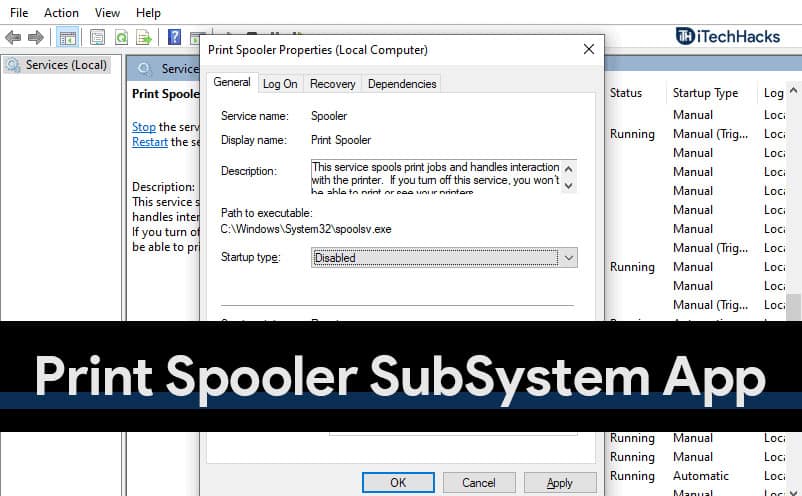
O aplicativo Spooler SubSystem é um processo para gerenciar todas as tarefas relacionadas à impressora e ao sistema de fax. Sempre que imprimir algo, o aplicativo Spooler SubSystem está envolvido por trás disso. O aplicativo do subsistema de spooler adiciona o documento enviado à impressora à fila da impressora. Esse processo salva os trabalhos de impressão na memória e os enfileira para que a impressora possa imprimir outro documento quando terminar de imprimir um documento.
O processo é um processo nativo do Windows que não consome muitos recursos em casos usuais, mas ao imprimir pode consumir recursos do seu PC, o que é normal. No entanto, quando não estiver fazendo nenhum trabalho de impressão e você descobrir que o processo ainda está consumindo recursos da CPU, isso pode ser preocupante. Pode ser devido à fila cheia na impressora ou a uma impressora configurada incorretamente.
Corrigindo o alto uso da CPU devido ao aplicativo Spooler SubSystem
Para corrigir o alto uso da CPU devido ao aplicativo Spooler SubSystem, siga as etapas abaixo:
Execute o solucionador de problemas
Você pode tentar executar o solucionador de problemas da impressora para corrigir o problema que está enfrentando. Para executar o solucionador de problemas, siga as etapas abaixo-
- Abra o Definições aplicativo no seu PC pressionando o botão Windows + eu combinação de teclas.
- No Definições aplicativo, vá para o Atualização e segurança seção.
- Aqui na barra lateral esquerda, clique no botão Solucionar problemas opção e, em seguida, clique em Solucionadores de problemas adicionais
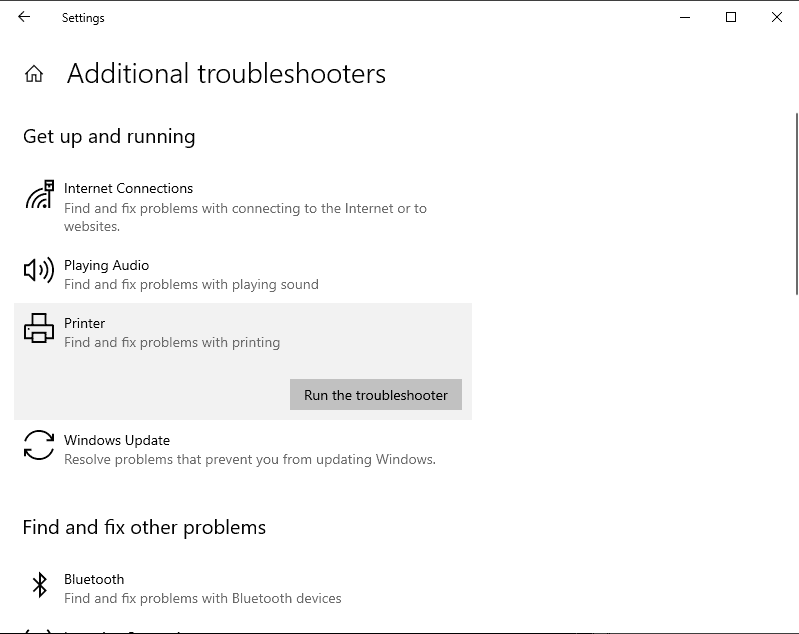
- Aqui selecione o Impressora solucionador de problemas e, em seguida, clique em Execute o solucionador de problemas. Agora siga as instruções na tela para executar o solucionador de problemas no seu PC e corrigir o problema que você enfrenta.
Limpando a fila da impressora
Muito provavelmente, você enfrentará esse problema devido à fila de impressão cheia. Você pode fazer isso com a ajuda do software de impressão que está usando. Tente limpar a fila e cancelar todos os documentos que estão prestes a ser impressos. Depois de fazer isso, tente verificar se você ainda enfrenta o erro ou não.
Desabilitar o serviço
Outra coisa que você pode fazer é tentar desabilitar o Serviço de Spooler de Impressora. Para desabilitar o serviço de spooler da impressora, siga as etapas abaixo-
- aperte o Windows + R combinação de teclas para abrir o Correr caixa de diálogo.
- No Correr caixa de diálogo, digite serviços.msc e depois clique em OK ou bater Entrar para abrir o Serviços aplicativo.
- No Serviços aplicativo, procure o Spooler de impressora serviço.
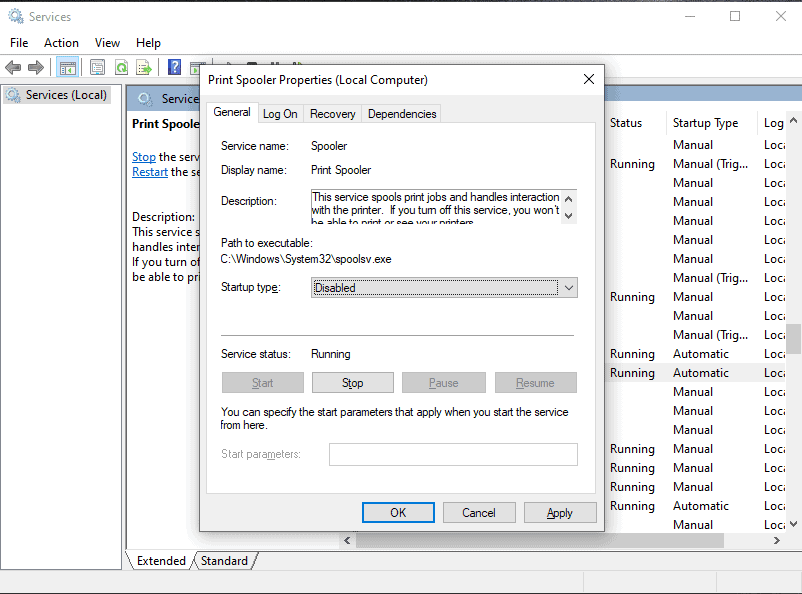
- Clique duas vezes nele para abrir suas propriedades e, em seguida, clique em Pare para parar o serviço.
- Você também pode definir o Tipo de inicialização do serviço de Desativado se você não quiser que o serviço seja iniciado automaticamente ao iniciar o PC.
Verifique se é um vírus
Você pode verificar se o serviço é um vírus verificando a localização do processo/aplicativo. Para isso, siga os passos abaixo-
- No Menu Iniciar, procure o Gerenciador de tarefas e abri-lo.
- Dirija-se ao Processos guia no gerenciador de tarefas e procure Aplicativo de subsistema de spooler.
- Selecione o processo e clique com o botão direito nele. Agora clique em Abrir local do Ficheiro para abrir a localização do aplicativo.
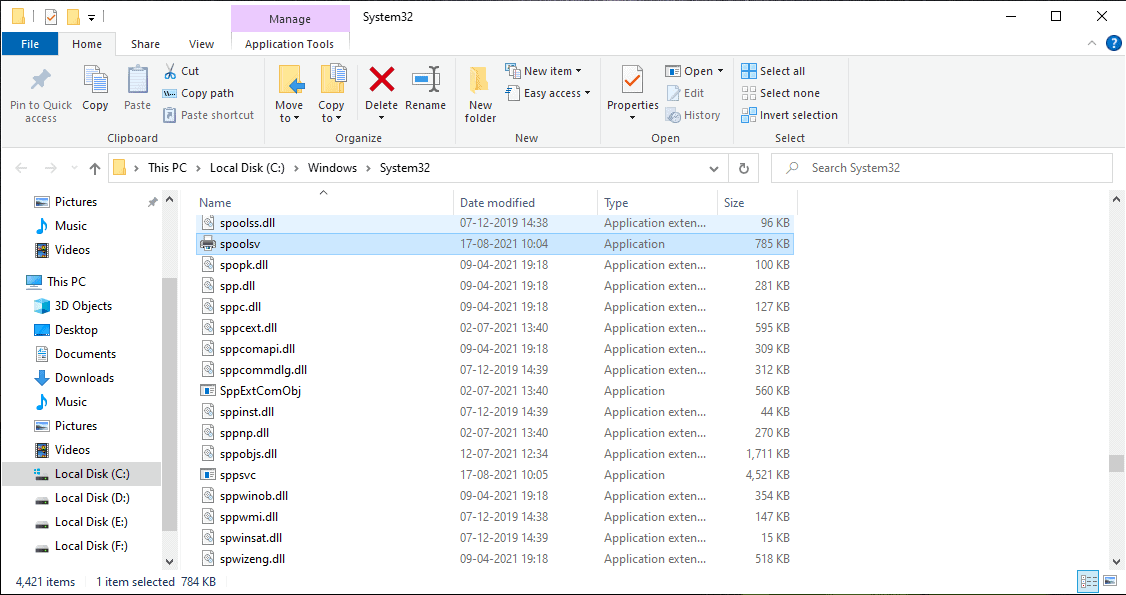
- Verifique se o spoolsv.exe está localizado neste local C:\Windows\System32
Se o arquivo estiver localizado no local especificado, não é um vírus. No entanto, se a localização do processo o levar a algum outro local, pode ser devido a uma infecção por vírus.
Você deve tentar executar uma verificação antivírus para verificar se há vírus no seu PC e corrigir quaisquer problemas causados por eles. Prefira usar o Windows Defender para executar a verificação. No entanto, se você estiver usando qualquer aplicativo antivírus de terceiros em seu PC, use-o para verificar se há vírus em seu PC. Se o problema for devido à infecção pelo vírus, ele será resolvido.
GUIAS RELACIONADOS:
Palavras finais
Esperamos que este artigo tenha ajudado você a saber o que é o aplicativo Spooler SubSystem e como corrigir o alto uso da CPU que ele está causando. Seguindo as etapas deste artigo, você poderá corrigir facilmente o alto uso da CPU no aplicativo Spooler SubSystem.
Fonte:Itechhacks
