

O Wondershare Filmora é um dos softwares de edição de vídeo mais populares, destinado a profissionais e iniciantes. Todos podem editar seus vídeos usando este software, independentemente de terem ou não experiência com software de edição de vídeo. O Filmora é compatível com a maioria dos PCs disponíveis no mercado.
O programa funcionou bem no Windows 10, mas após a atualização para o Windows 11, muitos usuários relataram problemas com o software. Foi relatado que o Filmora X, a versão mais recente do Filmora, falhou no Windows 11. Os usuários relataram que o Filmora X não está abrindo no Windows 11.
Muitos usuários enfrentam esse problema desde a atualização para o Windows 11. Pode haver vários motivos por trás desse problema. Você pode se deparar com esse problema se houver vírus ou malware em seu sistema. Eles podem corromper os arquivos do software, fazendo com que ele não funcione no sistema. A atualização ruim do Windows é outro motivo para encontrar esse erro. Problemas de compatibilidade e bugs aleatórios são duas outras razões pelas quais você provavelmente enfrentará esse problema.
Se o Filmora X não estiver abrindo no Windows 11 e você não souber o motivo por trás disso, não precisa se preocupar com isso. Nós cobrimos você com este guia, onde discutiremos as etapas de solução de problemas para corrigir o Filmora X que não abre no Windows 11.
Atualizar Windows
Conforme discutimos, você pode enfrentar esse erro devido a atualizações ruins. Você deve tentar atualizar o Windows e verificar se ainda enfrenta o erro ou não. Siga as etapas abaixo para atualizar o Windows-
- Abra o Menu Iniciar pressionando o janelas tecla do seu teclado.
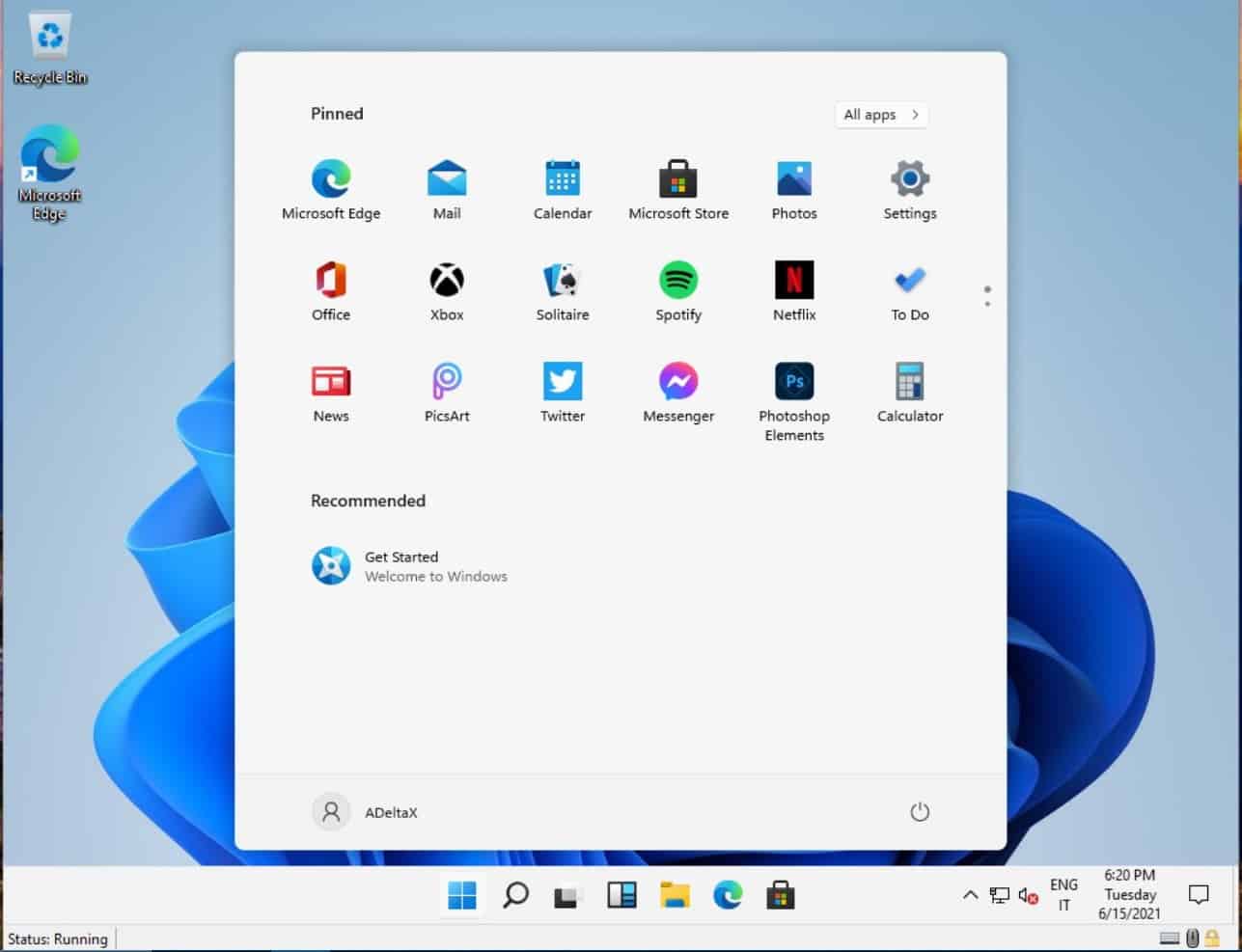
- No Menu Iniciar, procurar por Verifique se há atualizações e clique no primeiro resultado de pesquisa que aparecer. Isso o levará ao Atualização do Windows seção em Definições. Aqui, clique em Verifique se há atualizações. Agora, seu PC estará atento a todas as atualizações.
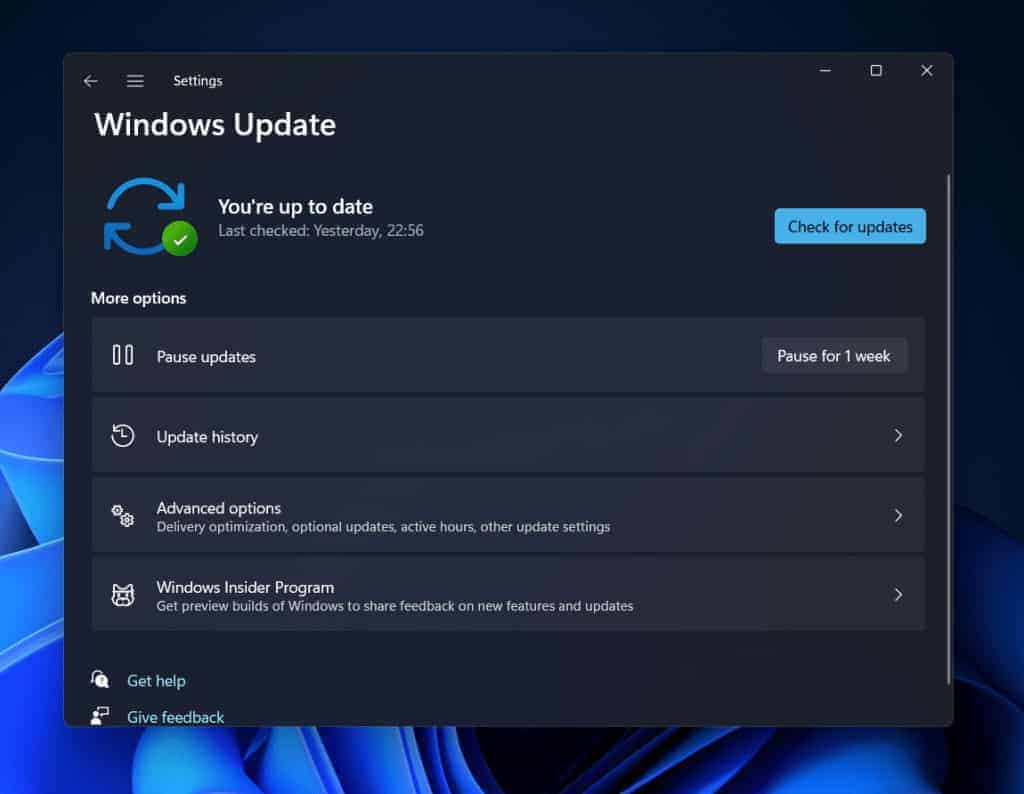
- Em breve você verá todas as atualizações para o seu PC. Baixe e instale todas as atualizações que você encontra aqui.
- Além disso, confira o Atualização opcional seção. Você encontrará Atualização de drivers na seção de atualização opcional. Baixe e instale-os também.
- Depois de instalar a atualização para o Windows 11, reinicie o computador.
- Agora, depois de reiniciar o PC, tente executar o Filmora X novamente, e você não deve enfrentar nenhum problema. No entanto, se o Filmora X ainda não estiver abrindo, você poderá passar para a próxima etapa de solução de problemas.
Atualizar driver gráfico
Os Softwares de Edição de Vídeo utilizam um driver gráfico e, se você não puder usar o Filmora X no Windows 11, pode ser devido a drivers gráficos desatualizados. Você deve tentar atualizar os drivers gráficos e verificar se o Filmora X está abrindo no Windows 11 ou não. Para atualizar os drivers gráficos no Windows 11, siga as etapas abaixo-
- aperte o Windows + X combinação de teclas e, no menu que se abre, clique em Gerenciador de Dispositivos.
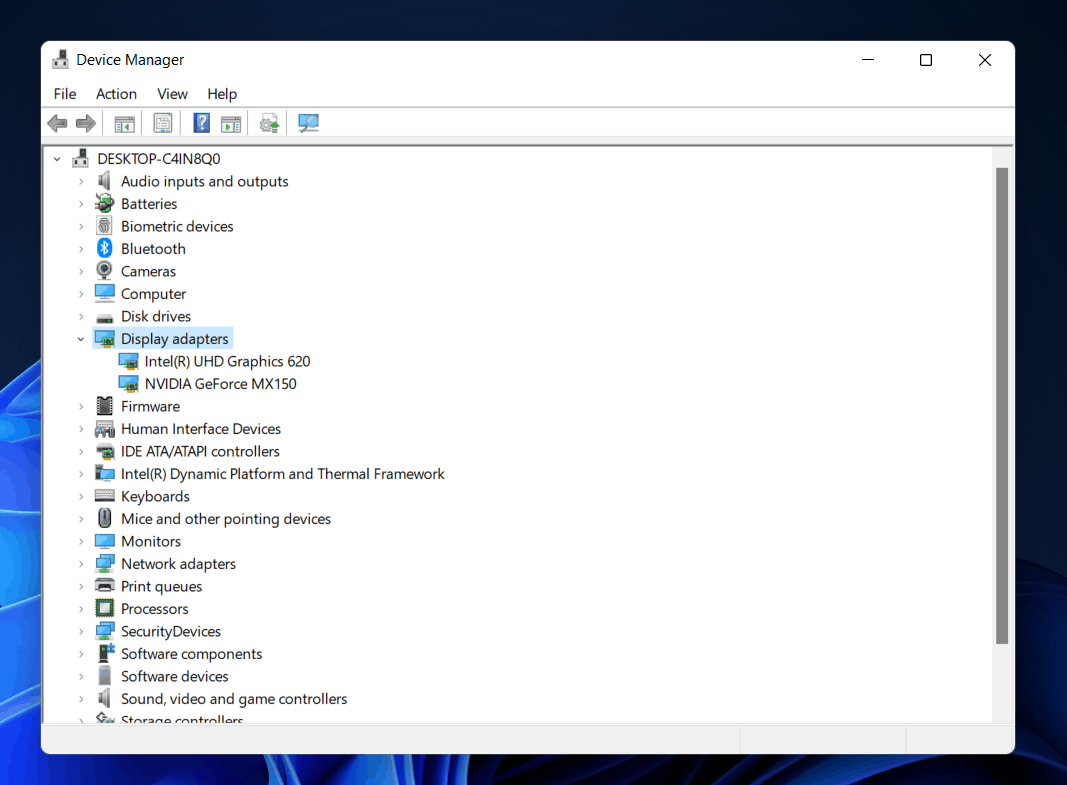
- Agora no Gerenciador de Dispositivos, expandir Adaptadores de vídeo clicando duas vezes nele.
- Aqui você verá uma lista da placa gráfica no seu PC. Geralmente, haverá apenas uma placa gráfica listada aqui, mas se o seu PC tiver uma placa gráfica dedicada e integrada, você verá duas placas gráficas listadas aqui.
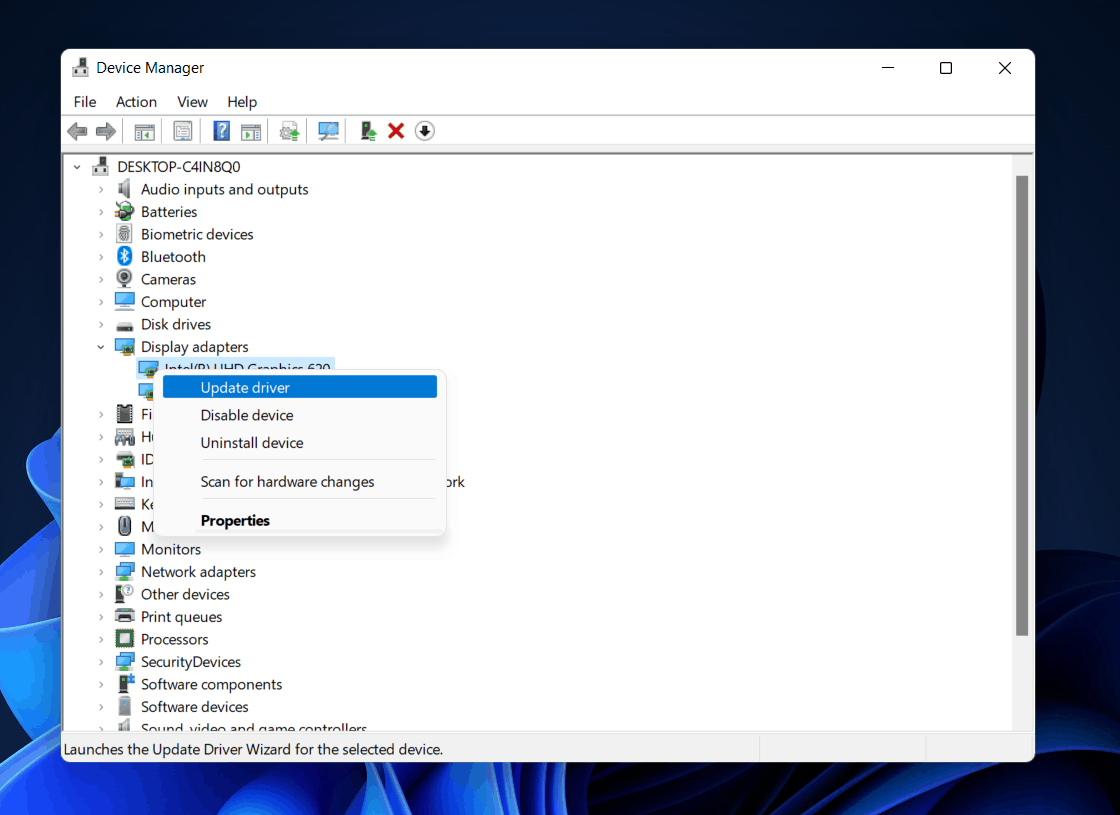
- Selecione a placa gráfica e clique com o botão direito nela. Agora clique em Atualizar driver. Na próxima janela que aparecer, clique em Pesquise automaticamente por motoristas. Isso permitirá que seu PC pesquise os drivers na Internet.
- Faça o mesmo para a segunda placa gráfica se houver duas placas gráficas.
- Agora feche o Gerenciador de Dispositivos, e reinicie o seu PC.
- Execute o Filmora X e verifique se funciona ou não.
Execute o solucionador de problemas de compatibilidade
Se o Filmora X ainda não estiver abrindo no Windows 11, você pode tentar executar a solução de problemas de compatibilidade. Se o programa for incompatível com sua versão do Windows, é mais provável que você enfrente esse erro. Execute o solucionador de problemas de compatibilidade e veja se você pode usar o software ou não.
- aperte o Windows + eu combinação de teclas para abrir o Definições aplicativo em seu PC.
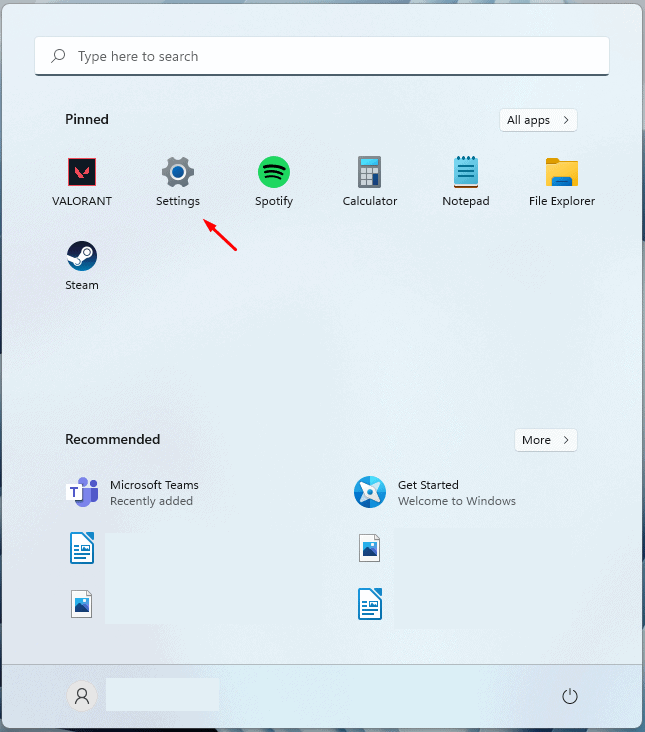
- Agora, no lado direito, role para baixo para encontrar Solucionar problemas. Clique nele para abrir Configurações do solucionador de problemas.
- Aqui, clique em Outros solucionadores de problemas.
- No Outros solucionadores de problemas, procurar por Solucionador de problemas de compatibilidade de programas e clique em Correr para executar este solucionador de problemas.
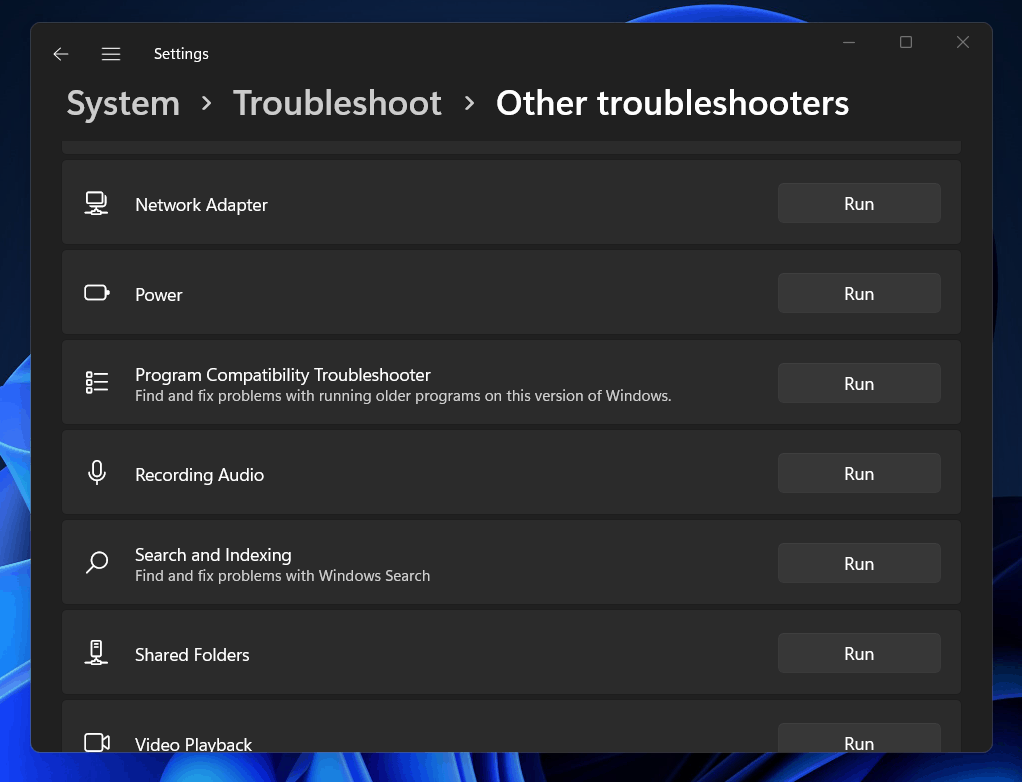
- Agora siga as instruções na tela para começar a verificar qualquer problema com o programa.
Reinstale o Filmora X
Se alguma das etapas acima não o ajudou, o último recurso será reinstalar o Filmora X. Para reinstalar o Filmora X, siga as etapas abaixo-
- aperte o Windows + eu para abrir o Definições.
- No Definições, vá para o Aplicativos seção da barra lateral esquerda.
- Aqui, clique em Aplicativos e recursos na barra lateral esquerda.
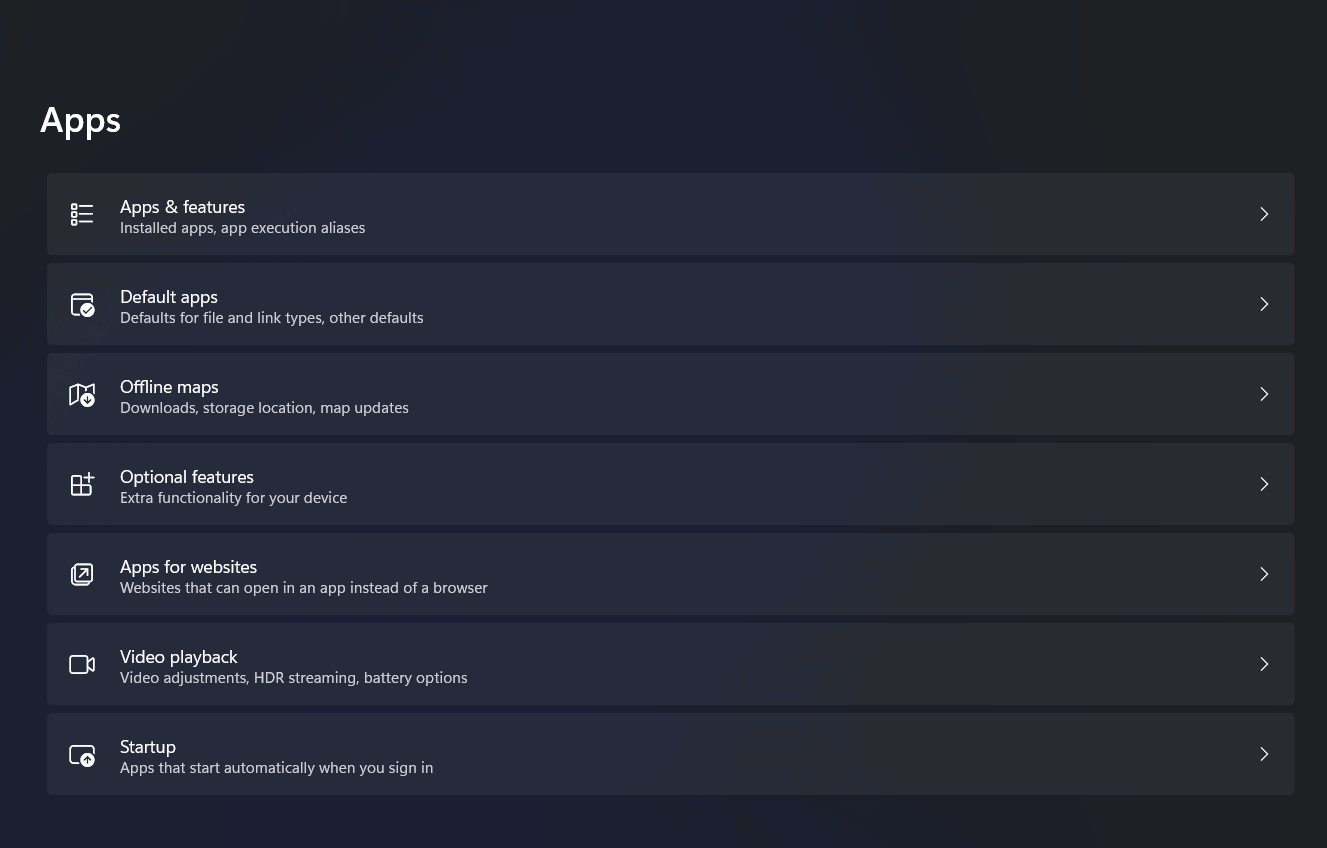
- Procurar por Filmora X aqui e, em seguida, clique em três elipses. Agora clique em Desinstalar para desinstalar o aplicativo. Confirme a desinstalação e pronto.
- Agora vá para o site do Wondershare Filmora e baixe o software no seu PC.
- Instale-o e execute o Filmora X. Agora você não deve mais enfrentar o problema.
GUIAS RELACIONADOS:
Conclusão
É assim que você pode corrigir o Filmora X que não abre no Windows 11. Siga as etapas fornecidas acima corretamente para resolver o problema que você estava enfrentando com o Filmora X. Esperamos que este artigo o ajude a resolver o problema que estava enfrentando.
Fonte:Itechhacks
