

Apesar de ser o sistema operacional mais recente da Microsoft, o Windows 11 ainda apresenta alguns problemas dos quais seus usuários vêm reclamando. Como sabemos, todo arquivo ou aplicativo no Windows requer alguns drivers para funcionar corretamente. Se algum arquivo do sistema ou aplicativo estiver corrompido ou ausente, seu sistema operacional pode não ser capaz de iniciar um arquivo corretamente. Recentemente, muitos usuários do Windows têm reclamado erro @ system32driverspci.sys ausente. Se você também está enfrentando esse problema, continue com este guia para solucionar o problema.
A mensagem inteira diz: “O Windows não pôde ser iniciado porque o arquivo a seguir está ausente ou corrompido system32driverspci.sys“. Indica que o arquivo PCI.sys está corrompido ou ausente e deve ser reparado imediatamente. Normalmente, esse problema ocorre no Windows 2000 e XP. Abaixo, compilamos uma lista de algumas soluções alternativas para corrigir esse erro no Windows 11.
Corrigir o erro @system32driverspci.sys ausente
Reconfigure seu BIOS
- Reinicie o PC e pressione o botão F2 tecla para entrar no modo BIOS.
- Navegue até a seção de configuração SATA para editá-la no Modo de combinação (AHCI, SATA).
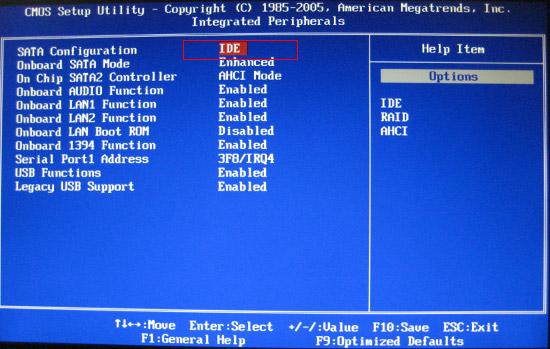
- Agora navegue até o Configurações VGA e altere as configurações de vídeo de PEG para PCI.

- Salve as alterações e continue com o processo de inicialização.
Executar verificação SFC
Arquivos corrompidos em seu dispositivo Windows 11 também podem ser responsáveis por esse problema. Execute a verificação SFC ou Verificador de arquivos do sistema para se livrar desses arquivos corrompidos. Aqui está como você pode fazer isso:
- Clique em Começar e procure Prompt de comando.
- Clique em Executar como administrador.
- Digite o seguinte comando e pressione Enter.
sfc/scannow

- Verifique se a mensagem de erro “Seu dispositivo está faltando correções importantes de segurança e qualidade” ainda aparece depois de reiniciar o dispositivo e tente novamente.
Executar uma verificação do DISM
Corrupções de imagem do sistema também são conhecidas por causar esse problema em dispositivos Windows. A execução de uma verificação do DISM localizará e reparará as corrupções da imagem do sistema. Siga estas etapas para realizar o trabalho:
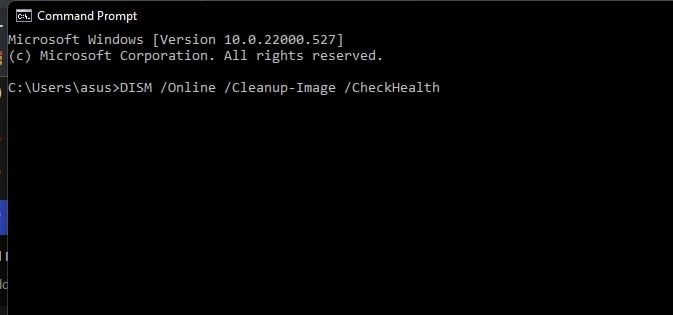
- Reinicie seu dispositivo e verifique se a mensagem de erro ainda aparece.
Reinstale o Windows
Se o erro ainda não for resolvido, tentar instalar o Windows no seu dispositivo pode ser de grande ajuda. Certifique-se de fazer backup de seus dados antes de prosseguir com este método. Para obter mais informações, leia nosso post sobre Como reinstalar o Windows.
Reinstale ou altere a RAM
Um stick de RAM defeituoso em seu aplicativo também pode ser o motivo pelo qual você pode enfrentar um erro @system32driverspci.sys ausente. Para verificar isso, reinstale sua RAM; se a reinstalação da RAM não funcionar, tente trocar os pentes de RAM por um novo.
Entre em contato com o suporte da Microsoft
Se você ainda receber o código de erro ao ativar o Windows, entre em contato com o suporte da Microsoft pessoal. Se você tiver certeza de que está usando uma versão original do Windows, entre em contato com a equipe de suporte e explique o problema que está enfrentando.
Conclusão
Foi assim que você pode corrigir o erro @system32driverspci.sys ausente no Windows. Esperamos que os métodos de solução de problemas mencionados acima tenham ajudado você. Se você ainda tiver algum problema, sinta-se à vontade para deixar um comentário abaixo.
GUIAS RELACIONADOS:
Fonte:Itechhacks
