

Discord é um serviço VoIP, amplamente utilizado por gamers de todo o mundo. O Discord pode ser usado para se comunicar com comunidades por texto, vídeo ou áudio. Também pode ser usado para compartilhar imagens em seu servidor.
Para interagir com outros membros do seu servidor, você precisa ter um microfone funcionando perfeitamente. Vários usuários relataram problemas de microfone ao usar o Discord. Existem vários motivos pelos quais esse erro pode ocorrer e, portanto, aqui estamos com um guia detalhado que você pode usar para corrigir o problema do microfone Discord que não está funcionando no seu dispositivo.
Antes de começar a executar qualquer método, certifique-se de que seu microfone esteja funcionando perfeitamente. Você pode fazer isso usando outro aplicativo para interagir com seus amigos ou familiares.
Quando estiver confiante de que seu microfone está funcionando bem, comece a executar os métodos listados abaixo.
LEIA MAIS: Como Discord Mark as Spoiler no Android, Desktop
Método 1: Realizar verificações primárias.
1. Primeiro, você deve verificar se você se silenciou ou ficou surdo. Se sim, desfaça-o.
2. Em seguida, verifique se você foi silenciado ou surdo no servidor por um administrador. Em caso afirmativo, entre em contato com o administrador do servidor.
3. Certifique-se de que você e seu canal tenham todas as permissões necessárias. Você deve entrar em contato com o administrador do servidor para realizar esta verificação.
4. Por fim, verifique as configurações de volume do Discord. Se estiver baixo, aumente um pouco e verifique a diferença.
Método 2: Permitir que o Discord use seu microfone (Windows/macOS).
É possível que o acesso ao microfone esteja desativado no seu PC Windows ou macOS. Siga as etapas listadas abaixo para habilitá-lo.
No Windows.
Passo 1- Inicie as Configurações do Windows e clique no botão ‘Privacidade‘ opção.
Passo 2- Clique no ‘Microfone‘ opção sob o Permissão do aplicativo seção.
Etapa 3- Clique no ‘Permitir que aplicativos acessem seu microfone‘ alterne para habilitá-lo. Além disso, ative a alternância para ‘Permitir que aplicativos de desktop acessem seu microfone‘ opção.
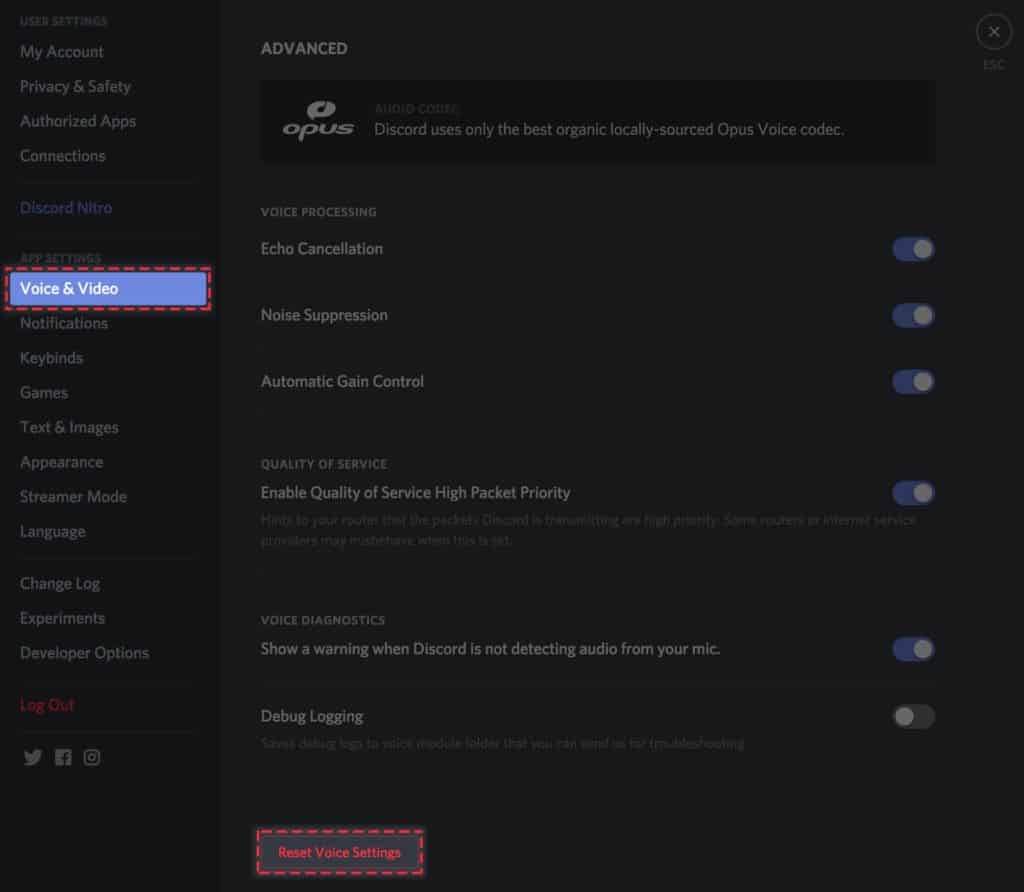
Além disso, verifique se o Discord está listado na lista de aplicativos de desktop com permissão para acessar seu microfone.
No macOS.
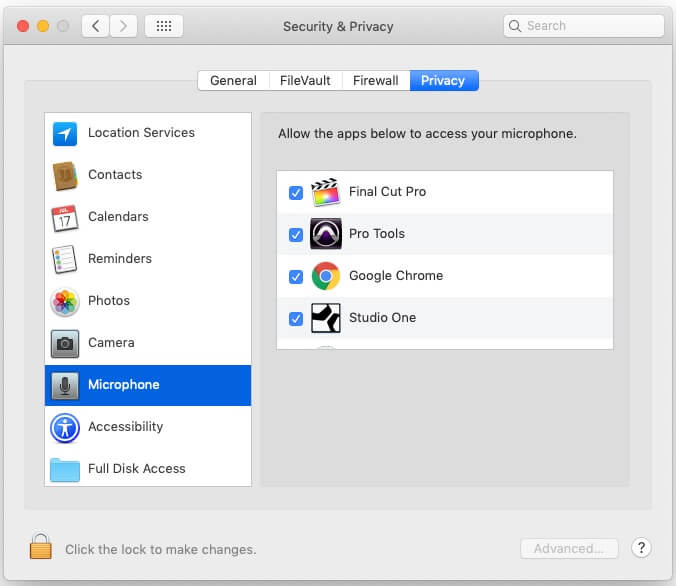
Passo 1- No menu Apple, selecione Preferências do Sistema.
Passo 2- Clique em Segurança e privacidade >> Privacidade >> Microfone.
Etapa 3- Aqui, verifique se a caixa de seleção do Discord foi marcada. Caso contrário, faça isso para permitir que o Discord acesse seu microfone.
Reinicie o sistema e verifique se o erro foi corrigido. Se não, vá em frente com o próximo método.
LEIA MAIS: Lista dos melhores comandos e status do Discord (2020)
Método 3: Redefinir as configurações de voz do Discord.
Para redefinir as configurações de voz no Discord, siga as etapas listadas abaixo.
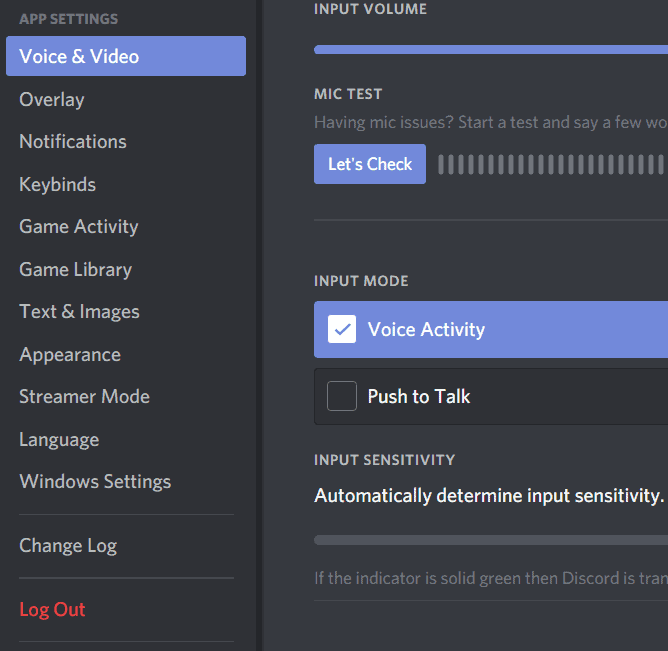
Passo 1- Lançar ‘Definições‘ no Discord clicando no ícone Configurações.
Passo 2- Clique no ‘Voz e vídeo‘ opção e, em seguida, clique no botão ‘Redefinir configurações de voz‘ opção.
Etapa 3- Clique em ‘Ok‘ na caixa de diálogo que aparece na tela.
Suas configurações de voz no Discord serão redefinidas com sucesso. Agora, reconecte seu microfone e verifique se o erro foi corrigido. Se não, vá em frente com o próximo método.
Método 4: Use a opção Push to Talk.
O modo de entrada de voz no Discord está definido como ‘Atividade de voz‘ por padrão. Siga as etapas listadas abaixo para alterar o modo de entrada.
Passo 1- Lançar ‘Definições‘ no Discord clicando no ícone Configurações.
Passo 2- Aqui, clique no botão ‘Voz e vídeo‘ opção e procure por ‘Modo de entrada‘ opção.
Etapa 3- Clique nele e selecione o ‘Pressione para falar‘ opção para habilitá-lo no seu dispositivo.
Você pode usar esse método em todos os sistemas operacionais. Em seguida, verifique se o erro foi corrigido. Se não, vá em frente com o próximo método.
LEIA MAIS: Como corrigir Discord Awaiting Endpoint Error (Guia)
Método 5: Execute o Discord como administrador.
Este método é exclusivo para usuários do Windows. Siga as etapas listadas abaixo para executar este método.
Passo 1- Clique com o botão direito do mouse no ícone de atalho do Discord e clique no botão ‘Executar como administrador‘ na caixa suspensa.
Passo 2- Clique em ‘Sim‘ na caixa de diálogo promovida pelo Controle de Conta de Usuário.
Agora, tente usar seu microfone no Discord. Se você ainda estiver enfrentando o mesmo erro, vá em frente com o próximo método.
Método 6: Ajuste a sensibilidade automática.
Para executar este método, siga os passos listados abaixo.
Passo 1- Lançar ‘Definições‘ no Discord clicando no ícone Configurações.
Passo 2- Aqui, clique no botão ‘Voz e vídeo‘ opção e procure por ‘Sensibilidade automática‘ opção e ative-a.
Etapa 3- Agora, fale no seu microfone e verifique se a barra verde acende. Em seguida, desligue-o e ajuste-o ao meio.
Se a barra verde e amarela acender, isso indica que seu microfone está funcionando no Discord. Agora você pode começar a usá-lo em seu servidor Discord.
Perguntas frequentes
Algumas perguntas frequentes incluem:
Q1. Como corrigir o microfone não funcionando no Discord?
Existem vários métodos que você pode usar para verificar e corrigir o microfone que não está funcionando no seu Discord. Alguns dos méritos mais eficazes que você pode usar estão listados acima.
Q2. Por que ninguém pode me ouvir no Discord?
Você pode estar enfrentando esse erro devido a configurações de áudio inadequadas ou conexão defeituosa do Discord com seu microfone.
LEIA MAIS: Como ativar e ativar o Discord Push To Talk
Conclusão:
Estes são alguns dos melhores métodos que você pode usar para corrigir o problema do microfone não funcionando na Discórdia. As etapas envolvidas nesses métodos são fáceis de entender e executar. Você pode verificá-los e decidir qual deles combina melhor com você. Se você conhece algum método melhor para corrigir o problema do microfone que não está funcionando no Discord, informe-nos na seção de comentários abaixo. Se você quiser que o iTechHacks cubra tópicos específicos, sinta-se à vontade para adicionar seus comentários em nossa seção de comentários.
Fonte:Itechhacks
