

Apesar de ser um dos melhores navegadores do mundo, o Google Chrome ainda tem muitos bugs que seus usuários enfrentam de vez em quando. A maioria dos usuários da Internet prefere usar o Chrome para navegar na Internet. Alguns deles também preferem usar o Facebook no navegador em vez do aplicativo. Mas, recentemente, muitos usuários reclamaram que o Facebook não funciona no Chrome. Se você também está enfrentando isso, continue lendo para saber como corrigi-lo.
Pode ser frustrante se o Facebook parar de funcionar de repente no seu navegador. Normalmente, isso acontece porque os dados de cache do navegador ou extensões de terceiros interferem nos recursos do Chrome. No entanto, existem outras razões para causar esse problema. Neste post, compilamos uma lista de alguns métodos de solução de problemas que podem ajudá-lo corrigir o Facebook não abrir no navegador Chrome.
Corrigir o Facebook não funcionar no navegador Chrome
Abaixo está uma lista de algumas soluções alternativas que podem ajudá-lo a corrigir o Facebook não funcionar no Chrome
Reinicie o Google Chrome
Se o Facebook não abrir no Google Chrome mesmo depois de tentar várias vezes, reinicie o navegador. É possível que o Chrome não tenha conseguido acessar alguns arquivos na sessão atual e esteja fazendo o Chrome se comportar mal. Reinicie o navegador Chrome e verifique se o problema foi corrigido.
Limpar dados de cache do Chrome e histórico de navegação
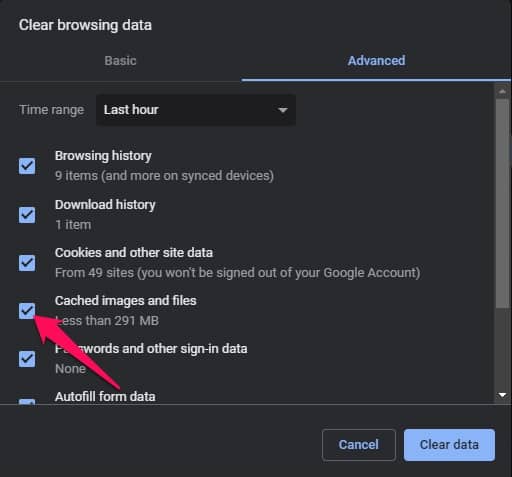
Cache corrompido e dados de navegação podem fazer com que o Facebook não funcione no Chrome. Exclua o cache do seu navegador e os dados de navegação, pois isso não afetará seu navegador de forma alguma. Veja como você pode limpar o cache e os dados de navegação no Google Chrome:
- Abra o navegador Chrome e clique em três pontos no canto superior direito.
- Vamos para Configurações > Segurança e privacidade.
- Clique em Limpar dados de navegação.
- Navegue até o Avançado guia e clique em Apagar os dados.
Alterar configurações de DNS
DNS ou Nome do Sistema de Domínio é a lista de registros acessados do ISP quando necessário. Uma alteração de slide nas configurações de DNS pode levar a vários erros no navegador Chrome. Onde é como você pode alterar as configurações de DNS:
- Imprensa Tecla Windows + I abrir Definições.
- Navegue até o Rede e Internet guia e clique em Configurações de rede avançadas.
- Selecione a rede à qual você está conectado no momento.
- Clique em Ver Propriedades Adicionais.
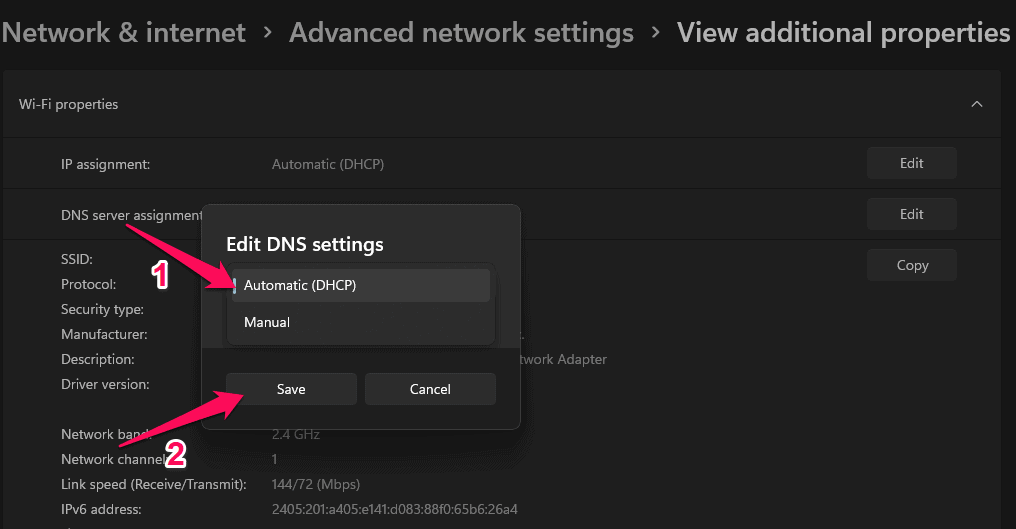
- Clique em Editar ao lado Atribuição do servidor DNS.
- Altere o DNS para Automático (DHCP) e clique em Salve .
- Uma vez feito, reinicie o navegador Chrome e verifique se o Facebook abre.
Desabilitar ou desinstalar extensões
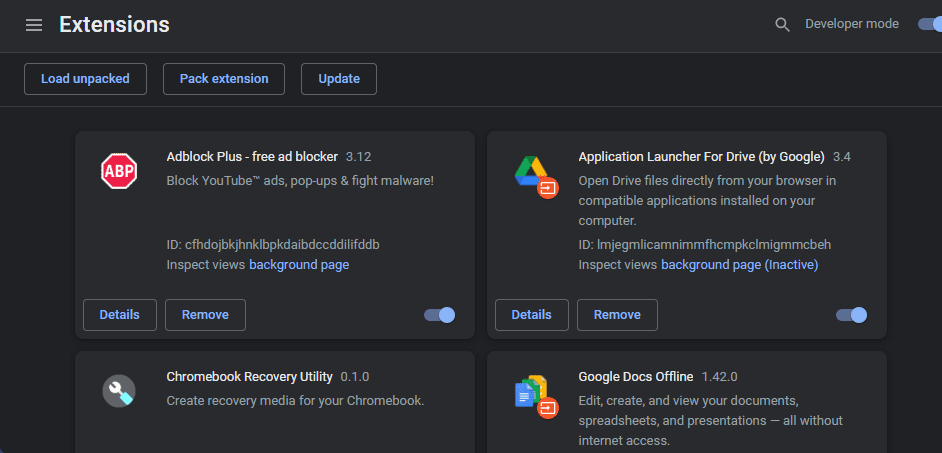
As extensões do Chrome visam aprimorar nossa experiência e tarefas de navegação na web. No entanto, às vezes algumas extensões podem interferir no funcionamento do Chrome. Para garantir que uma extensão não esteja causando esse problema, desative todas as extensões uma a uma e verifique se o Facebook começa a funcionar. Se o Facebook começar a funcionar após desabilitar uma extensão específica, desinstale a extensão. Aqui está como você pode fazer isso:
- Clique no Extensões ícone no navegador Chrome.
- Clique em Gerenciar extensões.
- Desligue a alternância em cada extensão para desativá-la.
- Para desinstalar uma extensão, clique no botão Remover opção.
Sincronizar data e hora do sistema
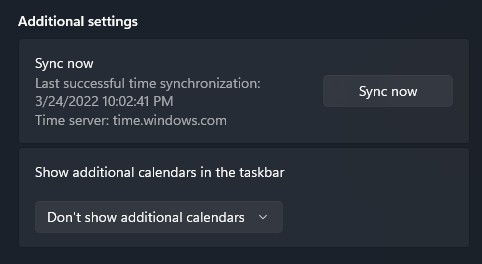
Se a data e a hora do seu sistema não estiverem sincronizadas, você poderá enfrentar esse erro. Aqui está como você pode verificar e corrigi-lo:
- Clique em Começar e abra Definições.
- Navegar para Hora e idioma.
- Role para baixo e clique em Sincronize agora debaixo Configurações adicionais.
Redefinir o Chrome
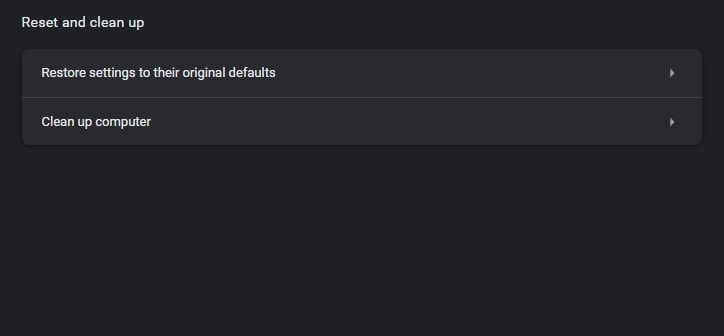
Se nenhuma das etapas mencionadas acima puder corrigir esse problema, redefina seu navegador para as configurações padrão. Aqui está como você pode fazer isso:
- Abra o Google Chrome e clique no menu de três pontos verticais no canto superior direito.
- Clique em Definições.
- Agora navegue para Avançado > Redefinir e limpar.
- Agora clique em Restaurar configurações para seus padrões originais e siga as instruções na tela.
Conclusão
Isso era tudo sobre como corrigir o Facebook não abrir ou funcionar no Chrome. Esperamos que os métodos de solução de problemas mencionados acima variem para resolver esse problema. Ainda assim, se você tiver alguma dúvida, sinta-se à vontade para deixar um comentário abaixo.
GUIAS RELACIONADOS:
Fonte:Itechhacks
