

Muitos usuários gostam do Modo Escuro do Windows 11. Os usuários podem usar seus dispositivos no modo escuro à noite sem forçar os olhos e também parecem mais elegantes. O modo escuro foi introduzido inicialmente no Windows 10 e agora está disponível no Windows 11. Os usuários podem habilitar facilmente o modo escuro no Windows 11 alterando as configurações. Este artigo mostrará como habilitar o modo escuro no Windows 11 usando as configurações.
Ative o modo escuro do Windows 11 usando as configurações
Para habilitar o modo escuro no Windows 11, siga as etapas abaixo-

- Abra o menu iniciar no seu PC e procure por definições e abri-lo. Você pode pressionar Windows + eu chave juntos para abrir as configurações do seu PC.
- Agora vá para o personalização seção nas configurações.
- Na barra lateral esquerda, clique no botão cores opção.
- Na seção de cores, você verá uma opção chamada escolha sua cor. Agora, no menu suspenso, você pode selecionar cor escura, cor clara ou cor personalizada.

-
- Light- Ele definirá seu Windows 11 para o modo de luz. Por padrão, seu PC estará no modo de luz.
- Escuro- Isto irá definir o seu PC no modo escuro.
- Personalizado- Usando esta opção, você poderá definir o que Elementos do Windows aparecerá no modo escuro e quais elementos aparecerão no modo claro.
É assim que você pode habilitar o modo escuro usando as configurações no Windows 11.
VERIFIQUE TAMBÉM: Melhores aplicativos de brilho e dimmer de tela para Windows 11
Alterar o tema para escuro sem ativação do Windows
O método acima discute como você pode alterar a cor para escura. No caso, se você deseja alterar totalmente a aparência do Windows 11, pode fazê-lo seguindo as etapas abaixo:
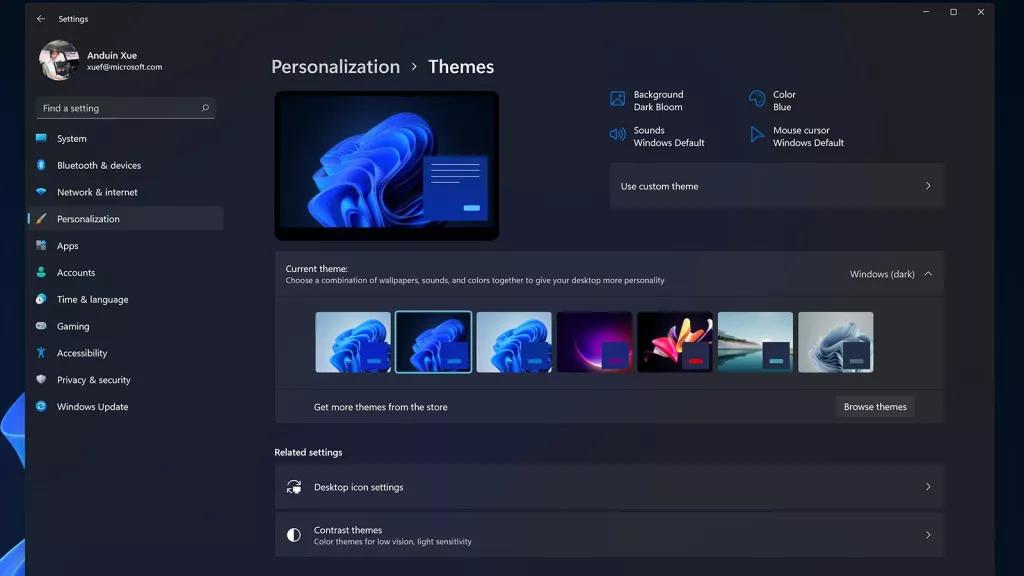
- Vá para as configurações do seu PC no menu Iniciar. Ou simplesmente pressione o botão Windows+I combinação de teclas para abrir as configurações do seu PC.
- Agora nas configurações, vá para o personalização seção.
- Clique no temas opção que você encontrará na barra lateral esquerda.
- Role para baixo para encontrar o Mudar tema seção no lado direito da janela. Clique no Janelas (escuras) tema. Na parte superior, você verá o tema atual definido como Janelas (escuras). Isso mudará seu tema atual para um tema escuro. O tema escuro será aplicado à interface do usuário completa do Windows.
VERIFIQUE TAMBÉM: Como tirar uma captura de tela no Windows 11
Palavras finais
Isso conclui o processo de ativação do modo escuro em um PC com Windows 11 por meio das configurações e afetará apenas a interface do usuário do sistema e os programas cuja interface do usuário está definida para o padrão do sistema. Se a interface do usuário de um aplicativo estiver definida como clara, a configuração acima não permitirá um modo escuro para esse aplicativo. Como resultado, se você deseja usar o modo escuro em todos os seus aplicativos, verifique se o tema/IU está definido como o padrão do sistema.
- Modo Escuro do Windows 11.
- Ative o Modo Escuro do Windows 11.
- Desative o modo escuro do Windows 11.
- Ativar e desativar o tema escuro do Windows 11.
- Ative o Modo Escuro no Windows 11.
Fonte:Itechhacks
