

Ninguém quer enfrentar um atraso de desempenho ao usar seu PC. No entanto, como o Windows 11 está em seu estágio inicial, espera-se que os usuários vejam um desempenho degradado ao usar o sistema operacional em seu PC. Bem, não há nada para se preocupar se você estiver enfrentando problemas de desempenho após instalar o Windows 11 no seu PC. Neste artigo, discutiremos algumas maneiras de corrigir problemas de desempenho no Windows 11.
Desativar efeitos visuais
A primeira coisa que você deve fazer é desligar os efeitos visuais. Os efeitos visuais consomem muitos recursos da CPU e podem causar atrasos no desempenho, portanto, você deve preferir desabilitar os efeitos visuais do seu PC. Para desativar os efeitos visuais, siga as etapas abaixo-
- No Menu Iniciar, procurar por Visualize Sistema Avançado. Aberto Ver Sistema Avançado com Definições escrito sob ela.
- Você será direcionado para o Avançado guia no Propriedades do sistema. Aqui clique em Definições debaixo de atuação seção.
- Agora, na próxima tela que aparece, selecione Ajuste para melhor performance opção.

- Da mesma forma, selecione o Mostrar miniaturas em vez de ícones e Bordas suaves de fontes de tela opção.
- Feito isso, clique em Aplicar e depois clique em OK.
Isso reduzirá os efeitos visuais no seu PC e deverá aumentar o desempenho do seu PC com Windows 11.
Desabilitar aplicativos e programas de inicialização
Quando você inicializa seu PC, ele inicia com determinados aplicativos e processos. Uma parte de sua CPU é consumida por esses processos e aplicativos quando eles são abertos. No entanto, você pode desabilitar os aplicativos de inicialização que certamente o ajudarão a melhorar o desempenho do seu PC com Windows 11. Para desabilitar os aplicativos de inicialização no Windows 11, siga as etapas abaixo-
- aperte o Windows + eu combinação de teclas no seu teclado para abrir o Definições aplicativo.
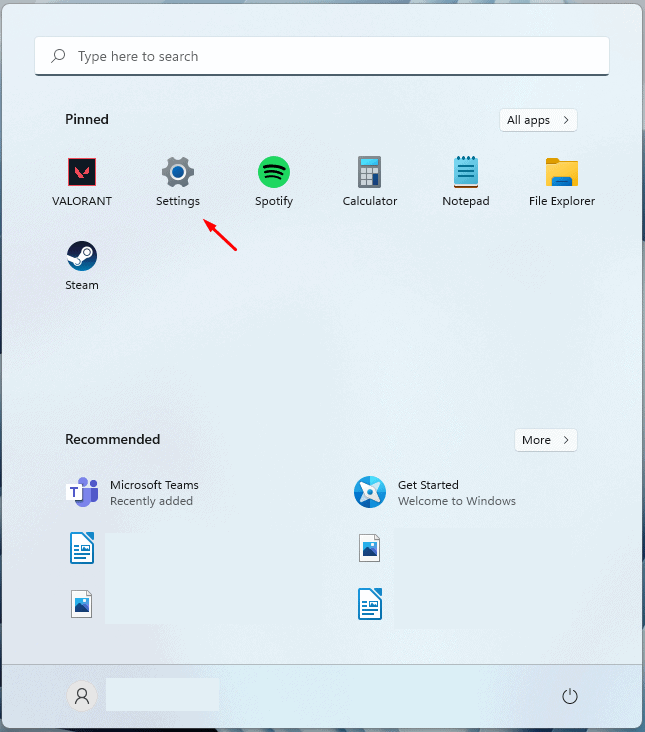
- No Definições, vá para o Aplicativos seção da barra lateral esquerda.
- Agora, do lado direito, clique em Comece.
- Na próxima tela, desative a alternância para todos os aplicativos que têm alto impacto no seu sistema.
Isso desativará todos os aplicativos de inicialização. Da mesma forma, você também terá que desabilitar os programas de inicialização. Para desabilitar os programas de inicialização, siga as etapas abaixo-
- Imprensa Ctrl+Shift+Esc juntos para abrir Gerenciador de tarefas em seu computador.
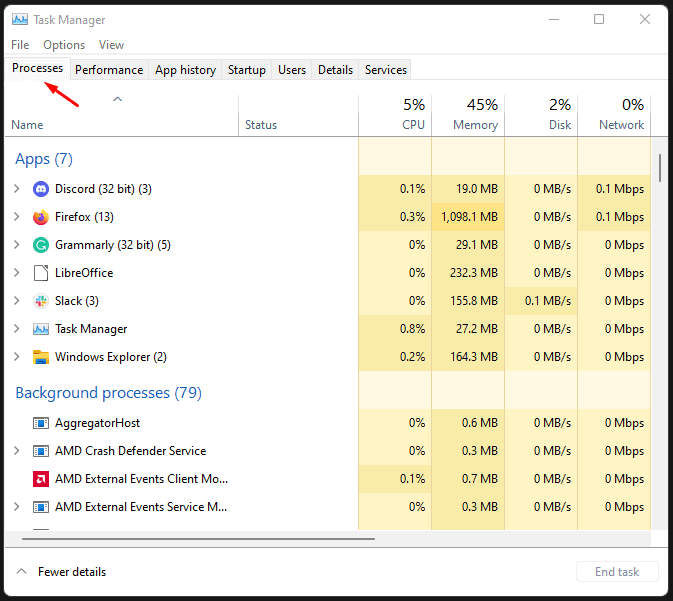
- No Gerenciador de tarefas, Clique no Comece aba.
- Agora, selecione qualquer programa que você deseja desativar, clique com o botão direito do mouse nele e clique em Desativar.
- Você terá que fazer isso para todos os programas disponíveis. Seria recomendado que você desative os programas com alto impacto em seu PC.
Desligar notificações
Outra coisa que você pode fazer é desativar as notificações para o Windows 11. A notificação pode não parecer estar consumindo muitos recursos da CPU, mas está. Não só afeta o desempenho do seu PC com Windows 11, mas também consome a bateria muito mais rápido. Você deve preferir desativar as notificações se quiser corrigir problemas de desempenho no Windows 11.
- Dirija-se ao Definições aplicativo em seu PC.
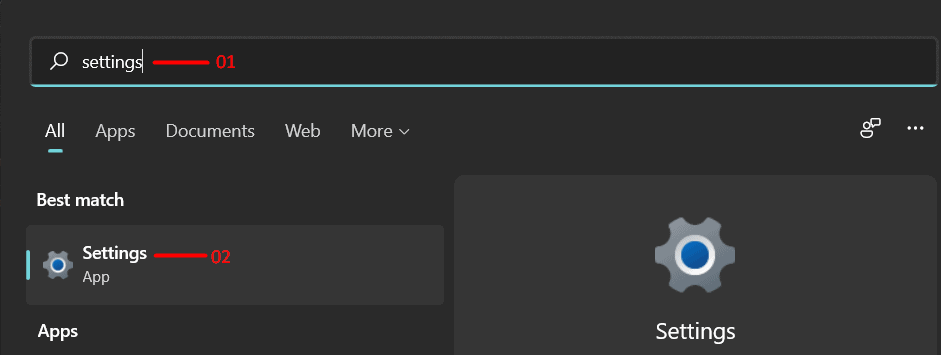
- Do lado direito do Definições, Clique em Notificações.

- Aqui, você pode desativar todas as notificações desativando o Notificações alternancia. Você pode desativar a alternância do aplicativo específico para o qual deseja desativar as notificações.
Remover arquivos temporários
Os arquivos temporários consomem o armazenamento do seu PC, mas também resultam em pequenas perdas de desempenho. Se não forem limpos por muito tempo, os arquivos temporários podem afetar o desempenho do seu PC, portanto, é essencial limpar os arquivos temporários após algum tempo.
- Em primeiro lugar, dirija-se ao Sistema guia no Definições aplicativo.

- Aqui, clique em Armazenar e depois clique no Arquivos temporários opção.
- Agora, marque a caixa de seleção para todos os tipos de arquivos que você deseja remover. Feito isso, clique em Remova os arquivos.
- Isso removerá todos os arquivos temporários do seu PC.

Se você deseja que seu PC remova automaticamente os arquivos temporários do seu PC, você pode ativar Sentido de armazenamento. Para isso, siga os passos abaixo-
- Volte para o Armazenar seção se você estiver no Arquivos temporários no Definições.
- Aqui, ative a alternância para Sentido de armazenamento.
O Storage Sense monitora e analisa seu PC em busca de arquivos indesejados, dados temporários e libera espaço excluindo esses arquivos.
Ativar o plano de energia de alto desempenho
Você também deve tentar ativar o plano de energia de alto desempenho para aumentar o desempenho do seu PC. Habilitar o plano de energia de alto desempenho corrigirá problemas de desempenho no Windows 11, mas consumirá muita energia. Se você estiver usando um laptop, notará uma ligeira diminuição na vida útil da bateria do seu laptop. Para ativar o plano de energia de alto desempenho, siga as etapas abaixo-
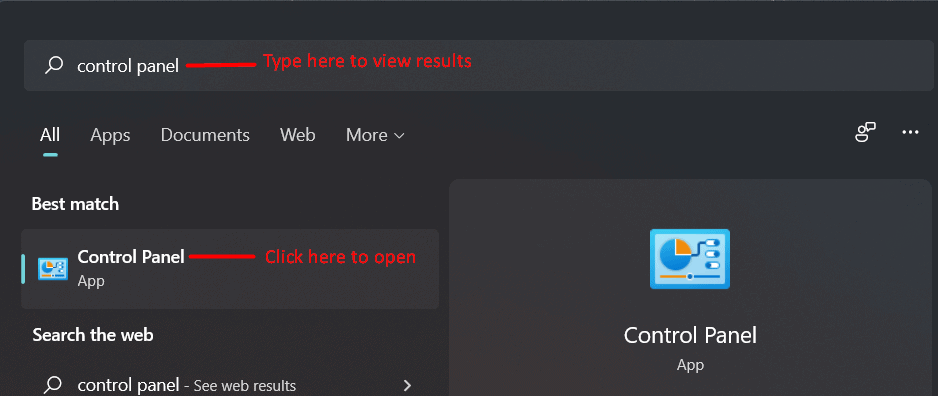
- Aberto Painel de controle em seu computador.
- No Painel de controle, dirigir a Hardware e som seção e, em seguida, clique em Opções de energia.
- Aqui, clique em Alta performance para ativar o plano de energia de alto desempenho.
Observação- Você também pode habilitar o plano de energia de desempenho final para obter um desempenho muito melhor do que o plano de energia balanceado ou o plano de energia de alto desempenho.
DEVE VERIFICAR:
Conclusão
É assim que você pode corrigir os problemas de desempenho no Windows 11. Se você estiver enfrentando problemas de desempenho no Windows 11, poderá seguir as etapas mencionadas neste artigo para corrigir esses problemas. Se você acabou de instalar o Windows 11 e está enfrentando problemas de desempenho, pode ser devido a bugs no sistema operacional. O Windows 11 ainda é novo no mercado e pode ter alguns problemas e bugs que podem causar problemas de desempenho. Esses bugs serão corrigidos pela Microsoft em atualizações posteriores.
Fonte:Itechhacks
