

O menu/exploit mod Arceus X do Roblox foi projetado especificamente para usuários do Android. E contém vários recursos úteis incluídos, como execução Android LuaU, salto infinito, supervelocidade, Btools e Script Hub.
O aplicativo é desenvolvido com C++, Node.js e Java. E, usando este aplicativo, você pode executar scripts durante o jogo. No entanto, alguns usuários enfrentam os problemas do Roblox Arceus X Crash. E, se você é um deles, continue lendo.
Veja como corrigir o problema do Roblox Arceus X Crash.
Como consertar Roblox Arceus X Crash
Existe uma solução fácil para corrigir falhas no Roblox Arceus X. Você simplesmente precisa instalar o espaço paralelo. Ou você também pode instalar qualquer aplicativo que permita usar duas contas no seu dispositivo.
- Instalar espaço paralelo ou outro aplicativo de natureza semelhante da Google Play Store. Em seguida, toque em Adicionar quando o aplicativo for instalado com sucesso.
- E selecione o aplicativo Roblox. Agora o Aplicativo Roblox será instalado duplamente no seu dispositivo.
- No entanto, também é necessário limpar o cache do aplicativo Roblox antes de abri-lo depois de cloná-lo.
- Então, para fazer isso, vá para Configurações. Em seguida, selecione Aplicativos e notificações. E, selecione Roblox. Em seguida, clique em Armazenamento. Agora, clique Limpar cache.
- Em seguida, basta fechar o aplicativo Roblox e reabri-lo. Agora você verá que o erro foi corrigido.
Aqui estão as etapas para corrigir o erro de travamento do Roblox Arceus X em detalhes.
Usando o espaço paralelo
Você pode corrigir o travamento do Roblox Arceus X instalando o Parallel Space no Android.
1. Em primeiro lugar, abra Google Play no smartphone.
2. Em seguida, pesquise Espaço paralelo.
3. E selecione o aplicativo depois de encontrá-lo. Então clique Instalar.
4. Agora, instalá-lo em seu telefone Android levará alguns segundos.

O Parallel Space é bem conhecido por clonar contas e aplicativos. Tem mais de 40 milhões de usuários em seu crédito. E também suporta 14 idiomas diferentes.
5. Agora, inicie o aplicativo Parallel Apps em seu dispositivo Android depois de baixá-lo com sucesso.
6. Agora você verá um pop-up assim que iniciar o aplicativo solicitando determinadas permissões. E você precisa conceder permissões para que o aplicativo funcione.
7. E, quando a permissão for concedida, toque em OK para passar para o próximo passo.
8. Em seguida, um pop-up perguntará que você acesse o armazenamento e a mídia do seu telefone. Portanto, dê ao aplicativo paralelo acesso às suas fotos, mídia e arquivos.
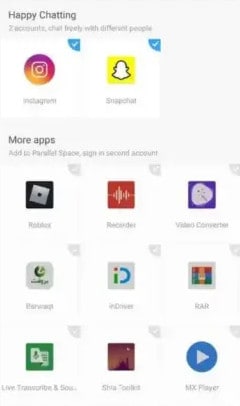
9. Agora vamos adicione o Roblox ao Parallel Space agora. Simplesmente, na tela inicial do aplicativo Parallel Space, selecione Adicionar.
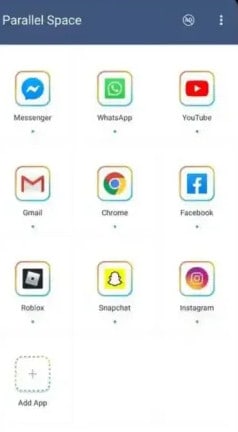
10. Agora, o “Adicionar ao aplicativo paralelo” aparecerá assim que você tocar no botão “Adicionar”.
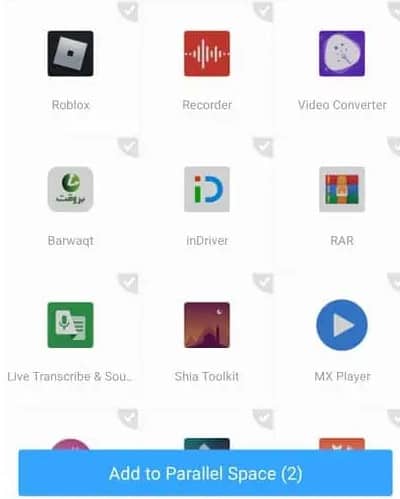
15. Em seguida, seguindo seu toque em “Adicionar“, o aplicativo Roblox será adicionado imediatamente à tela inicial do seu aplicativo paralelo.
16. Agora, na tela inicial do aplicativo, você verá o ícone do Roblox.
17. Então, pressione o botão Roblox para começar a adicioná-lo.
18. Agora, uma página de carregamento aparecerá quando você clicar no ícone do Roblox.
19. E pode levar alguns segundos antes que o aplicativo Roblox seja clonado no aplicativo Parallel Space.
20. Então, o Roblox será aberto quando o processo for concluído. Isso indica que você o adicionou com sucesso ao aplicativo.
Limpar cache no aplicativo Roblox
O aplicativo Roblox também precisa ser limpo do cache. Isso o ajudará a encontrar erros e bugs que possam estar causando o travamento do programa.
Aqui estão os passos que você precisa seguir.
1. Em primeiro lugar, inicie o Aplicativo de configurações do Android. E, navegue até Aplicativos e notificações.
2. Em seguida, clique em “Veja todos os aplicativos.”
3. Agora, continue rolando até chegar ao final. E, clique Roblox.
4. Em seguida, vá para as configurações do aplicativo. E, clique Todos os aplicativos.
5. Em seguida, selecione Armazenamento e cache.
6. E clique em Limpar cache.
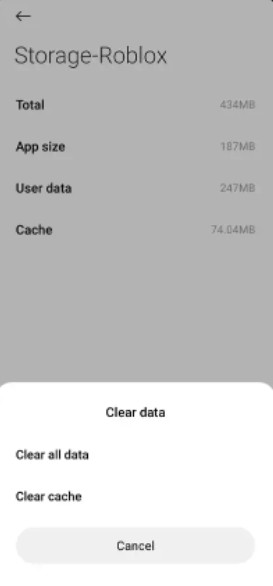
Agora, todos os arquivos temporários associados ao aplicativo Roblox são excluídos quando o cache do aplicativo Roblox é limpo. Então, da próxima vez que você executar o programa, ele estará limpo e novinho em folha.
Palavras finais
Isso é tudo sobre corrigindo o erro de travamento do Roblox Arecus X. Você pode corrigir facilmente bugs e falhas no Roblox clonando o aplicativo com o Parallel Space e limpando o cache para excluir quaisquer arquivos temporários. Como alternativa, você também pode baixar o aplicativo 1.1.1.1 na Google Play Store. Em seguida, alterne a chave para habilitar as conexões.
Este aplicativo atualiza a conexão do seu telefone com a Internet usando um protocolo moderno e otimizado. Portanto, se você iniciar uma nova conexão pelo aplicativo, o Arceus X não travará mais.
ARTIGOS RELACIONADOS:
Fonte:Itechhacks
