

Muitas pessoas usam VPNs para acessar conteúdo com restrição geográfica e até ocultar os detalhes do trabalho que realizam online. Os usuários relataram recentemente problemas em relação à VPN. Muitos usuários reclamaram que o Windows 11VPN não está funcionando. O problema é comumente enfrentado devido a motivos como Windows desatualizado, drivers defeituosos, problema com DNS, Firewall e vários outros.
Corrigir VPN que não funciona no Windows 11
Este guia irá ajudá-lo a corrigir o Windows 11 VPN que não está funcionando.
Usar VPN de terceiros
A primeira coisa que você deve tentar fazer é usar uma VPN de terceiros. Você pode instalar uma VPN dedicada em seu PC que atenda às suas necessidades. Use a VPN dedicada em vez da VPN integrada, e isso provavelmente deve corrigir o problema. Se isso não resolver o problema, você deve passar para a próxima etapa de solução de problemas deste artigo.
Atualizar Windows
Outra coisa que você pode tentar fazer é atualizar o Windows. Para isso, siga os passos abaixo-
- Abra o Definições aplicativo pressionando o botão Windows + eu combinação de teclas.
- Na barra lateral esquerda, clique no botão Atualização do Windows.
- Agora no lado direito, clique em Verifique se há atualizações.
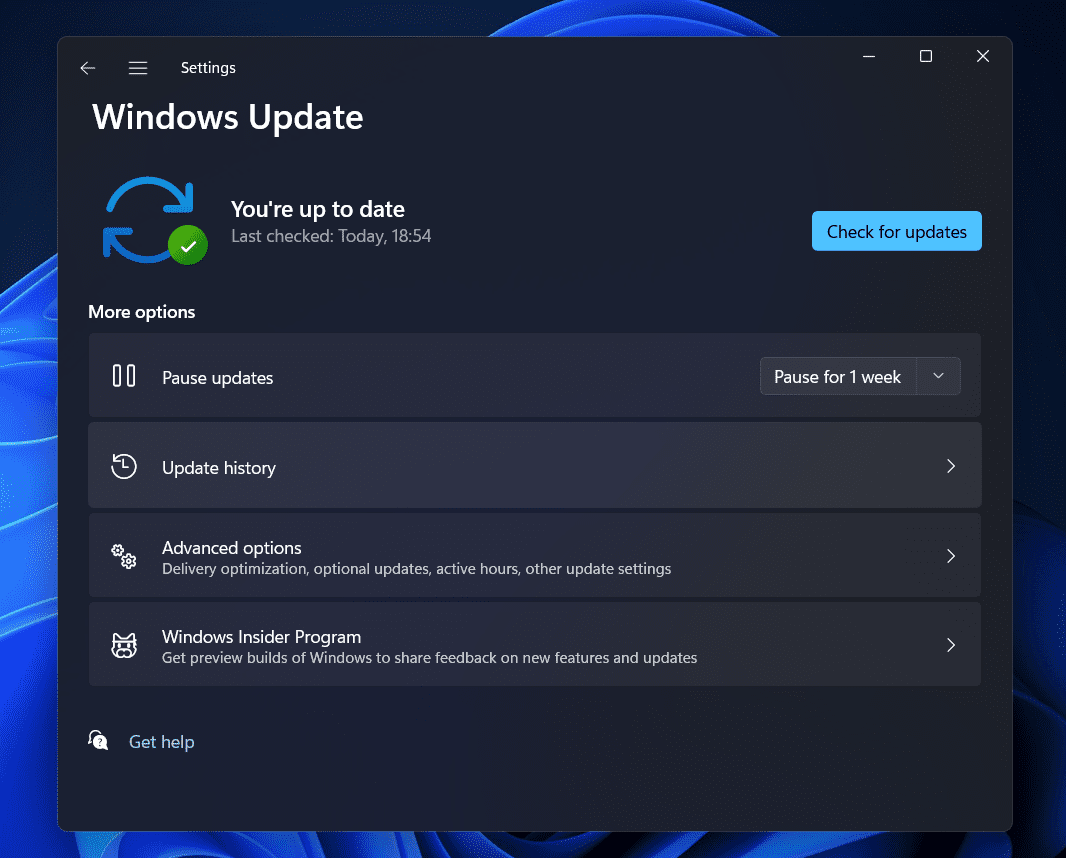
- Baixe e instale a atualização e tente usar a VPN novamente.
Liberar DNS
Se a VPN do Windows 11 não estiver funcionando, tente liberar o DNS. A liberação do DNS provavelmente deve resolver o problema para você. Para isso, siga os passos abaixo-
- aperte o janelas chave para abrir o Menu Iniciar.
- No Menu Iniciarprocurar por CMD. Clique com o botão direito do mouse no Prompt de comando e depois clique em Executar como administrador.

- No Prompt de comandoexecute os seguintes comandos-
- ipconfig /lançamento
- ipconfig /flushdns
- ipconfig /renovar
- netsh int ip reset
- netsh winsock reset

- Feito isso, feche o Prompt de comando e reinicie o seu PC.
Desativar firewall
Você também pode enfrentar o problema devido ao firewall conflitante. Se você tiver um firewall de terceiros, tente desativá-lo para corrigir o problema. No entanto, se você usar o Firewall do Windows Defender, precisará desativá-lo. Para isso, siga os passos abaixo-
- aperte o janelas chave e procure Painel de controle e abri-lo.
- No Painel de controle, procurar por Firewall do Windows Defender e abri-lo.

- A seguir, clique em Ativar ou desativar o Firewall do Windows Defender da barra lateral esquerda.

- Agora, selecione Desative o Firewall do Windows Defender para ambos Configurações de rede privada e Configurações de rede pública.

- Clique em OK para salvar as alterações.
Reinstale os adaptadores de rede WAN Miniport
A próxima coisa que você deve tentar fazer é reinstalar os adaptadores de rede WAN Miniport. Para reinstalar os adaptadores de rede WAN Miniport, siga as etapas abaixo-
- aperte o Windows + X combinação de teclas e, em seguida, clique em Gerenciador de Dispositivos.
- No Gerenciador de Dispositivosexpanda a guia para Adaptadores de rede.
- Agora, clique com o botão direito do mouse no Miniporta WAN (IP) e clique em Desinstale o dispositivo.

- Quando solicitado a confirmar a desinstalação do driver, clique em Desinstalar.
- Faça o mesmo para o Miniporta WAN (PPTP) e Miniporta WAN (IPv6).
- Agora, reinicie o seu PC para reinstalar o adaptador de rede.
Desativar configurações de proxy
Se você ainda enfrentar o problema, tente desabilitar as configurações de proxy. Você pode fazer isso seguindo as etapas abaixo-
- Abra o Definições aplicativo no seu PC pressionando o botão Windows + eu combinação de teclas.
- Na barra lateral esquerda do Definições aplicativo, clique em Rede e Internet seção.
- Agora do lado direito, clique no botão Procuração opção.

- Clique em a Configurar botão e, em seguida, desligue a alternância para usar uma Servidor proxy. Feito isso, clique em Salvar para salvar as alterações.

Definir exceção para UDP
Se a VPN do Windows 11 não estiver funcionando, você pode tentar configurar uma exceção para UDP. Para definir uma exceção para UDP, siga as etapas abaixo-
- No Menu Iniciarprocurar por Editor do Registro e abri-lo.
- No Editor do Registronavegue até o seguinte endereço-
- HKEY_LOCAL_MACHINE\SYSTEM\CurrentControlSet\Services\PolicyAgent
- No lado direito, clique com o botão direito do mouse no PolicyAgent e depois clique em Novo e depois Valor DWORD (32 bits).
- Renomeie para AssumeUDPEncapsulationContextOnSendRule.
- No lado direito, clique duas vezes na nova chave que você criou para editá-la.
- Colocou o Dados de valor para 2 e clique em OK confirmar
- Reinicie o seu PC e o problema deve ser corrigido.
Reinicialize seu PC
As etapas acima provavelmente devem corrigir o problema. No entanto, se você ainda enfrentar o problema, tente redefinir seu PC com Windows 11. Para isso, siga os passos abaixo-
- Abra o Definições aplicativo no seu PC com Windows 11.
- Certifique-se de estar no Sistema seção no Definições.
- Agora no lado direito, clique em Recuperação.
- Clique no Redefinir computador botão sob o Opções de recuperação.

- Você verá duas opções agora- Mantenha meus arquivos e Remova tudo.
- Mantenha meus arquivos- Isso removerá os aplicativos e configurações, mas manterá seus arquivos pessoais.
- Remova tudo- Isso removerá todas as suas configurações, aplicativos e arquivos pessoais.

- Agora siga as instruções na tela para redefinir seu PC.
Palavras finais
É assim que você pode corrigir o Windows 11 VPN não está funcionando. Seguindo as etapas deste artigo, você poderá corrigir o problema. A última etapa que discutimos neste artigo deve ser seguida no final se nenhuma das outras etapas resolver o problema.
ARTIGOS RELACIONADOS:
Fonte:Itechhacks
