

o Área de transferência no Windows 11 contém informações essenciais, como os dados que você copiou. O histórico pode incluir dados como o texto, a imagem ou o arquivo que você copiou, que você pode colar mais tarde. Todos os dados que você copiou permanecerão no seu PC até que você o desligue. Qualquer pessoa usando seu PC pode acessar a área de transferência e verificar quais arquivos você copiou.
Os usuários preferem limpando o histórico da área de transferência para ocultar os arquivos copiados. A maneira predominante de fazer isso é reiniciando seu PC com Windows 11. No entanto, se você não deseja reiniciar seu PC, mas deseja limpar os dados da área de transferência, este artigo o guiará. Neste artigo, listaremos algumas maneiras de ajudá-lo a limpar o histórico da área de transferência no Windows 11.
Limpar histórico da área de transferência no Windows 11
Várias maneiras ajudam você a limpar o histórico da área de transferência no Windows 11. Discutiremos todos os métodos pelos quais você pode limpar o histórico da área de transferência no Windows 11.
Limpar o histórico da área de transferência usando o prompt de comando
Você pode usar o prompt de comando para limpar o histórico da área de transferência no Windows 11. Para fazer isso, siga as etapas abaixo-
- aperte o janelas chave para abrir o Menu Iniciar.

- No Menu Iniciarprocurar por CMD. Clique com o botão direito do mouse em Prompt de comando e clique em Executar como administrador.
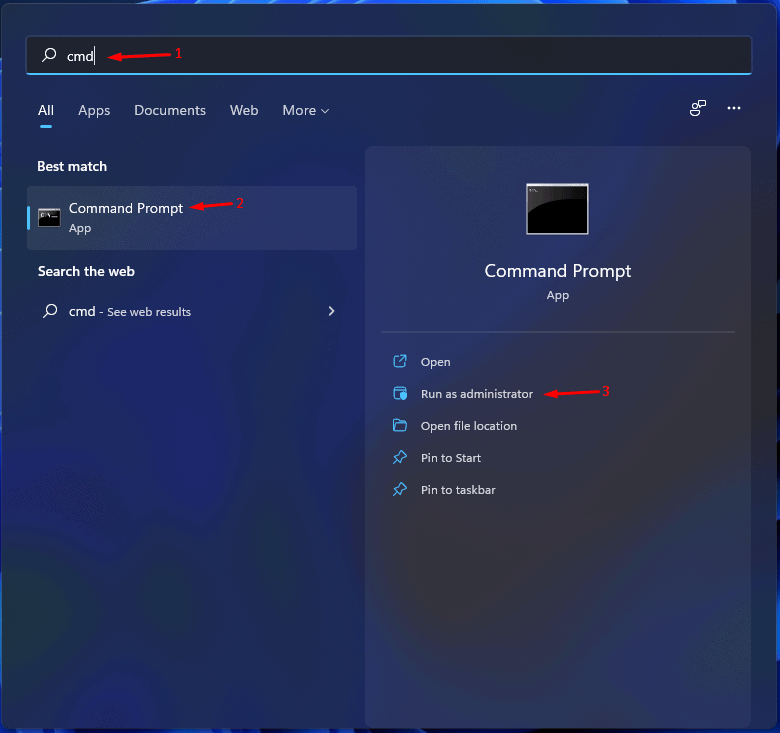
- Digite e execute o comando echo.|clip para limpar o histórico da área de transferência.
Limpar o histórico da área de transferência usando a caixa de diálogo Executar
Da mesma forma, você pode usar a caixa de diálogo Executar como acima para limpar o histórico da área de transferência. Siga os passos abaixo para fazê-lo
- Abrir Caixa de diálogo Executar pressionando o Windows + R combinação de teclas.
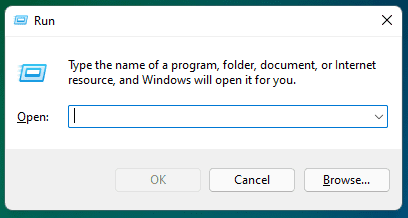
- No Caixa de diálogo Executarmodelo cmd /c echo.|clip e clique em OK.
- Isso limpará o histórico da área de transferência no Windows 11.
Limpar o histórico da área de transferência usando o atalho da área de trabalho e o atalho do teclado
Você pode criar um atalho na área de trabalho para limpar o histórico da área de transferência. Você pode fazer isso seguindo as etapas abaixo-
- Clique com o botão direito do mouse na área de trabalho, clique em Novo, e depois Atalho.
- No campo de localização, digite cmd /c eco. |clip e clique em Próximo.
- Em seguida, nomeie seu atalho como Limpar área de transferência e clique em Terminar. O Atalho será criado.
- Agora, sempre que você clicar duas vezes no atalho, ele limpará o histórico da área de transferência.
Se você deseja criar e usar o atalho de teclado para limpar o histórico da área de transferência no Windows 11, poderá fazê-lo seguindo as etapas abaixo-
- Clique com o botão direito do mouse no Limpar área de transferência atalho que você criou e, em seguida, no menu de contexto, clique em Propriedades.
- No Propriedades janela, vá para a Atalho aba.
- Clique no campo ao lado do Tecla de atalho e digite o atalho de teclado desejado. Como por exemplo- Ctrl + Shift + Alt + C
- Clique em Aplicar e depois OK para salvar as alterações.
- Agora, pressione o Windows + R combinação de teclas, e no Caixa de diálogo Executarmodelo shell: menu Iniciar e bater Digitar.
- Clique duas vezes na pasta Programas no Explorador de arquivos janela que se abre.
- Agora, copie o Limpar área de transferência atalho da área de trabalho para esta pasta.
- Uma vez feito, você terá definido com sucesso o atalho de teclado para limpar o histórico da área de transferência.
Do submenu Histórico da área de transferência
Você também pode limpar o histórico da área de transferência diretamente do submenu Histórico da área de transferência. Para isso, siga os passos abaixo-
- Imprensa Janelas + V combinação de teclas para abrir o Desdobrável Histórico da área de transferência.
- Se você quiser limpar todos os históricos, clique em Limpar tudo.
- Caso você queira limpar um item específico do histórico, siga as etapas abaixo-
- Clique no Três elipses ao lado do item que você deseja remover.
- A seguir, clique no Lixeira de reciclagem ícone (Excluir) para excluir o item.
Limpar histórico da área de transferência Windows 11 usando configurações
Outra maneira de limpar o histórico da área de transferência no Windows 11 é usando o aplicativo Configurações. Para isso, siga os passos abaixo-
- Abra o Definições app no seu PC com Windows 11 pressionando o botão Windows + eu combinação de teclas.
- Certifique-se de estar no Sistema guia na barra lateral esquerda e clique em Prancheta.
- A seguir, clique no Claro botão ao lado do Limpar dados da área de transferência opção para limpar os dados.
Observação- Se você encontrar o Claro botão acinzentado, provavelmente é porque o histórico não está disponível ou já foi excluído.
Desativar histórico da área de transferência
Se você deseja desativar o histórico da área de transferência, também tem a opção de fazê-lo. Para isso, siga os passos abaixo-
- Imprensa Windows + eu combinação de teclas para abrir Definições.
- No Sistema guia, clique em Prancheta.
- Na próxima janela, desative a alternância para o Histórico da área de transferência para desabilitar o histórico da área de transferência.
Conclusão
Estas foram todas as maneiras de ajudá-lo limpar o histórico da área de transferência no Windows 11. Se você não quiser que ninguém veja seu histórico da área de transferência e quiser limpá-lo, você poderá fazer isso seguindo as etapas deste artigo.
ARTIGOS RELACIONADOS:
Fonte:Itechhacks
