

Para quem não conhece o Twitch Prime, é um serviço premium para assinantes do Amazon Prime. O Twitch não está relacionado à Amazon, mas a assinatura do Amazon Prime é fornecida com a assinatura do Twitch Prime como um complemento.
Os recursos do Twitch Prime incluem conteúdo exclusivo no jogo e jogo de bônus, assinatura de canal do Twitch Prime todos os meses, presentes de saque, citações exclusivas e emblemas de bate-papo.

Se você tem uma assinatura do Twitch Prime, pode haver vários motivos pelos quais você deseja cancelá-la. Alguns dos motivos mais proeminentes incluem o fim da avaliação gratuita de 7 dias da assinatura do Twitch Prime, não é o que você precisa ou você só queria conferir.
Seja qual for o motivo, aqui estamos com alguns dos métodos que você pode usar para cancelar facilmente sua assinatura do Twitch Prime sempre que quiser.
LEIA TAMBÉM: Como deixar de seguir o perfil de alguém no Twitch
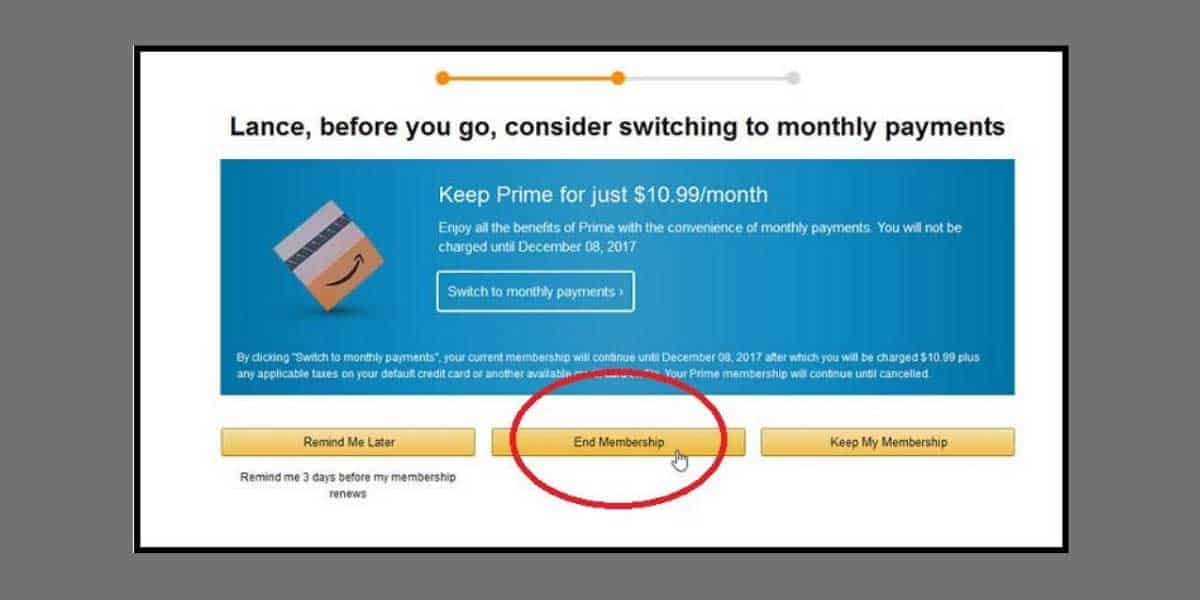
Método 1: cancele sua assinatura do Amazon Prime.
Este é o método mais fácil de cancelar sua avaliação gratuita do Twitch Prime. Como a assinatura do Twitch Prime é empacotada com a assinatura do Amazon Prime, se você cancelar sua assinatura do Amazon Prime, ela cancelará automaticamente sua avaliação gratuita do Twitch Prime.
Siga as etapas listadas abaixo para executar este método.
Passo 1- Inicie um navegador da Web no seu dispositivo e vá para ‘Amazon.com‘ esse site.
Passo 2- Faça login na sua conta Amazon e vá para Definições.
Etapa 3- Aqui, clique no botão ‘Gerenciar a assinatura Prime‘ opção e, em seguida, selecione a ‘Cancelar a adesão‘ opção para cancelar sua assinatura do Amazon Prime.
Método 2: Desvincule o Twitch do Amazon Prime.
Se você deseja manter sua assinatura do Amazon Prime, mas acabar com a assinatura do Twitch Prime, siga as etapas listadas abaixo.
Passo 1- Inicie um navegador da Web no seu dispositivo e vá para ‘Amazon.com‘ esse site.
Passo 2- Faça login na sua conta Amazon e, em seguida, clique no botão ‘Conta e listas‘ e uma caixa suspensa aparecerá na tela. Selecione os ‘Minha conta‘ na caixa suspensa.
Etapa 3- Na caixa Conteúdo digital e dispositivos, clique no botão ‘Configurações da conta do Twitch‘ opção.
Passo 4- Você será redirecionado para uma nova página onde verá uma lista de suas contas do Twitch agrupadas com o Amazon Prime. Aqui, você também encontrará um ‘Desvincular‘ opção. Clique nisso.
Passo 5- Uma caixa de diálogo aparecerá em sua tela. Clique em ‘Desvincular esta conta do Twitch‘ para confirmar o processo.
LEIA TAMBÉM: Como fazer raid no Twitch: guia passo a passo para fazer raid no Twitch
Método 3: Através da página de configurações de contas do Twitch.
No método listado acima, analisamos as etapas para cancelar sua assinatura do Twitch Prime por meio de sua conta Amazon Prime. Neste método, vejamos as etapas para cancelar sua assinatura do Twitch Prime por meio da página de configurações da sua conta do Twitch.
Passo 1- Inicie um navegador da Web no seu dispositivo e navegue até a página de login da conta do Twitch.
Passo 2- Faça login na sua conta do Twitch e clique no ícone do seu perfil localizado no canto superior direito desta página.
Etapa 3- Clique em ‘Definições‘ na lista de opções que aparecem na tela.
Passo 4- Nas configurações, clique no botão ‘Conexões‘ opção da barra de ferramentas.
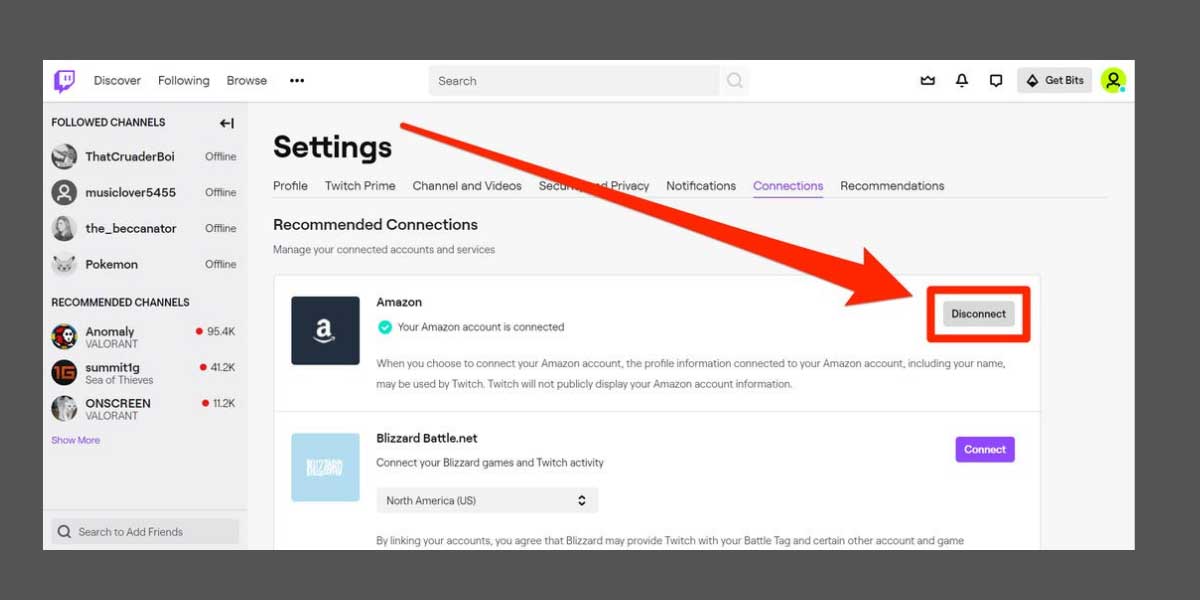
Passo 5- Na guia Conexões, você obterá uma lista de todos os serviços aos quais sua conta do Twitch está conectada. Procurar por Amazonas nesta lista e, em seguida, clique no botão ‘desconectar‘ botão localizado ao lado dele.
Passo 6- Uma janela pop-up aparecerá na sua tela. Clique no ‘Sim, desconectar‘ opção para confirmar o processo.
Algumas perguntas frequentes incluem:
Q1. O teste gratuito do Twitch Prime está disponível em todo o mundo?
Não. Atualmente, o Twitch Prime está disponível em alguns países. Esses países incluem os EUA, Reino Unido, México, Canadá, Itália, França, Alemanha, Bélgica, Áustria, Espanha, Japão, Holanda, Cingapura e Luxemburgo.
Q2. Poderei usar minha conta do Twitch após cancelar a avaliação gratuita do Twitch Prime?
Sim. Cancelar sua assinatura do Twitch Prime bloqueará apenas os recursos premium do Twitch. No entanto, você poderá usar todos os recursos normalmente fornecidos pelo Twitch.
Q3. O Twitch Prime me cobrará após o teste?
Quando o período de teste gratuito terminar, você será cobrado imediatamente pela versão paga. Se você quiser evitar esse pagamento, deverá cancelar sua avaliação gratuita do Twitch Prime antes que ela expire.
Q4. Você precisa pagar pelo teste gratuito do Twitch Prime se tiver o Amazon Prime?
Não. A assinatura do Amazon Prime é fornecida com uma avaliação gratuita do Twitch Prime. Este período de teste gratuito está disponível por 7 dias. Quando este período de teste terminar, você será cobrado por isso.
LEIA TAMBÉM: Como corrigir o erro de rede do Twitch 2000 no Chrome
Conclusão:
Estes são alguns dos melhores métodos que você pode usar para cancelar sua avaliação gratuita do Twitch Prime. As etapas envolvidas nesses métodos são fáceis de entender e executar. Também fornecemos as respostas para algumas das perguntas mais frequentes sobre o teste gratuito do Twitch Prime.
Se você conhece algum método melhor para cancelar a avaliação gratuita do Twitch Prime, informe-nos na seção de comentários abaixo.
Fonte:Itechhacks
