

Discord é uma plataforma de mídia social dedicada a formar uma comunidade de pessoas com interesses semelhantes. Como outros aplicativos de mídia social, você pode ligar (voz ou vídeo) para seus amigos, enviar mensagens de texto, compartilhar multimídia e fazer muito mais. A cada nova atualização, o Discord lança alguns novos recursos. O Discord permite que você hospede festas de streaming e transmitir Netflix com seus amigos.
Você pode transmitir conteúdo por meio de várias plataformas OTT, mas pode enfrentar problemas com a Netflix. O Discord não suporta oficialmente o streaming da Netflix, mas isso não significa que não seja possível. Por meio de alguma solução alternativa, você poderá assistir Netflix no Discord. Se você chegou até este artigo procurando por um maneira de transmitir Netflix no Discordentão você provavelmente está no lugar certo.
Sobre o Discord
O Discord geralmente é destinado aos jogadores, ou seja, um aplicativo de mídia social para a comunidade de jogos. Não apenas os jogadores, mas todos podem usar este aplicativo. O Discord possui vários recursos, o que o torna bastante popular entre todas as plataformas de mídia social. Alguns dos recursos do Discord incluem-
- Você pode definir um avatar personalizado e inserir sua biografia. Você também pode selecionar o tamanho da fonte, espaçamento entre letras e muito mais para o seu perfil. Você também pode adicionar filtros para o conteúdo NSFW.
- Os usuários podem ingressar em servidores de sua preferência e ingressar em um bate-papo por voz, chamadas de vídeo e bate-papo por texto.
- O Discord possui o modo streamer, que oculta todos os seus dados, como e-mails, números de telefone, etc., ao transmitir jogos.
- Antes de fazer uma chamada de voz ou vídeo para alguém, você pode definir a entrada e saída de áudio e ajustá-la de acordo com sua preferência.
- Você também pode ajustar a saturação de cor para seu nível de estresse ocular e alterar outras configurações de acessibilidade.
- O Discord permite que você organize uma festa de streaming onde você pode transmitir séries da web ou filmes com seus amigos.
Como transmitir Netflix no Discord 2022 no Windows, Mac
Se você quiser transmitir Netflix no discord sem tela preta, mas você não sabe como, então este artigo irá ajudá-lo com isso. Abaixo está o processo passo a passo completo para transmitir Netflix no Discord-
Instale o Discord no PC/Laptop
A primeira coisa que você deve tentar fazer é instalar o Discord em um PC. Você pode executar o Discord através do site ou instalar diretamente o aplicativo. Recomendamos que você vá para o aplicativo Discord no seu PC. Para instalar e configurar o aplicativo Discord no seu PC, siga as etapas abaixo-
- Vá para o site oficial do Discord clicando neste link.
- Se você usa um Mac, baixe o Discord para Mac ou, se usa um PC com Windows, baixe o Discord para Windows.
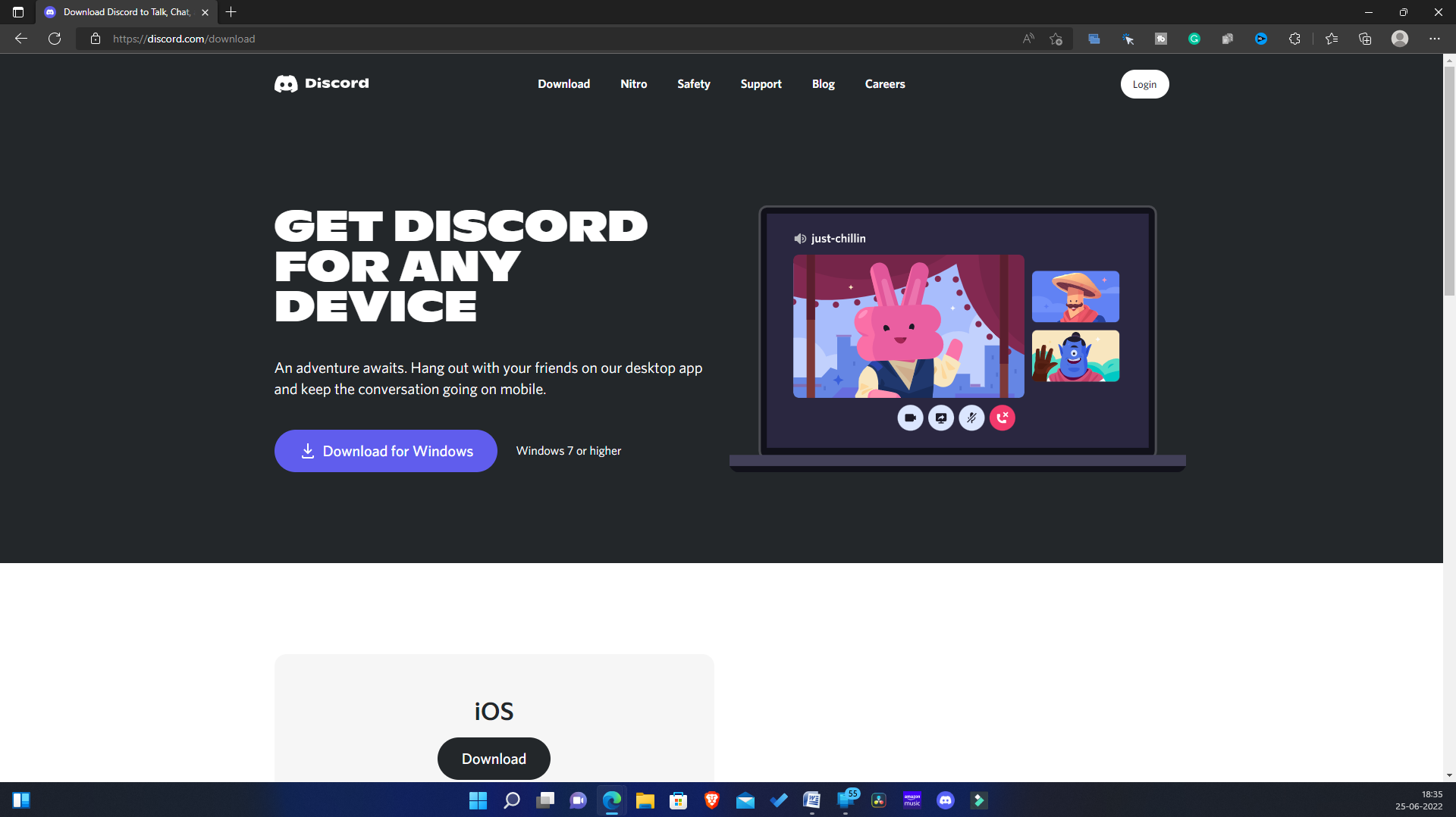
- Depois de baixar o aplicativo Discord, instale-o no seu PC. Agora execute o aplicativo Discord e configure-o.
Desative a aceleração de hardware no seu navegador
Quando terminar de configurar o Discord, você terá que desabilitar a aceleração de hardware no seu navegador. É importante desabilitar a aceleração de hardware; caso contrário, você pode enfrentar o problema de tela preta enquanto transmite a Netflix no Discord. O processo pode variar dependendo do seu navegador; pode ser diferente para Google Chrome, Mozilla Firefox e Microsoft Edge. Se você usar qualquer um desses navegadores, poderá seguir as etapas abaixo para desativar a aceleração de hardware para um navegador específico.
Para Microsoft Edge
Para desabilitar a aceleração de hardware no Microsoft Edge, siga as etapas abaixo-
- Abra o Microsoft Edge no seu PC.
- Clique nas três elipses no canto superior direito e, no menu, clique em Definições.

- No Definiçõesdirija-se ao Sistema e desempenho guia na barra lateral esquerda.
- No lado direito, desative a alternância para o Use aceleração de hardware quando disponível.

- Agora reinicie o navegador para salvar as alterações.
Para o Google Chrome
Para desativar a aceleração de hardware no Google Chrome, siga as etapas abaixo-
- No seu PC, abra o Google Chrome e clique no ícone do menu no canto superior direito.
- Agora no menu do Google Chrome, clique em Definições.
- Na barra lateral esquerda, clique em Sistemae, no lado direito, desative a alternância para Use aceleração de hardware quando disponível.

- Reinicie o Google Chrome para que as alterações ocorram.
Para Mozila Firefox
Para desabilitar a aceleração de hardware no Mozilla Firefox, siga as etapas abaixo-
- Abra o Firefox e, no canto superior direito, clique no ícone do hambúrguer.
- Isso abrirá o menu do Firefox. Aqui, clique em Definições.
- Do lado direito do Em geral guia, role para baixo até o atuação seção.

- Aqui, desmarque a caixa de seleção para Use as configurações de desempenho recomendadas e Use aceleração de hardware quando disponível.
Abra o Netflix no navegador
Agora que você desativou a aceleração de hardware no seu navegador, você terá que abrir o Netflix no navegador. Para isso, siga os passos abaixo-
- Abrir Netflix no seu navegador. Você pode fazer isso clicando neste link.

- Verifique se você está conectado à sua conta. Se você ainda não estiver conectado, faça login na sua conta Netflix para continuar.
- Agora, procure a série da web ou o filme que você deseja transmitir e selecione-o.
Configurar o Discord para streaming da Netflix
Este é o último passo para fazer streaming da Netflix no Discord. Você terá que configurar o Discord para streaming da Netflix. Para isso, siga os passos abaixo-
- Abra o aplicativo Discord no seu PC.
- Aqui, clique no Definições ícone que você verá ao lado do seu nome de usuário no canto inferior esquerdo.
- Na barra lateral esquerda das Configurações, clique no botão Status da atividade aba.
- Agora no lado direito, clique em Adicione-o botão ao lado Não está configurando seu jogo?

- Selecione o navegador no qual você abriu o Netflix no menu suspenso. Clique em Adicionar jogo botão.

- Agora, vá para o servidor em que deseja transmitir o Netflix e selecione-o.
- Clique no Compartilhar tela botão e selecione o navegador no qual você abriu o Netflix.

- Em seguida, escolha o canal de voz para transmitir filmes ou séries da web. Selecione a qualidade do fluxo, a resolução e a taxa de quadros.
- Clique no Ativar botão para ir ao vivo.
- Agora abra o navegador e reproduza o conteúdo.
- Volte para o aplicativo Discord e aproveite streaming Netflix.
- Quando você quiser encerrar o fluxo, clique no botão Terminar chamada botão.
Conclusão
Ao fazer isso, você poderá transmitir Netflix ou compartilhamento de tela Netflix no Discord. O processo pode ser um pouco demorado, mas seguindo o guia acima corretamente, você pode transmitir o Netflix no Discord facilmente. Esperamos que este artigo ajude você a organizar uma festa de transmissão da Netflix no Discord.
Perguntas frequentes
Sim, você pode facilmente compartilhar a tela do Netflix no discord. Você pode seguir as etapas fornecidas neste artigo para transmitir a Netflix no Discord.
Por que a tela preta da Netflix está no Discord?
Você pode enfrentar um problema de tela preta da Netflix no Discord se a aceleração de hardware estiver ativada. Você terá que desabilitar a aceleração de hardware se encontrar um problema de tela preta no Netflix durante a transmissão no Discord. Transmita Netflix no Discord sem tela preta
Você pode transmitir Netflix no Discord do celular?
Não, você não pode transmitir Netflix no Discord pelo celular. Devido à limitação de DRM, você não poderá transmitir Netflix no Discord. A única maneira possível de fazer isso é a partir do seu PC.
É legal fazer streaming da Netflix no Discord?
Não, não é legal transmitir Netflix no Discord. Compartilhar conteúdo com outras pessoas é contra a política da Netflix.
Posso agendar Stream Party no Discord?
Sim, você pode agendar facilmente uma festa de transmissão no Discord para uma data posterior. Você pode criar um evento a qualquer momento para transmitir o Discord na Netflix.
ARTIGOS RELACIONADOS:
Fonte:Itechhacks
