

Hulu é um dos serviços de streaming mais populares destinados a servir o povo dos Estados Unidos. O Hulu possui mais de 75 canais, incluindo esportes, notícias, eventos e outros. Você pode usar o Hulu em todos os seus dispositivos, incluindo Mac, iOS, Android e Windows. No entanto, tendo serviços de streaming, você pode querer transmiti-lo com seus amigos. Com o mundo online, você tem a opção de transmitir serviços de streaming como o Hulu junto com seus amigos online no conforto de sua casa.
Se você possui um PC com Windows ou um Mac e deseja transmitir Hulu no Discord com seus amigos, então você pode fazer isso com a ajuda do Discord. Discord é um dos melhores aplicativos da comunidade que funciona como um mensageiro de mídia social, permitindo que você envie mensagens para seus amigos, faça chamadas de áudio e vídeo e envie mídia. Você também pode participar de grupos do seu nicho preferido. O melhor recurso do Discord é o stream party.
Você pode organizar uma festa de transmissão no Discord com seus amigos ou participar de uma. Organizar uma festa de transmissão permite que você transmita o que quiser com seus amigos no Discord. Se você quiser transmitir Hulu no Discord, você pode organizar uma festa de observação e poderá fazê-lo. Neste artigo, discutiremos como você pode transmitir o Hulu no Discord.
Como transmitir o Hulu no Discord
O processo de transmissão do Hulu no Discord é bastante demorado, por isso dividiremos o processo completo em várias etapas para facilitar para você.
Requisitos
Antes de continuar com o processo, certifique-se de ter os seguintes itens para vaporizar o Hulu no DIscord-
- Certifique-se de ter um PC com uma conexão de internet estável.
- Você deve ter uma conta no Discord; só então você poderá continuar com o processo.
- Você deve ter uma assinatura do Hulu para transmiti-lo no Discord.
Baixe e configure o Discord
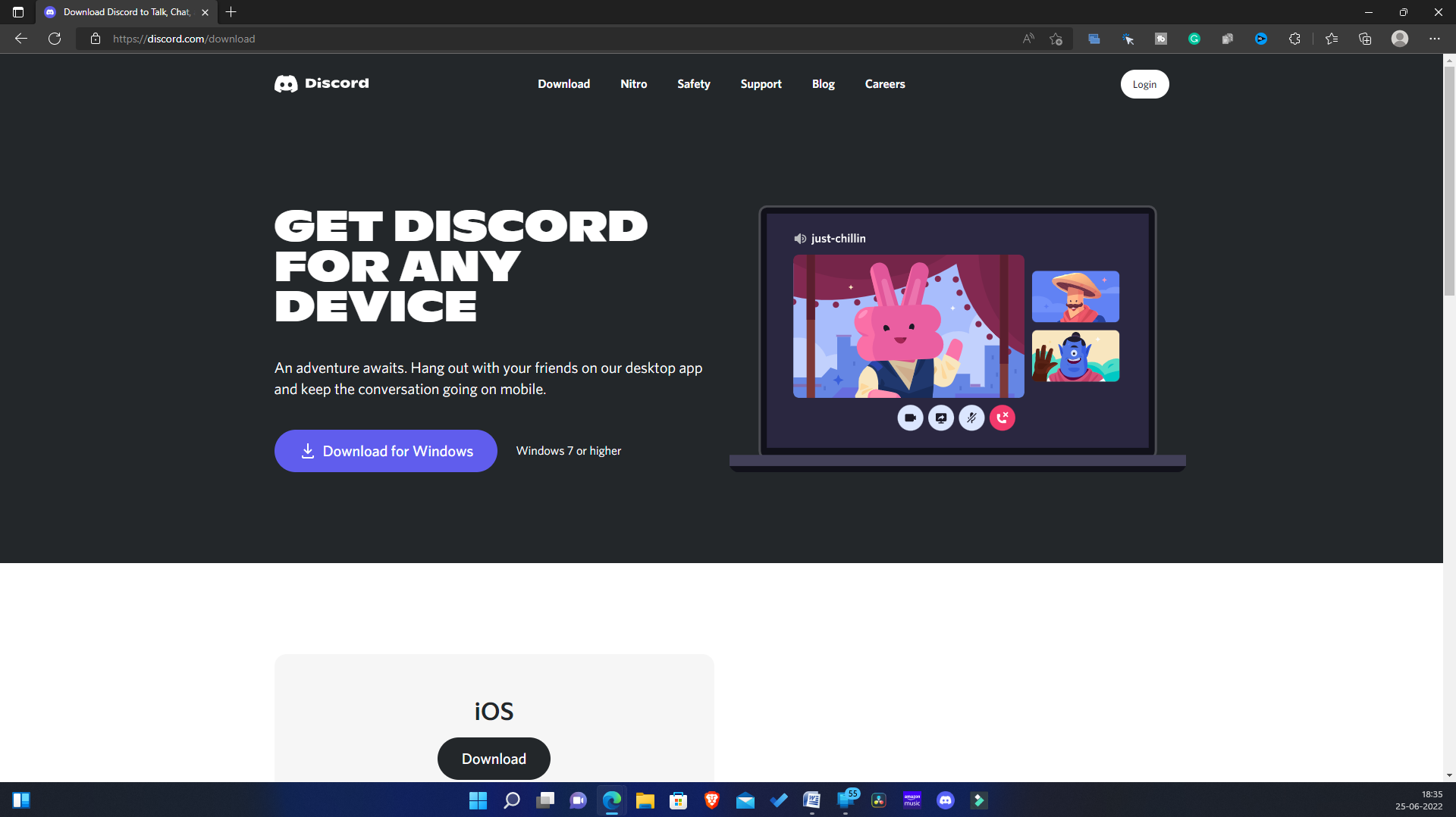
A primeira coisa que você deve fazer é baixar e configurar o Discord no seu PC. Você pode baixar o Discord do site oficial local na rede Internet. Baixe a versão apropriada do Discord para sua versão do PC. Baixe e instale o Discord. Depois de instalá-lo, execute-o no seu PC e faça login na sua conta.
Desative a aceleração de hardware no seu navegador
Depois de configurar o Discord no seu PC, você terá que desabilitar a aceleração de hardware. Se esta opção estiver ativada, você enfrentará um problema de tela preta ao transmitir o Hulu com o Discord. O processo de desativação da aceleração de hardware pode variar para cada navegador. Discutiremos como você pode desativar a aceleração de hardware no Google Chrome, Microsoft Edge e Mozilla Firefox.
Para o Google Chrome
Abaixo estão as etapas para desativar a aceleração de hardware para o Google Chrome-
- Abrir Google Chrome e clique no ícone do menu no canto superior direito.
- No menu, clique em Definições.
- No Definiçõesprocurar por Use aceleração de hardware quando disponível e desativá-lo.

- Reinicie o navegador para que as alterações sejam salvas.
Para Mozila Firefox
Você pode seguir as etapas abaixo para desativar a aceleração de hardware para o Mozilla Firefox-
- Sobre Raposa de fogo, Clique no ícone do menu no canto superior esquerdo e, em seguida, clique em Definições.
- Dirija-se ao Em geral guia e, no lado direito, role para baixo até a atuação seção.
- Agora, desmarque a caixa de seleção para Use aceleração de hardware quando disponível e Use o desempenho recomendado.

Para Microsoft Edge
Abaixo estão as etapas para desativar a aceleração de hardware no seu navegador-
- Clique nas três elipses no canto superior direito da janela do Microsoft Edge.
- No menu que se abre, clique em Definições.

- Na barra lateral esquerda do DefiniçõesClique em Sistema e Desempenho.
- Aqui, desative a alternância para Use aceleração de hardware quando disponível.
Entrar no Hulu
A próxima coisa a fazer é abrir seu navegador e entrar na sua conta Hulu. Para fazer isso, clique neste link para acessar o Hulu no seu navegador preferido. Se você estiver abrindo o Hulu em um novo navegador no qual ainda não fez login, será necessário fazer login na sua conta. Faça login na sua conta Hulu e continue em frente.
Faça alterações no Discord para streaming Hulu
Depois de concluir todas as etapas acima, você precisará configurar o Discord para transmitir o Hulu. Abaixo estão as etapas para configurar o Discord para streaming da Netflix-
- O primeiro passo é abrir o aplicativo Discord no PC. Certifique-se de tê-lo configurado seguindo as etapas acima.
- Agora, ao lado do seu nome de usuário na parte inferior, você verá um Configurações (engrenagem) ícone. Clique nele para abrir o Definições.
- Dirija-se ao Status da atividade guia da barra lateral esquerda.
- Você verá uma opção dizendo Não está vendo seu jogo? Clique em Adicione-o botão ao lado.

- Agora, no menu suspenso, selecione o navegador no qual você iniciou Hulu e clique no Adicionar jogo botão.

- Agora feche Definições e abra o servidor no qual você deseja transmitir o Hulu com seus amigos.
- A seguir, clique no Compartilhar tela botão e selecione o navegador com o Hulu aberto.
- Você será solicitado a selecionar o Canal de voz. Selecione o canal de voz preferido com o qual você gostaria de continuar.
- Em seguida, clique no menu suspenso abaixo do Qualidade da transmissão e selecione a qualidade do vídeo.

- Você terá que selecionar a resolução, bem como a taxa de quadros.
- Feito isso, clique em Ativare você estará ao vivo com o fluxo do Hulu.
- Vá para o navegador e reproduza o conteúdo do Hulu que deseja transmitir com seus amigos.
Observação- Não feche o Discord enquanto estiver no navegador. Fechar o Discord encerrará o fluxo, então deixe-o rodar em segundo plano.
- Para encerrar o fluxo, volte para o Discórdia aplicativo rodando em segundo plano.
- Clique no Terminar chamada botão no botão para terminar o fluxo.
Conclusão
Este foi o processo passo a passo completo para transmitir o Hulu no Discord. Você deve seguir as etapas acima corretamente para transmitir o Hulu no Discord. Se você não seguir as etapas acima corretamente, poderá enfrentar problemas como problemas de tela preta ao transmitir o Hulu no Discord. Se você enfrentar algum problema com as etapas mencionadas acima, pode nos informar na seção de comentários e nós o ajudaremos.
Perguntas frequentes
Posso transmitir o Hulu no Discord?
Sim, você pode transmitir facilmente o Hulu no Discord. Discutimos o guia passo a passo completo para ajudá-lo a transmitir o Hulu no Discord neste artigo. Se você está procurando uma maneira de fazer isso, consulte este artigo.
Como corrigir o problema de tela preta enquanto transmito o Hulu no Discord?
Você pode enfrentar o problema de tela preta ao transmitir o Hulu no DIscord devido à aceleração de hardware. Se você enfrentar esse problema, terá que desabilitar a aceleração de hardware em seu navegador.
Posso transmitir o Hulu no Discord do meu celular?
Atualmente, esta opção está disponível apenas para usuários de PC (Mac ou Windows). Se você tiver um PC, poderá transmitir o Hulu seguindo as etapas acima. Não há opção para transmitir o Hulu no Discord usando seu celular; portanto, se você quiser fazer isso, não poderá.
ARTIGOS RELACIONADOS:
Fonte:Itechhacks
