

Instale o iTunes no Chromebook: O iTunes é o aplicativo de música padrão em dispositivos Apple. Não é apenas um aplicativo de música, mas também ajuda a gerenciar seus dispositivos Apple, como iPad e iPhone. Você pode usar o aplicativo para redefinir seus dispositivos, fazer um backup e fazer muito mais. Este aplicativo não se limita apenas a dispositivos Apple, como iPhone, Mac ou iPad; você também pode instalá-lo no Windows ou Linux. Mas e se você usar um Chromebook? Existe um aplicativo do iTunes para Chromebook? Não, o iTunes não é suportado nativamente no Chromebook.
Os Chromebooks são diferentes do Windows PC e Mac porque são executados no Chrome OS. Hoje em dia, os Chromebooks estão se tornando mais populares, porque são baratos e atendem a uma ampla gama de usuários que procuram um laptop para tarefas simples. No entanto, muitos aplicativos não estão disponíveis nativamente para o Chromebook e um deles é o iTunes.
Embora o aplicativo não esteja disponível nativamente, você pode instalá-lo em seu Chromebook. O Google permite que os usuários instalem aplicativos Windows e Android com algumas soluções alternativas. Se você quiser instale o iTunes no Chromebook, mas não sabe como, então este é o guia que vai te ajudar. Neste artigo, discutiremos como você pode instale o iTunes no Chromebook.
Instale o iTunes no Chromebook – passo a passo
Você terá que usar o aplicativo Wine para instalar o iTunes no Chromebook. Como discutimos anteriormente, nativamente o iTunes não é compatível com o Chromebook, mas você pode usar o aplicativo Wine para instalá-lo no Chromebook. Para instalar o iTunes no Chromebook, siga as etapas abaixo-
- Clique no Tempo na seção inferior direita e, em seguida, clique no botão Definições ícone.
- Você será direcionado para as configurações do Chromebook.
- Dirigir a Linux (Beta) seção da barra lateral esquerda e clique no botão Ligar botão ao lado do Linux opção.

- Isso permitirá Linux no seu Chromebook e abrirá um terminal Janela.
- Na janela Terminal, digite e execute o comando sudo apt-get update para atualizar todos os pacotes do sistema. Uma vez que diz Feitovocê pode continuar em frente.
- Agora, digite e execute o comando sudo apt-get install Wine para instalar o aplicativo Wine.
- Em seguida, execute os seguintes comandos um por um para habilitar o suporte para aplicativos de 32 bits-
- sudo dpkg –add-architecture i386
- sudo apt update
- sudo apt-get install wine32
- Vá para as páginas do iTunes clicando neste link. Baixe o iTunes (versão de 32 bits) clicando no Download botão.
- Renomeie o arquivo do aplicativo iTunes para iTunes.exe e então continue em frente.
- Agora, mova o arquivo que você baixou para Arquivos Linux ou você pode compartilhar o local onde você baixou o arquivo.

- Em seguida, digite o seguinte comando no terminal e execute-o-
- WINEARCH=win32 WINEPREFIX=/home/
/.wine32/ wine iTunesSetup.exe
- WINEARCH=win32 WINEPREFIX=/home/
Observação- Aqui, substitua
- Você será direcionado para a janela de instalação do iTunes. Siga as instruções na tela para instalar o iTunes.

Isso instalará o iTunes no seu Chromebook. No entanto, isso adicionará o iTunes ao aplicativo, mas se você quiser criar um atalho na área de trabalho para ele, siga as etapas abaixo-
- Dirija-se ao Gerenciador de arquivos no seu Chromebook e depois vá para Arquivos Linux.
- Clique nas três elipses no canto superior direito e selecione Mostrar arquivos ocultos. Você deve fazer isso se não conseguir ver os arquivos ocultos.

- Vá para o seguinte caminho-
- .local >> compartilhar >> aplicativos >> wine >> Arquivos de Programas >> iTunes
- Clique com o botão direito do mouse em iTunes.desktop e clique em Abrir com. Próxima seleção Abra Com Texto.
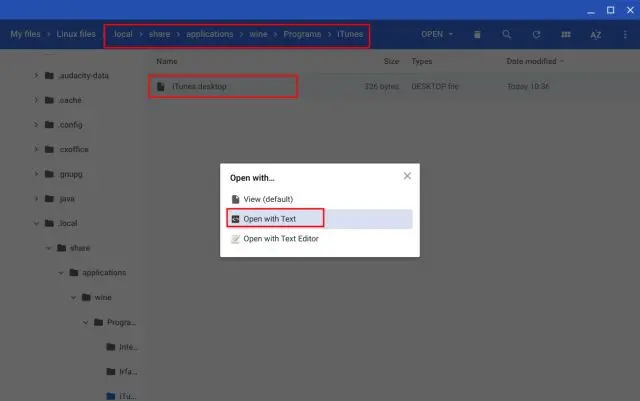
- Aqui, depois Exec= adicione a seguinte linha-
- env WINEPREFIX=”/home/
/.wine32″ wine “/home/ /.wine32/drive_c/Program Files/iTunes/iTunes.exe”
- env WINEPREFIX=”/home/
Observação- Aqui, você terá que substituir
- Imprensa Ctrl + S para salvar o arquivo e o aplicativo iTunes será adicionado à sua área de trabalho.
Conclusão – Instale o iTunes no Chromebook
Se você quiser instale o iTunes no Chromebook, você poderá fazer isso seguindo as etapas deste artigo. O iTunes não é compatível com o Chromebook, mas se você quiser instalá-lo de alguma forma, poderá fazê-lo seguindo as etapas mencionadas acima. Esperamos que este artigo o ajude com o que você está procurando. Se você enfrentar algum problema, informe-nos na seção de comentários abaixo.
GUIAS RELACIONADOS:
Fonte:Itechhacks
