

Homepod é um alto-falante inteligente da Apple lançado como parte de seu ecossistema. Com dispositivos Apple, ele funciona como um alto-falante inteligente, mas se você não possui dispositivos Apple como iPhone, iPad ou Mac, este será seu alto-falante normal. Você pode transmitir áudio do HomePod independentemente de ter ou não um dispositivo Apple.
Se você deseja transmitir áudio do PC com Windows para o HomePod, mas está confuso com o processo, este artigo o ajudará. É simples transmitir música do seu PC com Windows para o Apple HomePod. Em poucos passos, você pode reproduzir músicas e áudio de qualquer computador próximo para um ou vários HomePods.

Etapas para transmitir áudio do Windows para o HomePod
Dividiremos o processo completo de transmissão de áudio do Windows para o HomePod em duas partes discutidas adiante. No entanto, antes de continuar, você deve ter um PC Windows com AirParrot 3 instalado e um HomePod. Se você ainda não possui o AirParrot 3 no seu PC, as etapas também serão discutidas.
Configure seu HomePod
Em primeiro lugar, você terá que configurar seu HomePod. Para isso, siga os passos abaixo-
- Em primeiro lugar, conecte seu HomePod a uma tomada.
- Segure o iPhone ou iPad desbloqueado perto do HomePod.
- Agora, clique em Configurar quando ele aparece na tela do seu dispositivo.
- Escolha a sala onde você configurou seu HomePod e clique em Continuar.
- Em seguida, você deve seguir as instruções na tela para configurar seu HomePod.
- Agora, você verá um círculo na tela do seu dispositivo. Posicione a parte superior do seu HomePod no meio desse círculo até ouvir um tom.
- Aguarde alguns minutos até que o HomePod esteja configurado.
- Quando o processo de configuração estiver concluído, clique em Feito.
Seu HomePod está finalmente configurado e você pode continuar com a próxima etapa.
Transmitir áudio de um Windows para um HomePod
É muito fácil transmitir música ou outro áudio do Windows para um HomePod. Para transmitir música do PC com Windows para o HomePod, você precisará do aplicativo AirParrot 3 instalado no seu PC. O AirParrot 2 é um aplicativo que permite transmitir sem fio e também enviar conteúdo do seu computador para dispositivos AirPlay e Google Cast, como Apple TV, Chromecast e HomePod. É um aplicativo perfeito para transmitir ou reproduzir músicas e outros áudios se você estiver em casa. Siga as etapas fornecidas para transmitir música do Windows para o HomePod-
- Em primeiro lugar, baixe AirParrot no seu computador e depois instale-o.
- Certifique-se de que o HomePod e o computador estejam conectados à mesma rede Wi-Fi.
- Inicie ou abra o AirParrot no seu PC ou computador. No menu AirParrot, sob o Forma seção, selecione ou clique em Somente Audio ou meios de comunicação–
- Somente Audio- Ele transmitirá ou reproduzirá o áudio do seu computador, incluindo Spotify, Apple Music, Youtube, etc., diretamente no seu HomePod.
- Meios de comunicação- Ele transmitirá ou reproduzirá os arquivos de mídia em seus computadores, como MP3, MP4 e outros, para o seu HomePod.
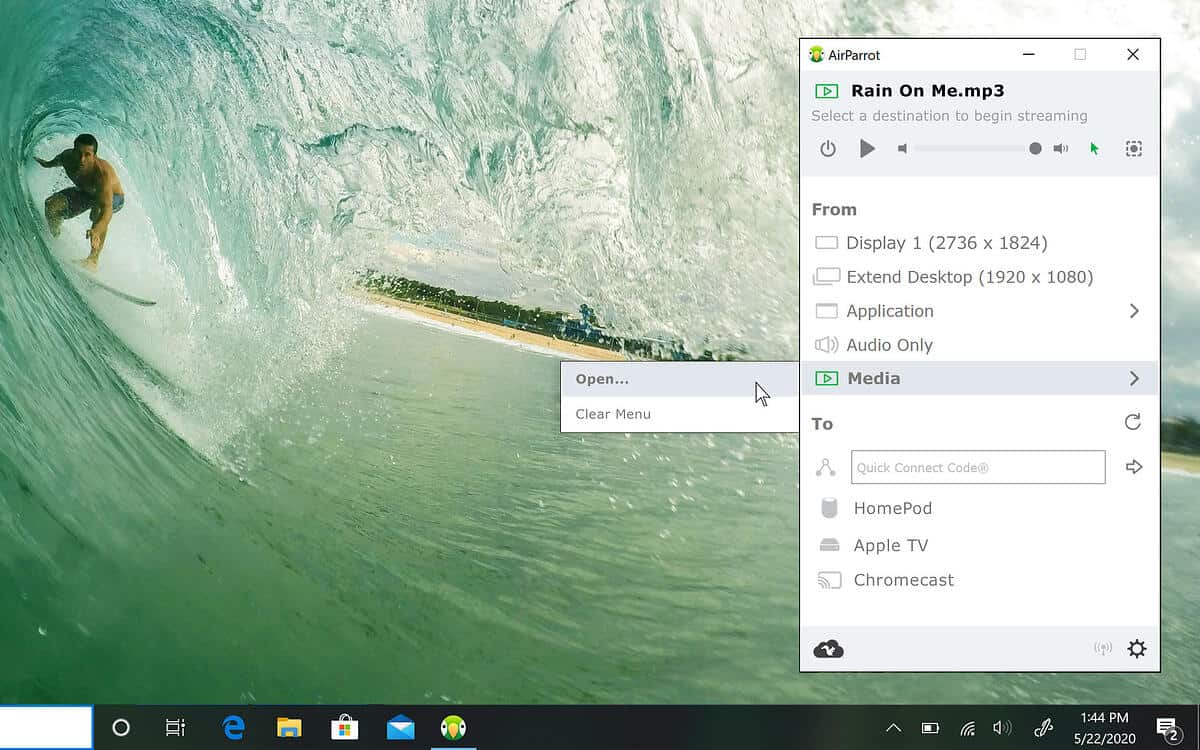
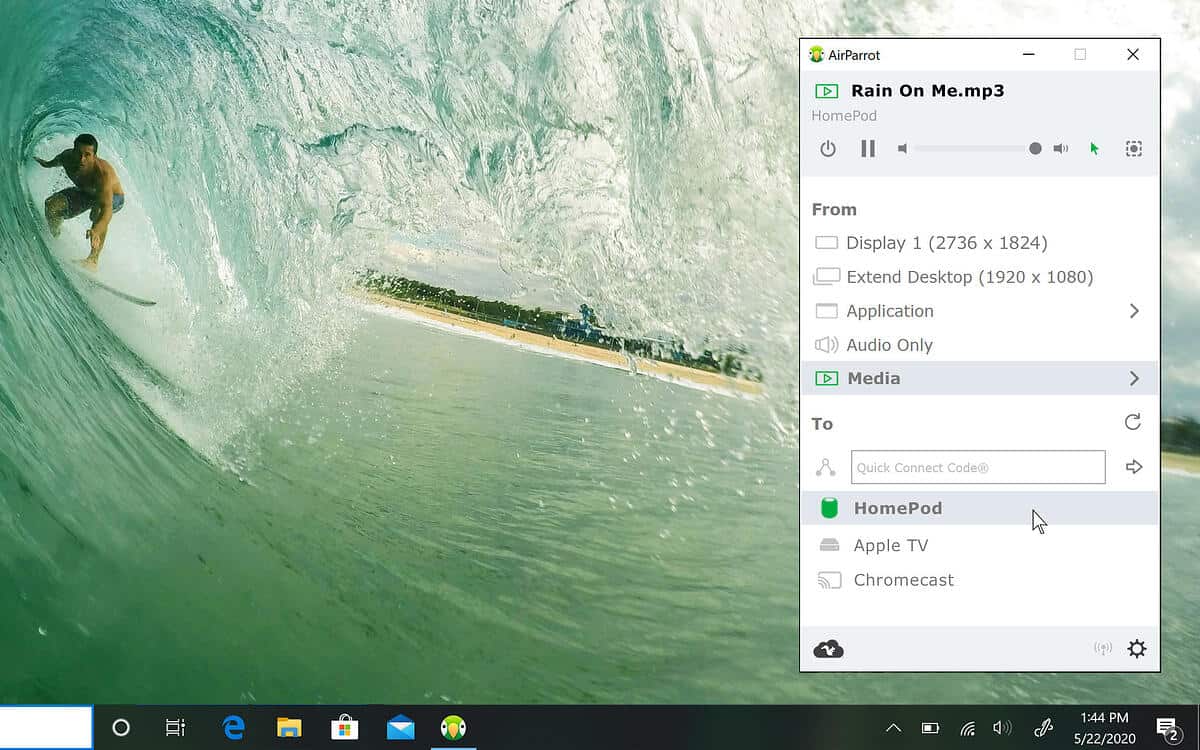
- Para iniciar a transmissão, no menu AirParrot, sob o Para seção, selecione o nome do seu HomePod. O áudio será transmitido no HomePod agora.
Conclusão
Se você está ansioso para transmitir áudio do Windows por meio do HomePod, pode fazer isso seguindo as etapas mencionadas acima. Este é o guia passo a passo que você pode seguir se quiser reproduzir música no HomePod através do Windows PC.
Perguntas frequentes (FAQs)
O HomePod da Apple vale a pena?
O HomePod tem excelentes críticas e melhor qualidade de áudio do que muitos outros alto-falantes. No entanto, para configurar o HomePod, você deve primeiro comprar um HomePod. Além disso, você precisa de um iPhone e também paga uma assinatura de um aplicativo de terceiros. Se você estiver em um ecossistema da Apple, vai gostar de dar comandos à Siri e usar o HomePod como um alto-falante inteligente. Para usuários regulares, nada mais é do que um alto-falante comum.
Como faço para transmitir áudio do PC para o HomePod?
Usando o software conhecido como AirParrot, você pode facilmente transmitir áudio do PC para o HomePod. As etapas já são fornecidas acima para transmitir áudio do PC para o HomePod.
Por que o HomePod foi descontinuado?
A Apple anunciou que descontinuou o HomePod de tamanho normal, pois seu foco principal está no HomePod mini. Ele estava disponível nas lojas da Apple, e então a Apple parou.
LEIA MAIS ARTIGOS:
Fonte:Itechhacks
