

Você pode receber um erro ao salvar um arquivo ao salvar um tema ou usar um novo tema no seu PC Win11. A mensagem de erro completa pode ser ‘O Windows não pode encontrar um dos arquivos neste tópico. Você ainda deseja salvar o conteúdo?‘ Este é um erro comum que você pode obter ao salvar um tema no seu PC. Isso pode ocorrer se você baixou um tema corrompido ou algum elemento do tema está faltando.
Corrigir o Windows não consegue encontrar um dos arquivos neste tema
Alterar as configurações de fundo do tema
A primeira coisa que você pode tentar fazer é alterar as configurações de fundo do tema. Esse problema provavelmente é causado por falta de papel de parede no tema. Então, o que você pode fazer é alterar as configurações de plano de fundo do tema para imagem e, em seguida, selecionar o papel de parede personalizado e o problema será corrigido. Para isso, siga os passos abaixo-
- Dirija-se ao Definições aplicativo em seu PC. Você pode fazer isso pressionando o botão Windows + eu combinação de teclas no seu teclado.
- Agora clique no Personalização seção na barra lateral esquerda.
- Aqui, clique no Temas seção no Personalização.
- Agora, clique no Fundo opção. A partir daqui, você poderá personalizar seu plano de fundo.
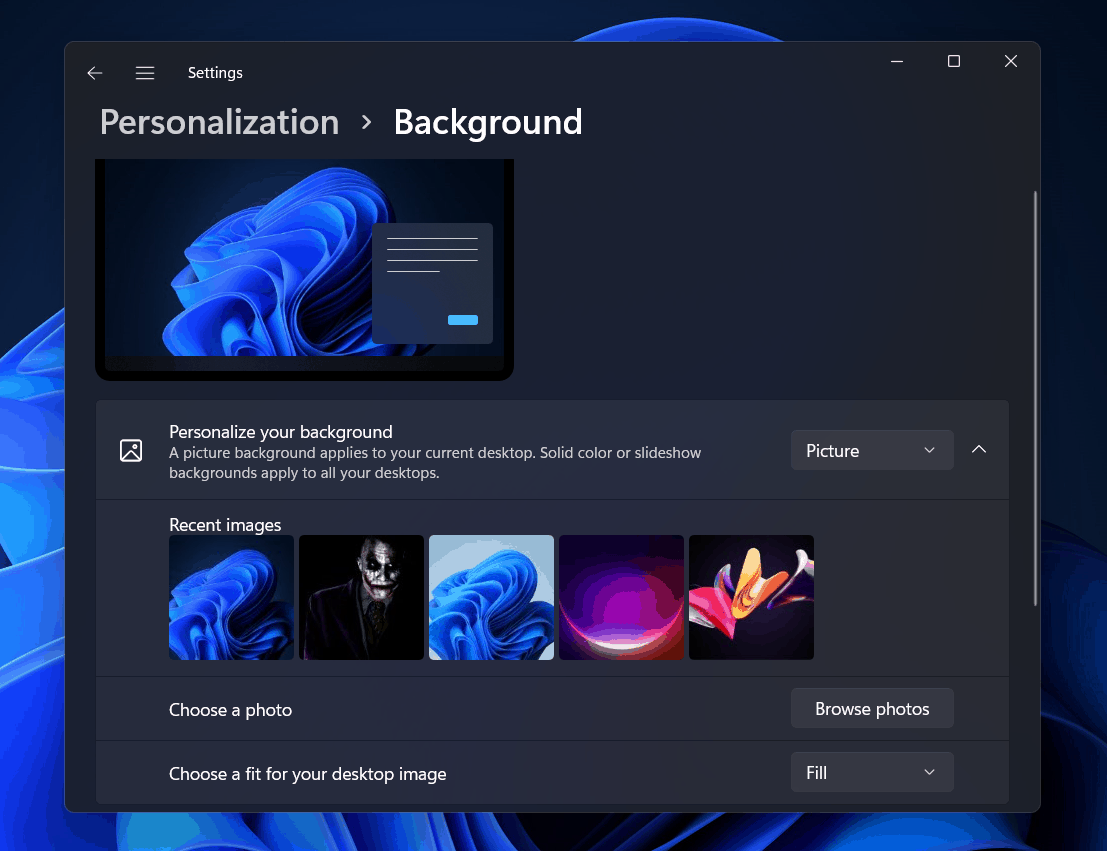
- Clique no menu suspenso ao lado do Personalize seu plano de fundo, e na lista selecione Foto.
- Agora clique no Procurar fotos opção em Escolha uma foto seção e vá para o local da imagem que você deseja usar como plano de fundo. Selecione a foto e defina-a como plano de fundo.
Você também pode escolher como deseja que a imagem caiba em sua área de trabalho.
Tente mudar os temas
Você pode enfrentar esse problema devido ao tema problemático. Você pode tentar alterar o tema e verificar se enfrenta o problema. Para alterar o tema, siga as etapas abaixo-
- Abra o Definições aplicativo no seu PC pressionando o botão Windows + eu combinação de teclas.
- Em Configurações, vá para o Personalização seção da barra lateral esquerda.
- Agora clique no Temas no Personalização.
- Agora selecione qualquer outro tema além do seu tema atual.
Depois de alterar o tema, seu problema deve ser resolvido.
LEIA TAMBÉM: Como instalar e remover temas no Windows 11
Excluir o tema e reinstalá-lo
Se alterar o tema corrigir o problema de não encontrar um dos arquivos neste tema, há algum problema com o tema. O que você pode fazer é excluir o tema e reinstalá-lo no seu PC. Para excluir o tema e reinstalá-lo no seu PC, siga as etapas abaixo-
- No Definições aplicativo do seu PC, vá para o Personalização seção da barra lateral esquerda.
- Aqui, clique no Temas opção. Certifique-se de que o tema com o problema esteja inativo e que você esteja usando algum outro tema.
- Clique com o botão direito do mouse no tema que está causando o problema e clique em Excluir para excluir o tema.

- Depois de excluir o tema, você terá que reinstalá-lo. Se você deseja baixar o tema da Microsoft Store, clique no botão Procurar temas opção na mesma página.
- Isso o levará à Microsoft Store e você poderá baixar e instalar o tema desejado aqui.
- Você pode navegar na Internet e pesquisar o tema que está procurando e instalá-lo no seu PC.
Desativar as configurações de sincronização
Outra coisa que você pode tentar fazer é desativar as configurações de sincronização. Anteriormente, era conhecido como configurações de sincronização, mas agora não há opção separada para isso e você pode fazer isso no backup do Windows. Para desativar as configurações de sincronização, siga as etapas abaixo-
- Abra o Menu Iniciar clicando no Ícone Iniciar no Barra de tarefas.
- No Menu Iniciar, procurar por Sincronize suas configurações e abri-lo.
- Você será cabeça para o Backup do Windows página nas configurações.
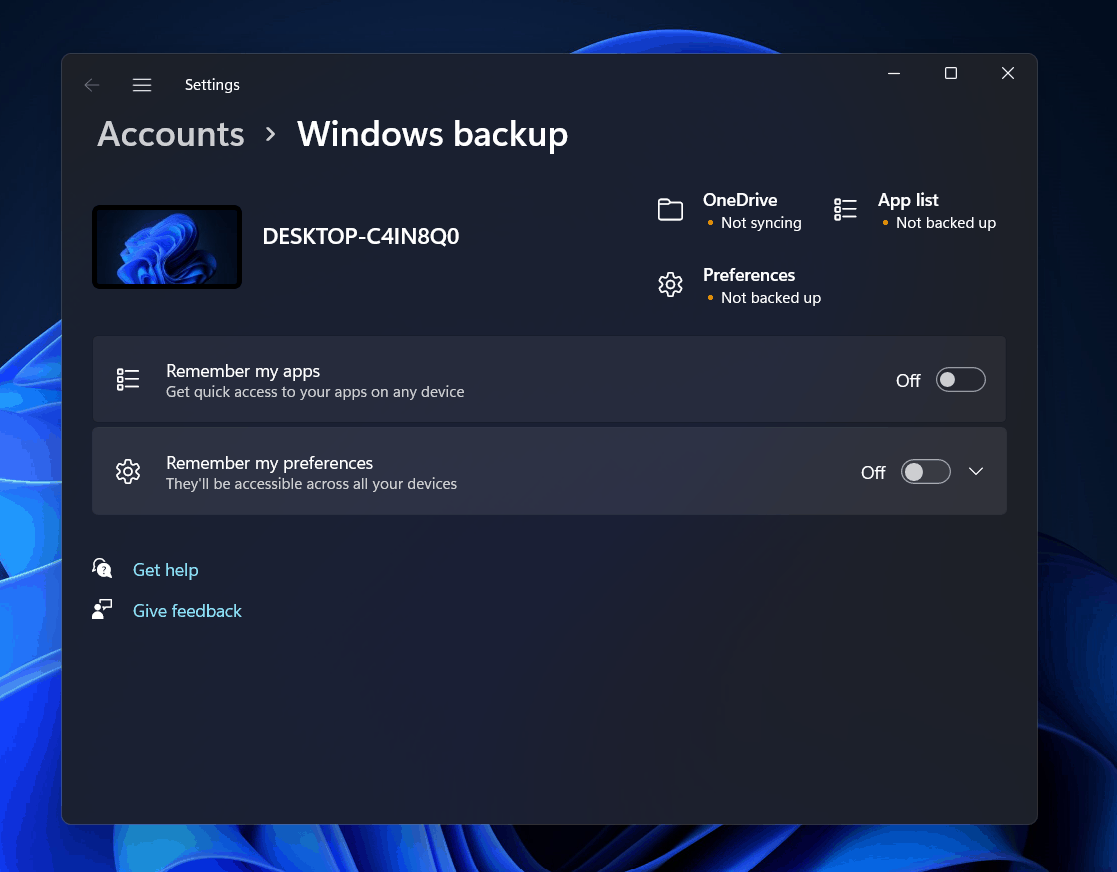 Aqui desligue Lembrar meus aplicativos e Lembrar minhas preferências alternar. Isso desativará as configurações de sincronização no seu PC.
Agora você não deve mais encontrar um dos arquivos neste problema de tema.
LEIA TAMBÉM: Temas e skins do Windows 11 para download
Palavras finais
Estes foram alguns métodos de solução de problemas para ajudar a corrigir o Windows 11 não consegue encontrar um dos arquivos neste problema de tema. Você pode seguir as etapas acima se estiver enfrentando esse problema e poderá resolvê-lo.
Fonte:Itechhacks
