

Às vezes acontece que acidentalmente configuramos algumas configurações erradas ao configurar nosso novo iPhone/iPad. No entanto, nessa situação, geralmente desejamos que haja alguma maneira de usar que possamos volte para a tela do assistente de configuração do dispositivo iOS. Infelizmente, no final, não encontramos nenhuma maneira de fazê-lo.
Mas, não se preocupe, aqui neste artigo; aqui, vamos explicar homo você pode voltar para a tela de configuração do iPhone. Assim, caso você queira fazê-lo, certifique-se de executar os métodos que mencionamos abaixo. Mas, antes disso, você precisará fazer backup de seus dados. Então, agora vamos começar.
O que é o Assistente de Configuração do iOS?
O Assistente de Configuração do iOS orienta você durante todo o processo de configuração do seu telefone. Assim, em palavras simples, você pode ativar dispositivos novos ou apagados, definir configurações básicas e personalizar preferências como idioma e ID.
Como você configura o assistente iOS?
Caso você tenha um novo iPhone e queira saber como acessar o assistente de configuração do iOS, certifique-se de executar as correções mencionadas abaixo, pois essas etapas são conhecidas por fazê-lo. Portanto, vamos começar com eles:
- Inicialmente, você deve ligar seu novo iPhone usando o botão liga / desliga.
- Depois disso, se você já tiver outro dispositivo que tenha seus dados, toque no botão Começo rápido. Caso contrário, você deve fazer isso manualmente usando as etapas adicionais que mencionamos.
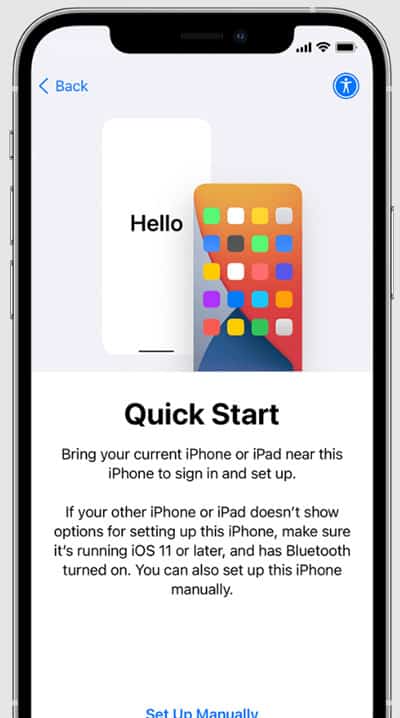
- Agora, ative seu dispositivo, mas para isso, você precisa conectar seu iPhone a dados de celular, WiFi ou iTunes para fazer a conexão.
- Em seguida, basta configurar um ID de rosto ou ID de toque e um senha para proteger seu iPhone.

- Depois disso, restaure ou transfira seus dados do seu dispositivo anterior.
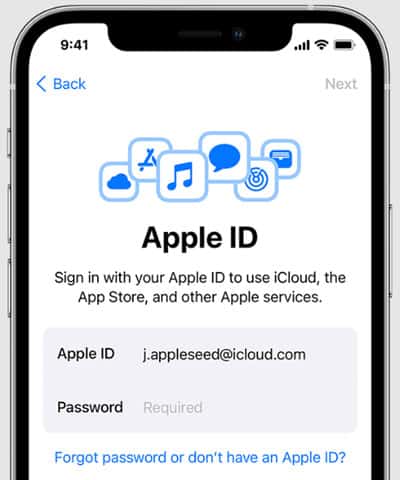
- Agora, use seu identificação da Apple para fazer login. Em seguida, certifique-se de Ativar atualizações automáticas e configurar outros recursos necessários (como Siri, tempo de tela, etc.)
Como faço para voltar à tela do assistente de configuração do iOS?
Então, como já mencionamos, como configurar seu iPhone para o primeiro uso, mas e se você cometeu algum erro durante o processo de configuração e agora deseja alterá-lo. Bem, para isso, não há muitos truques disponíveis; você tem que redefinir o seu iPhone.
Isso ocorre porque, exceto para redefinir seu iPhone, você não tem nenhum outro método para voltar ao Tela do assistente de configuração do iOS. Assim, se você deseja saber como redefinir seu iPhone para configurá-lo novamente, certifique-se de executar estas etapas:
- Para fazer isso, você precisa acessar o iPhone Definições. Portanto, basta abrir a página de configuração.
- Em seguida, localize e clique no Em geral aba.

- Depois disso, toque em Redefinir e selecione Apague todo o conteúdo e configurações.


Isenção de responsabilidade: Usar este método limpará completamente o telefone. Você será solicitado a prosseguir pelas telas de configuração novamente e selecionar Restaurar dos backups do iTunes (se houver) quando tiver uma opção. Ao restaurar seu backup, verifique se o telefone está conectado ao wifi e conectado ao carregador. Enquanto isso, se você não estiver familiarizado com o iOS, certifique-se de executar as etapas adicionais mencionadas para fazer backup dos dados do seu iPhone.
Como fazer backup de seus dados usando o iCloud?
Geralmente, é uma boa ideia fazer backup de seus dados antes de redefinir seu telefone. Mas, se você não souber o método correto para fazer backup de seus dados em dispositivos iOS, poderá sofrer perda de dados. Portanto, para evitar isso, aqui estão alguns passos que irão ajudá-lo:
- Para fazer backup dos dados do seu iPhone no iCloud, abra o Definições página no seu dispositivo.
- Depois, você pode simplesmente tocar no Maçã entrada de nome de usuário.
- Agora, localize e clique no iCloud ícone.
- Em seguida, passe o mouse sobre o iCloud Cópia de segurança seção e alterne o botão para Fazer backup agora.

Bem, se você está se perguntando por que você escolheria o iCloud em vez de outros aplicativos como Google, iTunes, etc. Bem, eu particularmente não recomendo que você use o iCloud, mas na minha opinião, usar o iCloud para fazer backup de seus dados será o mais fácil para novos usuários.
Da mesa do autor
Como mencionamos neste guia, exceto por apagar tudo para a redefinição de fábrica, você não tem outra opção para acessar o Assistente de configuração do iOS página. Portanto, pense duas vezes antes de executar o método acima se você não tiver feito backup de seus dados.
Então, é sobre como voltar para a tela do assistente de configuração do iPhone. Esperamos que você ache este guia informativo. Enquanto isso, se você tiver alguma dúvida ou sugestão para nós, deixe um comentário valioso abaixo.
ARTIGOS RELACIONADOS:
Fonte:Itechhacks
