

Destiny é um jogo de ação multiplayer (ou solo) com elementos de RPG. O jogo apresenta três classes de guardiões superpoderosos, cada um dos quais pode subir de nível e atualizar seus equipamentos completando diferentes tarefas. Ao longo dos anos, Destiny passou por muitos altos e baixos. Enquanto o conteúdo original de Destiny 2 era muito seco, Forsaken mudou o jogo e corrigiu muitos problemas.
No entanto, ainda gostaríamos de apontar algumas falhas. Sim, muitos usuários recentemente começaram a reclamar que Destiny 2 está travado na inicialização tela. Esse único erro incomodou muitos usuários porque eles não conseguiam jogar seu jogo favorito. Bem, essa é a razão pela qual estamos aqui.
Depois de considerar tudo isso, nossa equipe reuniu algumas correções que podem resolver facilmente o problema Destiny 2 travado na inicialização erro de tela. Portanto, verifique as correções que mencionamos abaixo para se livrar dessa situação. Então vamos começar.

Existe alguma correção para o Destiny 2 travado no erro de inicialização?
Embora o motivo Destiny 2 travado na inicialização tela ainda é desconhecida, mas encontramos algumas possíveis correções que ajudarão você a resolver esse problema. Portanto, vamos verificar essas correções:
Correção 1: reinicie seu dispositivo
Às vezes, nosso sistema para de funcionar corretamente devido a bugs e falhas aleatórias. No entanto, desta vez também é possível, e também é por isso que você está recebendo esse tipo de erro aleatório ao jogar qualquer jogo ou usar aplicativos pesados.
Portanto, recomendamos que você feche o jogo e reinicie seu dispositivo. Ao reiniciar o seu dispositivo, todos os bugs aleatórios são liberados da RAM do seu dispositivo, o que dá ao sistema um novo começo para funcionar corretamente. Então, tente isso e verifique se isso ajuda.
Correção 2: verifique sua conexão com a Internet
É possível que Destiny 2 ainda esteja travado na tela de inicialização, então é provável que o motivo por trás do problema seja outro.
Portanto, como uma etapa crucial, você deve verificar se o seu dispositivo está conectado a uma conexão de Internet estável, pois uma conexão de Internet ruim geralmente se torna o principal culpado por esse tipo de erro.
Portanto, para verificar se sua conexão com a internet está funcionando ou não, você deve acessar o Speedtest.net site e execute um teste de velocidade. Enquanto isso, se você achar que a velocidade não é boa como pensa, converse com seu provedor de serviços de Internet sobre o problema de conexão.
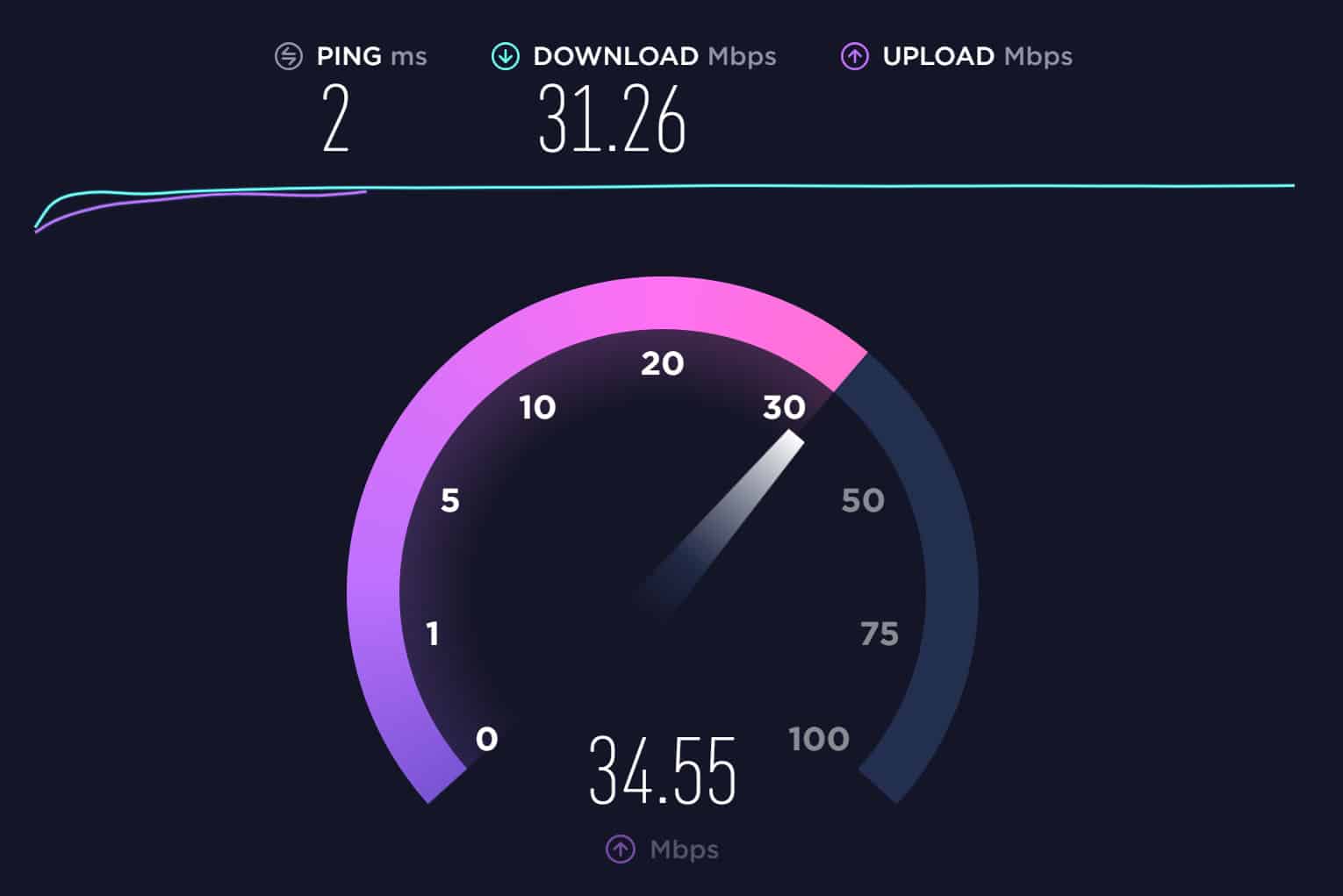
No entanto, quando a Internet voltar a funcionar, o Destiny 2 travado no erro de inicialização é resolvido automaticamente.
Correção 3: verifique os servidores
As chances são altas de que os servidores de Destiny 2 possam estar inativos devido a alguns problemas. Portanto, você deve verificar se os servidores do jogo estão funcionando corretamente. Portanto, para verificar se os servidores de Destiny 2 estão funcionando, você deve passar o mouse sobre o DownDetector/Destiny 2
site e verifique se há outros usuários em todo o mundo relatando o mesmo.

Enquanto isso, se você descobrir que há usuários de uma região diferente do mundo relatando isso, provavelmente os servidores estão inativos por algum motivo. Portanto, nesse caso, exceto esperar, você não tem outras opções.
No entanto, caso você queira informações mais precisas, recomendamos que você siga os desenvolvedores em Twitter/Bungie. Isso ocorre porque a Bungie sempre informa os usuários sobre os próximos eventos e os bugs e problemas atuais com o jogo.

Correção 4: verifique a integridade dos arquivos do jogo
Você ainda está com o Destiny 2 travado no erro de inicialização? Nesse caso, há possibilidades de que alguns dos arquivos do jogo estejam ausentes ou corrompidos, resultando nesse erro.
Portanto, embora muitos usuários saibam disso, mas ainda assim, se você é alguém que não sabe disso, pode reparar os arquivos do jogo sem reinstalar o jogo inteiro. Há uma opção no cliente Steam com a qual você pode reparar facilmente os arquivos do jogo Destiny 2. Então, vamos ver como.
- Inicialmente, abra o Vapor e vá para o Biblioteca.
- Em seguida, localize e clique com o botão direito em Destino 2.
- Em seguida, selecione o Propriedades opção.
- Agora, dirija-se ao Ficheiros locais seção e aperte o Verifique a integridade dos arquivos do jogo.

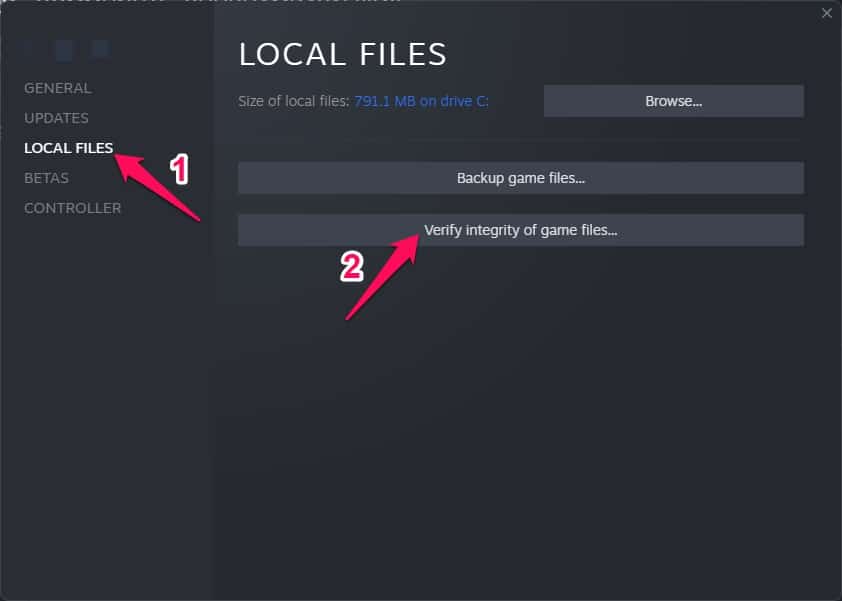
É isso. Agora, basta esperar até que o processo de verificação seja concluído. Isso levará algum tempo, dependendo do tamanho dos arquivos. Uma vez feito, inicie Destiny 2 e verifique se o problema foi resolvido ou não.
Correção 5: Feche todos os processos do Battle.net
Se o método acima não funcionar para você, recomendamos que você feche todos os processos do Battle.net no gerenciador de tarefas e execute o jogo novamente para verificar se isso ajuda.
Enquanto isso, há relatos em que muitos usuários afirmam que isso os ajudou a corrigir o Destiny 2 travado no erro de inicialização. Portanto, você também deve tentar isso usando as etapas mencionadas abaixo:
- Para começar, clique com o botão direito do mouse no menu Iniciar e selecione o Gerenciador de tarefas.
- Depois, vá para o Processos e selecione os processos battle.net um por um, e aperte o botão Finalizar tarefa botão.

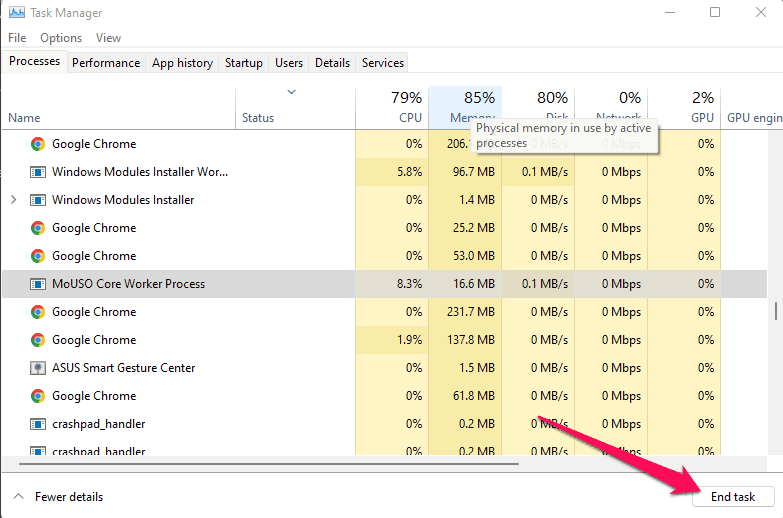
Depois de fazer isso, certifique-se de executar o jogo e verificar se o problema foi resolvido ou não.
Correção 6: Defina alta prioridade
Definir alta prioridade no gerenciador de tarefas para Destiny 2 também ajuda muitos usuários a resolver o Destiny 2 travado no erro de inicialização. No entanto, dar alta prioridade ao seu jogo dará ao seu dispositivo uma direção para se concentrar apenas no jogo enquanto você o joga.
Portanto, essa pode se tornar a melhor opção para você resolver o erro de inicialização. Portanto, para fazer isso, use as etapas mencionadas abaixo:
- Em primeiro lugar, abra o Gerenciador de tarefas.
- Em seguida, toque no Detalhes aba.
- Em seguida, localize o Destino 2 aplicativo e clique com o botão direito nele.
- Agora, selecione o Definir prioridade opção e defina-a como Alto.


Portanto, depois de executar as etapas acima, basta executar novamente o jogo e verificar se o Destiny 2 travado no erro de inicialização foi resolvido ou não.
Correção 7: Desative o Firewall/Antivírus do Windows
Na maioria dos casos, vimos que o Firewall do Windows ou antivírus de terceiros começa a bloquear nossos jogos e vários aplicativos que consomem recursos pesados. Isso geralmente acontece porque nosso antivírus considera o jogo e os aplicativos como uma ameaça ao nosso sistema, pois consomem muitos recursos.
Portanto, para ter certeza se esse é o motivo do problema ou não, você deve tentar desabilitar o Firewall do Windows ou qualquer antivírus que esteja usando. Para desabilitar o Firewall do Windows,
- Abra o Configurações do Windows.
- Toque no privacidade e segurança Seguido por Segurança do Windows.
- Em seguida, acerte o Proteção contra vírus e ameaças.

- Agora, clique em Gerenciar configurações.

- Por fim, alterne o botão ao lado de Proteção em tempo real.


Correção 8: execute o jogo usando direitos de administrador
Na maioria das vezes, os jogos e aplicativos começaram a apresentar esse tipo de problema devido à falta de permissão para usar os recursos do seu sistema. No entanto, existem possibilidades de que Destiny 2 não consiga os recursos necessários para funcionar corretamente.
Assim, recomendamos que você execute o jogo usando direitos de administrador, pois é a opção certa para corrigir o erro de inicialização. No entanto, para tanto,
- Vá para a área de trabalho e clique com o botão direito do mouse no arquivo Destiny.exe.
- Em seguida, selecione o Propriedades opção.
- Em seguida, vá para o Compatibilidade aba.
- Agora, selecione o Execute este programa como administrador e acertar o Aplicar > OK.


É isso. Uma vez feito, sempre que você executar o jogo, ele será iniciado usando os direitos de administrador. Portanto, agora você deve verificar se o Destiny 2 travado no erro de inicialização é resolvido ou não.
Correção 9: Remova as configurações da Blizzard
É comum que todo jogo tenha configurações temporárias armazenadas no computador. No entanto, as configurações e parâmetros do jogo são mantidos nessas variáveis temporárias. Portanto, é possível ter problemas como o discutido aqui se essas configurações estiverem ausentes ou corrompidas.
Se você está enfrentando problemas semelhantes há algum tempo, pode ser porque seus arquivos de configuração salvos localmente estão corrompidos. Então, para resolver isso, remover essas configurações será a opção certa, e para isso,
- Abra a caixa Executar, copie/cole %dados do aplicativo%, e depois aperte o botão enter. Isso abrirá o diretório que contém os dados do aplicativo instalado.
- Agora, dê um passo para trás e localize o Local, LocalBaixo, e Roaming.
- Em seguida, um por um, abra cada pasta e exclua o Nevasca arquivos.
Uma vez feito, execute o Destiny 2 e verifique se o erro travado na inicialização foi resolvido ou não.
Correção 10: verifique se seu jogo está atualizado
Você verificou se tem a versão mais recente do Destiny 2 instalada no seu PC? Bem, há grandes chances de que o jogo tenha algumas atualizações pendentes devido às quais você está recebendo esse tipo de erro. Portanto, recomendamos que você verifique se há atualizações usando o cliente Steam com a ajuda destas etapas:
- Abra o Steam e vá para a Biblioteca.
- Localize o jogo e clique com o botão direito nele.
- Em seguida, selecione o Atualizar botão e selecione a opção correta conforme sua escolha.


É isso. Agora, espere algumas vezes até que Destiny 2 seja atualizado para a versão mais recente. Uma vez feito, execute o Destiny 2 e verifique se o erro travado na inicialização foi resolvido ou não.
Correção 11: Atualizar o driver da GPU
Um driver de GPU desatualizado também às vezes aparece como o principal culpado por esse tipo de erro. Embora os drivers sejam atualizados automaticamente quando você atualiza o Windows, às vezes você pode precisar atualizá-los manualmente. Então, para isso,
- Abra o Gerenciador de Dispositivos (clique com o botão direito do mouse em Iniciar e selecione Gerenciador de Dispositivos).
- Em seguida, clique duas vezes em a Adaptador de vídeo aba.
- Agora, clique com o botão direito do mouse no nome do fabricante da GPU e selecione o Atualizar driver opção.

- Por fim, selecione o Pesquisar automaticamente por drivers. Em seguida, siga as instruções na tela para atualizar o driver da GPU.

Correção 12: reinstale o jogo
Lamentamos se nenhuma de nossas correções recomendadas funcionar para você. Mas ainda resta um método que o Destiny 2 travado no erro de inicialização certamente será resolvido. Sim, você deve reinstalar o jogo, pois não há outra opção para você resolver esse erro.
Muitos relatórios existem em que os usuários afirmam que, após a reinstalação do jogo, eles resolveram com êxito o erro de inicialização. Então, você também deve tentar isso e verificar se isso ajuda.
Da mesa do autor
Então, é assim que você corrige o Destiny 2 travado no erro de inicialização. Esperamos que as correções mencionadas anteriormente neste guia para resolver esse problema tenham ajudado você. Além disso, se você tiver alguma dúvida ou pergunta, comente abaixo e nos avise. Além disso, não se esqueça de conferir nosso outro guia visitando iTechHacks.
LEIA TAMBÉM:
Fonte:Itechhacks
