

Windows + X combinação de teclas abre um menu de atalho que pode ser usado para acessar programas como Windows Terminal, Gerenciador de Dispositivos, Gerenciador de Tarefas e vários outros. Esse menu de atalho também pode ser acessado clicando com o botão direito do mouse no ícone Iniciar na barra de tarefas, mas o atalho de teclado se mostra muito mais prático ao usar alguns aplicativos.
No entanto, muitos usuários relataram recentemente enfrentar problemas com o Win + X afirmando que esse atalho de teclado não está funcionando em seu PC. O problema foi encontrado pelos usuários devido a motivos como drivers desatualizados, teclados defeituosos, etc. Se você pesquisou na Internet os métodos para solucionar esse problema, acabou no lugar certo.
Corrigir Win + X não funciona no Windows 11
Neste artigo, são fornecidos vários métodos de solução de problemas para ajudar a corrigir o Win + X que não funciona no Windows 11.

Certifique-se de que não há problemas com o teclado
Se você está enfrentando esse problema, é provável que um teclado com defeito possa ser o motivo por trás disso. Se você estiver usando um teclado externo, verifique se ele está conectado corretamente ao seu PC. No caso do laptop, verifique se as teclas estão funcionando bem ou não.
Muitas vezes o teclado pode estar bem, mas o problema pode ser particularmente devido às teclas Windows e X no teclado. Verifique se as teclas estão funcionando bem ou não. Se não houver nenhum problema com o teclado, tente a próxima etapa de solução de problemas neste artigo.
Desabilitar o modo de jogo
Se você ativou o modo de jogo no seu PC, isso também pode causar esse problema. Tente desativá-lo para corrigir o Win + X não funcionar no Windows 11. Para fazer isso, siga as etapas abaixo-
- Abrir Definições no seu PC pressionando Windows + eu combinação de teclas.
- Aqui procure por Modo de jogo e abri-lo.
- Agora, desligue a alternância para o Modo de jogo; isso irá desativá-lo.

- Verifique se o problema ainda é encontrado ou não.
Desativar chaves de filtro
Outro motivo para enfrentar esse problema são as chaves de filtro. Se as teclas de filtro estiverem ativadas, é provável que seu PC ignore pressionamentos de tecla repetidos. Tente desabilitar as chaves de filtro e verifique se você ainda enfrenta o problema ou não. Isso pode ser feito seguindo os passos abaixo-
- Imprensa Windows + eu combinação de teclas e isso abrirá o Definições aplicativo em seu PC.
- Clique no Sistema seção na barra lateral esquerda e, em seguida, clique em Acessibilidade do lado direito.
- Agora clique no Teclado opção aqui.

- Aqui, então desligue a alternância para Chaves de filtro.

- Verifique se você pode acessar o menu de atalho Win + X ou não.
Atualizar drivers de teclado
Muitas vezes, drivers desatualizados também podem causar esses bugs. A atualização dos drivers deve corrigir o problema se causado devido a drivers desatualizados. Para atualizar os drivers do teclado para corrigir o Win + X que não funciona no Windows 11, siga as etapas abaixo-
- Abrir Menu Iniciar clicando no Menu Iniciar. No Menu Iniciarprocurar por Gerenciador de Dispositivos. Agora clique na primeira opção que aparece no resultado da pesquisa para abrir Gerenciador de Dispositivos.
- Aqui, expanda o Teclados seção. Isso pode ser feito clicando duas vezes nele.
- Clique com o botão direito do mouse no teclado e, em seguida, clique em Atualizar Driver.
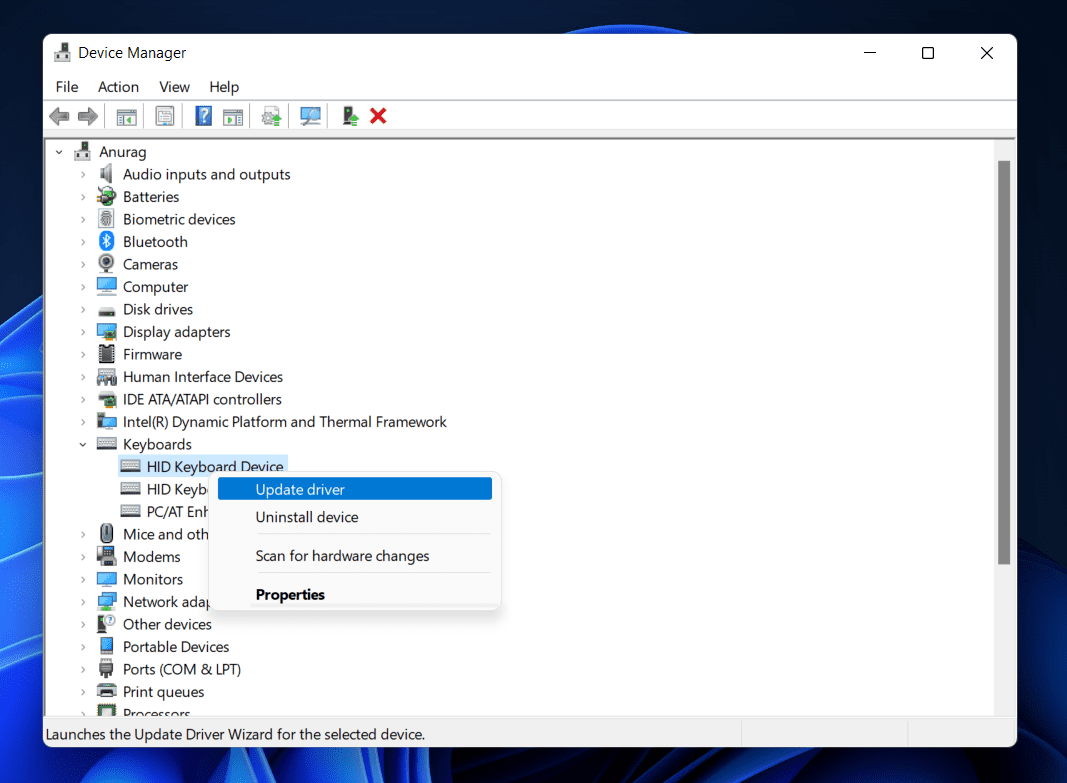
- Agora clique em Pesquise automaticamente por motoristas e isso deve atualizar os drivers.

O problema já deve estar resolvido. Se você ainda estiver enfrentando o problema após atualizar os drivers, tente reinstalá-lo. Para isso, siga os passos abaixo-
- Abrir Gerenciador de Dispositivos e expandir o Teclados seção.
- Agora, clique com o botão direito do mouse no teclado e clique em Desinstalar dispositivo. Clique novamente em Desinstalar para confirmar a desinstalação do dispositivo.
- Agora reinicie o seu PC para reinstalar os drivers.
Executar verificação SFC
Arquivos de sistema corrompidos também podem ser a razão por trás desse problema. Você deve tentar executar a verificação SFC para verificar se há arquivos de sistema corrompidos e corrigir o problema causado por eles.
- Clique no Começar ícone na barra de tarefas para abrir Menu Iniciar.
- No Menu Iniciarprocurar por CMD. Clique com o botão direito do mouse em Prompt de comando e depois clique em Executar como administrador.
- No prompt de comando, execute o seguinte comando-

- Aguarde a execução do comando e feche o prompt de comando.
- Reinicie o seu PC e verifique se o problema foi corrigido ou não.
Conclusão
Se Win + X não está funcionando no Windows 11 então ele pode ser facilmente corrigido seguindo as etapas de solução de problemas que discutimos acima. O problema não é algo para se preocupar, pois é um bug aleatório que você pode encontrar no Windows 11. Se você estiver enfrentando esse problema, siga as etapas acima para corrigi-lo.
LEIA TAMBÉM:
Fonte:Itechhacks
