

Por padrão, o tempo de tela do Windows é muito baixo e às vezes pode ser frustrante quando você está estudando usando seu smartphone ou laptop ou PC. Isso acontece quando o Windows considera que estamos inativos e não estamos usando o sistema. Se você estiver conectado ou com bateria, o Windows 11 expira automaticamente após cinco minutos.
No entanto, embora esses recursos de economia de energia sejam úteis, acordar a tela sempre que estiver lendo na tela do smartphone ou do PC é irritante. Então, existe alguma maneira de fazer sua tela ficar mais tempo?
Bem, é sobre isso que este guia trata. Aqui você vai aprender como fazer sua tela ficar mais tempo. Portanto, sem mais delongas, vamos pular para o guia.
Como alterar o tempo limite da tela usando métodos diferentes no PC com Windows?
Felizmente, nossa equipe reuniu algumas informações sobre como fazer sua tela ficar mais tempo, o que certamente o ajudará a aumentar o tempo limite da tela. Portanto, se você estiver procurando por esses tipos de métodos, leia este guia e aplique as etapas que mencionamos mais adiante neste guia. Portanto, vamos começar:
Método 1: Use as configurações do Windows
Alterar o tempo limite da tela não é grande coisa, porque há uma opção dedicada nas configurações do Windows para fazer isso. Portanto, siga estas instruções e ajustar o tempo limite da tela do Windows com facilidade. Assim, vamos conferir as etapas necessárias para ajustar o tempo limite da tela no PC com Windows:
- Abrir Configurações do Windows.
- Toque no Sistema guia e selecione Energia e bateria.

- Agora, localize e expanda o Tela e sono seção.
- Finalmente, você pode impedir que a tela desligue definindo as opções mencionadas na imagem abaixo para Nunca.


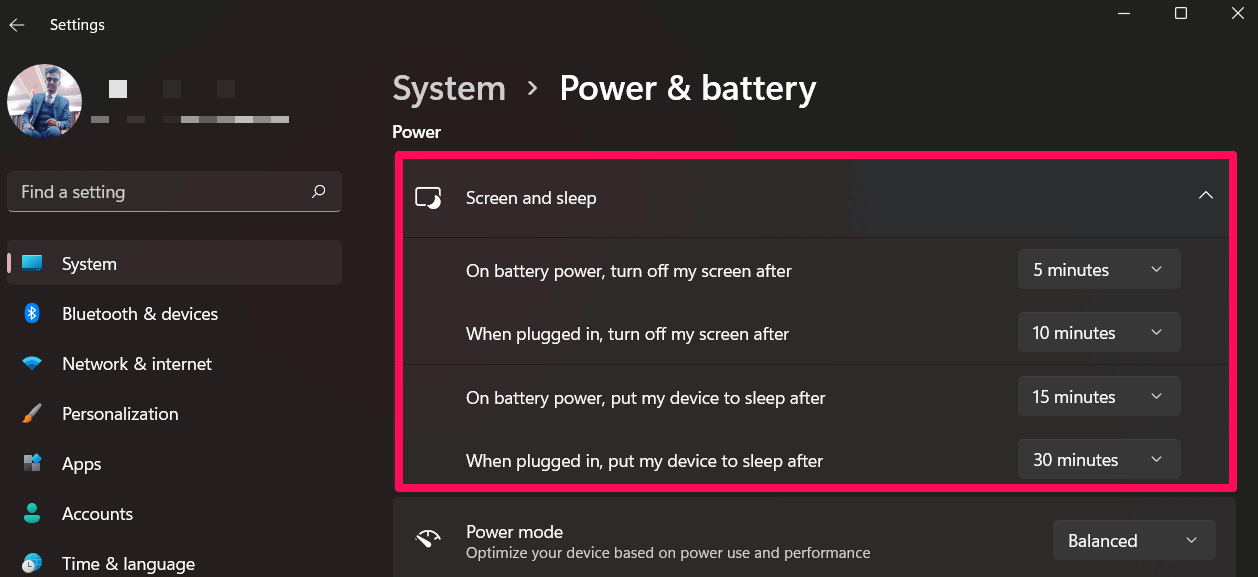
É isso. Agora, você desativou o recurso de tempo limite da tela no seu PC com Windows. Portanto, agora você pode desfrutar do seu conteúdo sem nenhum tempo de tela desligado.
Método 2: Use as opções de energia do painel de controle
Há também uma maneira de evitar que sua tela expire no Painel de Controle. Não há mudança entre este e o método que mencionamos acima, mas pode ser mais fácil de usar para quem está acostumado. Portanto, caso você queira tentar um método diferente que possa fornecer a mesma funcionalidade, use esse método usando as etapas mencionadas abaixo:
- Abrir Painel de controle usando o menu Pesquisa do Windows.
- Depois, dentro do Painel de Controle, procure por Opções de energia. Em seguida, clique nele.
- Agora, localize e aperte o Escolha quando desligar a tela opção.
- É isso. Agora, você deve alterar a configuração de tempo limite da tela conforme seu desejo e clicar no botão Salvar alterações botão. Sugerimos que você configure para Nunca.


Método 3: Use as configurações avançadas do plano de energia
Existe outra opção dentro do painel de controle do sistema Windows com a qual você pode alterar o tempo de tela da sua tela, ou seja, Plano de energia avançado. Então, se você quer saber como fazer sua tela ficar mais tempo usando o Advanced Power Plan, certifique-se de seguir estas etapas:
- Inicialmente, abra o Painel de Controle usando a barra de pesquisa do Windows.
- Em seguida, procure Opções de energia e clique nele.
- Agora, localize e aperte o Alterar configurações do plano opção. Esta opção será localizada ao lado do seu plano de energia ativo.

- Em seguida, clique no botão Alterar configurações avançadas de energia link.
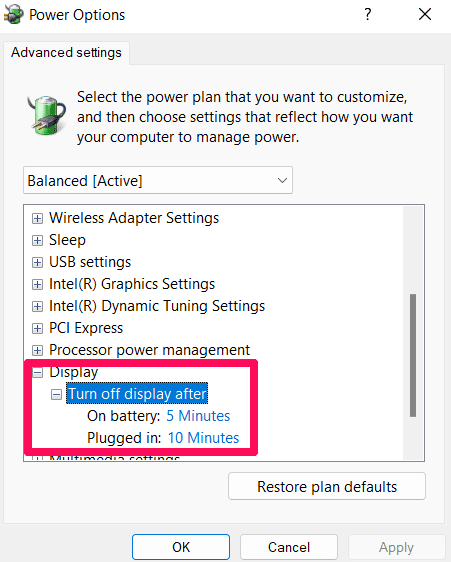
- Agora, basta expandir o Exibição guia seguido por Desligando a tela depois.

- Em seguida, ajuste o valor para alterar as configurações de tempo limite da tela. Aconselhamo-lo a configurá-lo para 0 pois irá desabilitar o tempo limite da tela no seu PC com Windows.

Método 4: usar o prompt de comando
Você sabia antes que você pode usar o prompt de comando no seu dispositivo para alterar as configurações do plano de energia? Bem, sim, podemos alterar ou desativar facilmente as configurações de tempo limite da tela usando o CMD. Então, se você quer saber como fazer sua tela ficar mais tempo usando um prompt de comando, use estas etapas:
- Inicialmente, abra o Prompt de Comando dando a ele direitos de administrador.
- Depois, execute este comando para alterar as configurações de tempo limite da bateria (substitua X por valor):
powercfg -change -monitor-timeout-dc x
- Se você deseja desabilitar a configuração de tempo limite, execute este comando quando conectado (substitua o X por 0)
powercfg - change -monitor-timeout-ac x
Alterar o tempo limite da tela usando métodos diferentes no dispositivo Android
Portanto, como já descrevemos todos os métodos necessários, você pode alterar o tempo limite da tela no Windows PC. Portanto, é hora dos usuários de smartphones Android saberem como fazer a tela ficar mais tempo em dispositivos Android. Então, vamos começar com os passos:
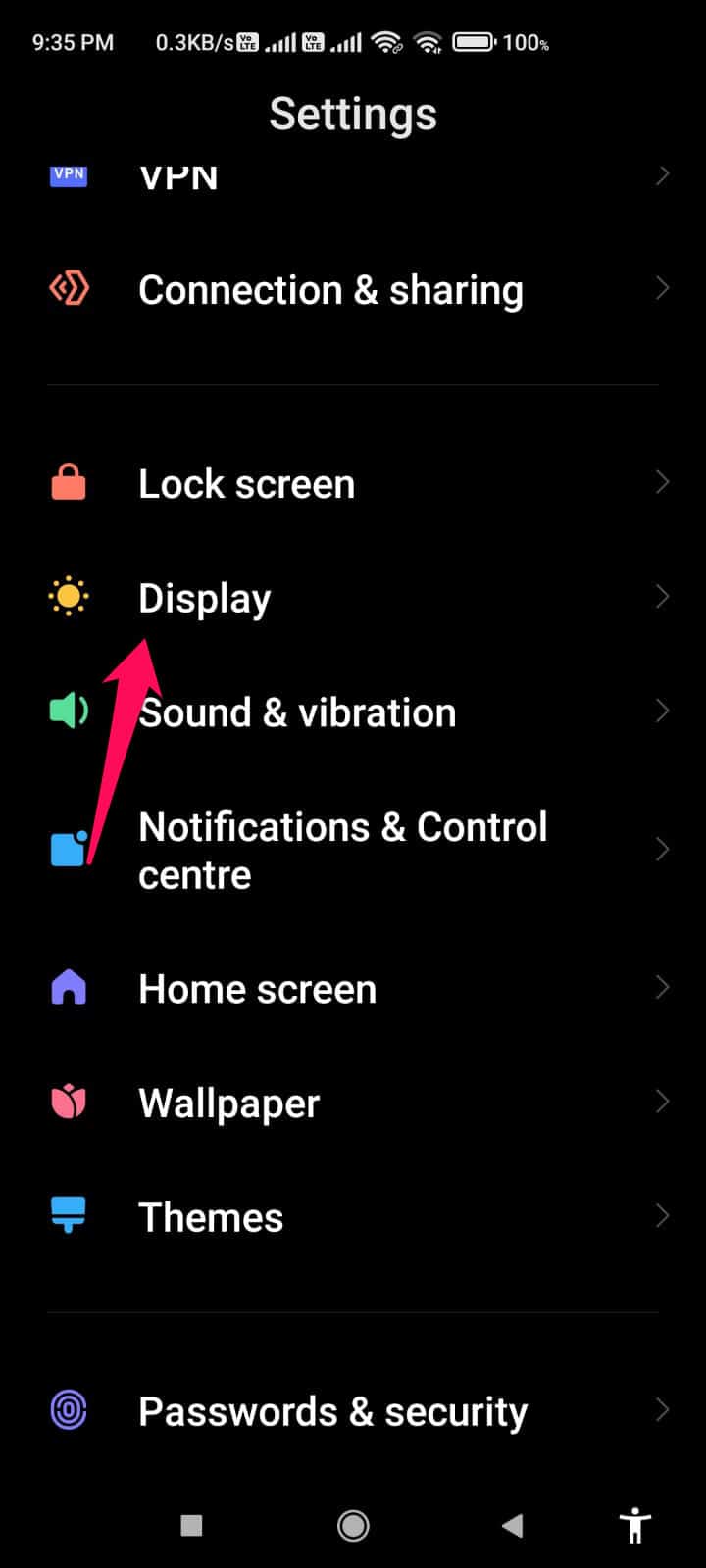
- Abra o aplicativo Configurações.
- Depois, toque em Exibição.

- Agora, role para baixo e selecione o Tela de bloqueio.
- Em seguida, localize e toque no Dorme.

- É isso. Agora, defina o período de tempo limite da tela conforme sua escolha. Sugerimos que você configure para Nunca.


Como manter a tela do Android ligada durante o carregamento?
Enquanto o dispositivo está carregando, você pode manter a tela ativa usando a configuração do protetor de tela. No entanto, embora muitos usuários já conheçam esse recurso. Mas, há uma série de usuários que ainda não têm ideia sobre esse recurso em dispositivos Android. Então, não se preocupe! Aqui estão os passos necessários para manter a tela do Android durante o carregamento:
- Abra o Definições aplicativo.
- Agora, vá para o Exibição aba.
- Em seguida, toque no Protetor de tela opção.
- Por fim, selecione uma opção como Fotos ou Cores.
- É isso. Agora, sempre que você conectar seu telefone ao carregamento, ele começará a mostrar a imagem ou a cor que você configurou.
Como alterar o tempo limite da tela usando métodos diferentes no iPhone?
Você pode verificar o tempo limite da tela no seu iPhone com facilidade. Mas, deixe-me lembrá-lo de que, ao fazer isso, a bateria do seu iPhone pode acabar rapidamente. No entanto, se mesmo depois disso, você quiser saber como fazer sua tela ficar mais tempo no seu iPhone, siga estas etapas:
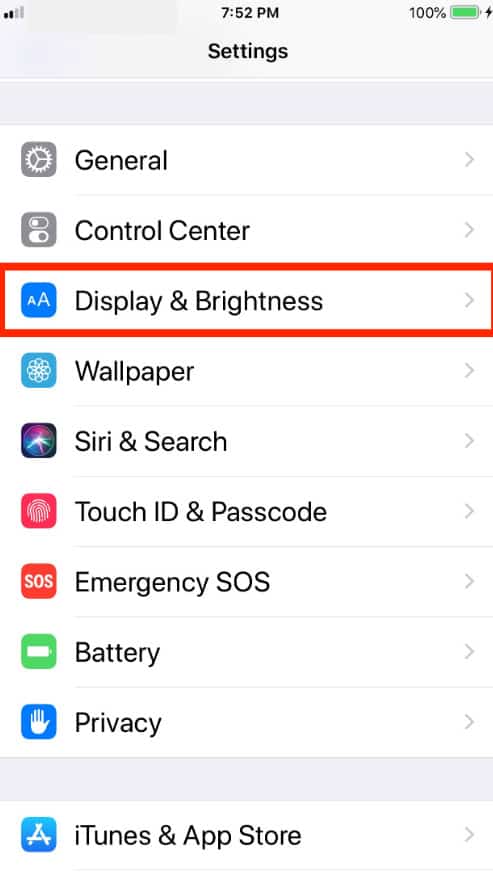
- Abra o iPhone Definições aplicativo.
- Depois, toque no Tela e brilho.

- Agora, localize e aperte o Bloqueio automático.

- É isso. Agora, configure-o conforme sua necessidade. No entanto, recomendamos que você o configure para Nunca.



Da mesa do autor
Então isso é como fazer sua tela ficar mais tempo em dispositivos Windows, Android e iOS. Obrigado por ler este artigo. Esperamos que você tenha achado útil. Além disso, comente abaixo e deixe-nos saber se você tiver alguma dúvida. Além disso, não se esqueça de conferir nosso outro guia mais recente visitando iTechHacks.
LEIA A SEGUIR:
Fonte:Itechhacks
