

Não há dúvidas de que Warzone é um ótimo jogo, mas também está entre os jogos mais bugados. Não é incomum que desafios e outras mecânicas de jogo encontrem bugs após uma atualização. Há também muitos erros do desenvolvedor para enfrentar. Continua a nos surpreender que ainda encontramos um novo erro de vez em quando, apesar de ter feito várias dezenas de posts sobre erros de desenvolvimento.
Desta vez, recebemos relatórios de que os usuários estão enfrentando o Erro 6034 do desenvolvedor Call Of Duty Warzonedevido ao qual eles não podem jogar a batalha real, pois toda vez que iniciam o jogo, o erro de desenvolvedor 6034 ocorre na tela. Mas não há com o que se preocupar, pois temos algumas das melhores correções que ajudarão você a corrigir o problema Erro de desenvolvedor 6034 de Call of Duty Warzone no Xbox One, PC. Então, vamos começar com eles:
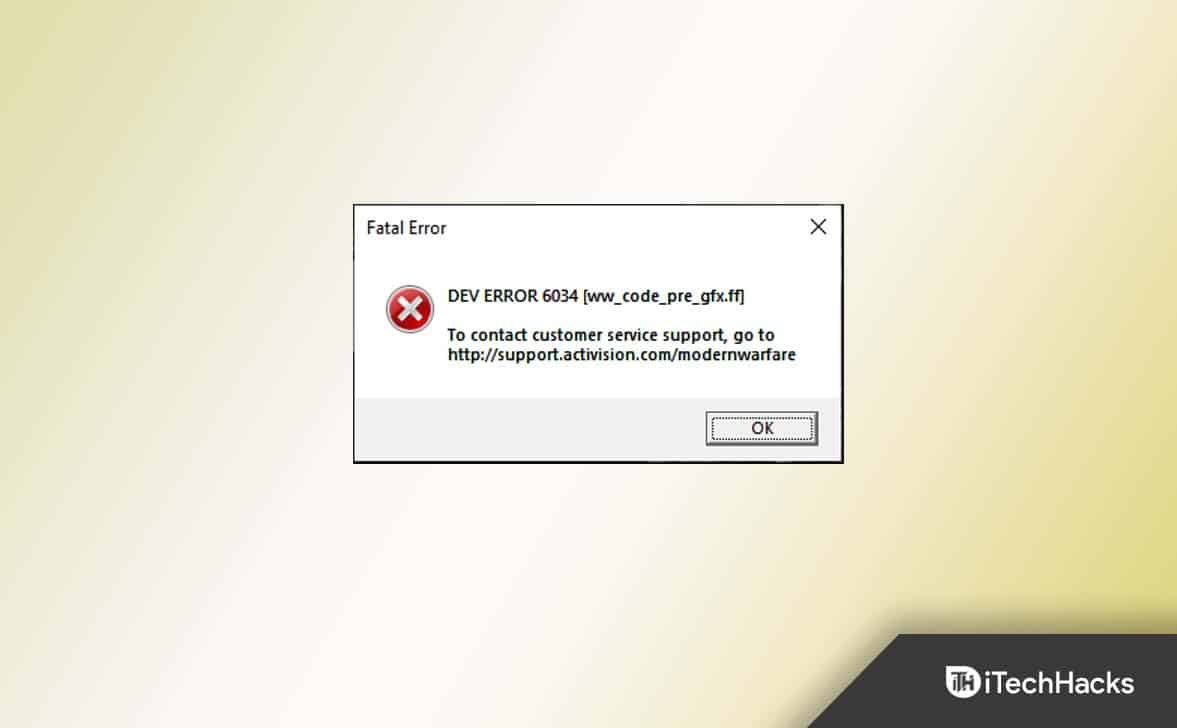
Quais são as causas por trás do erro de desenvolvimento 6034?
- Indica que o cliente do jogo está se comportando mal em sua máquina.
- Se os arquivos do jogo para COD Warfare ou Warzone estiverem corrompidos, o desenvolvedor poderá receber Erro de desenvolvedor 6034. Aplicativos de terceiros podem interferir no processo.
- O jogo também pode travar ou falhar sem motivo óbvio após receber atualizações do sistema.
Como resolver o erro 6034 do desenvolvedor do Call of Duty Warzone?
Para corrigir o Erro 6034 do desenvolvedor Call of Duty Warzone, você só precisa executar alguns métodos simples e fáceis que mencionamos abaixo. Portanto, se você estiver enfrentando o erro de desenvolvimento 6034, certifique-se de executar estas correções:
Correção 1: Escaneie e Repare com o Battle.net Desktop Client
Quando se trata de corrigir pequenos problemas com o jogo, o cliente de desktop Battle.net é uma ferramenta útil. Usaremos o recurso Verificar e Reparar do cliente Battle.net para verificar e reparar nossos computadores. Siga estes passos para fazê-lo.
- Inicialmente, vá para a pasta de instalação do COD MW, depois exclua estes arquivos:
- .patch.result
- .produtos
- vivoxsdk_x64.dll
- Launcher.db
- Modern Warfare Launcher.exe

- Use o atalho da área de trabalho para abrir o Cliente Battle.net.
- Para iniciar o jogo, clique no botão COD MW ícone.
- Para iniciar a verificação, clique em Opções > Verificar e Reparar > Iniciar Verificação.

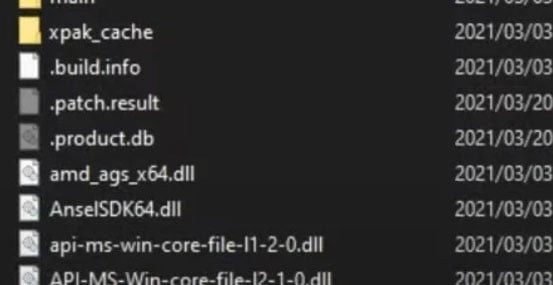
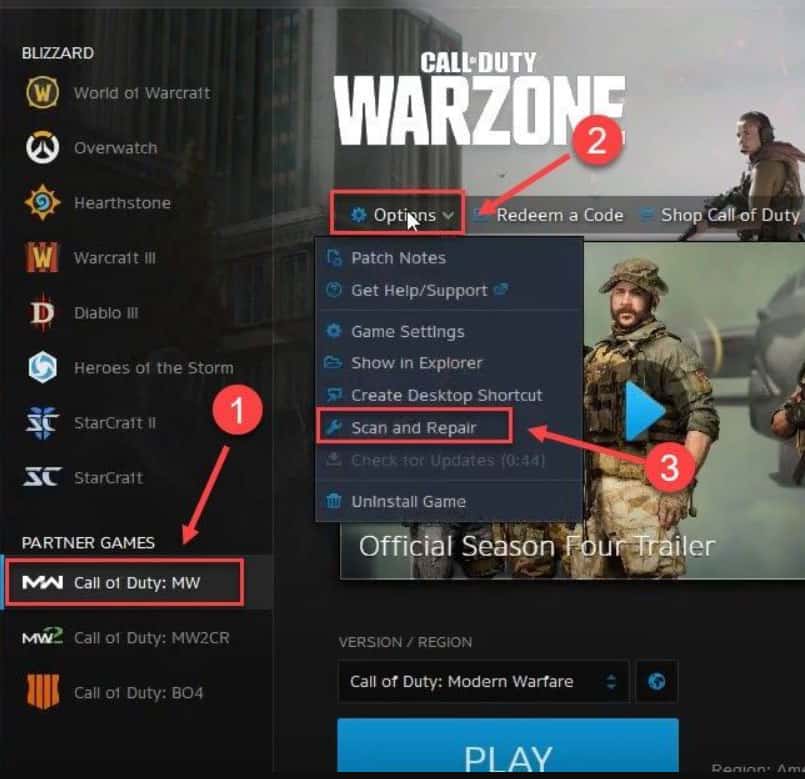
Após a conclusão do processo, verifique se o erro de desenvolvedor 6034 ainda aparece. No entanto, muito provavelmente, isso resolverá o problema, mas caso você encontre o erro 6034 do desenvolvedor do Call of Duty ainda aparecendo, continue a executar as correções mencionadas mais adiante.
Correção 2: atualize o driver da GPU (PC)
Seu driver gráfico pode estar quebrado ou desatualizado se você estiver enfrentando falhas no jogo. Para evitar mais complicações, certifique-se de ter o driver de GPU mais recente instalado.
Isso poderia evitar muitos problemas estranhos. É possível atualizar manualmente o driver da GPU se você for um jogador experiente em tecnologia. Caso contrário, você pode usar as etapas a seguir para baixar os drivers de GPU mais recentes para o seu PC:
- Inicialmente, abra o Gerenciador de Dispositivos (clique com o botão direito do mouse no menu iniciar e selecione gerenciador de dispositivos).
- Em seguida, localize e clique duas vezes em Adaptador de vídeo.
- Agora, clique com o botão direito no nome da GPU e selecione Atualizar driver.

- Em seguida, basta apertar o botão Pesquisar automaticamente por driver.
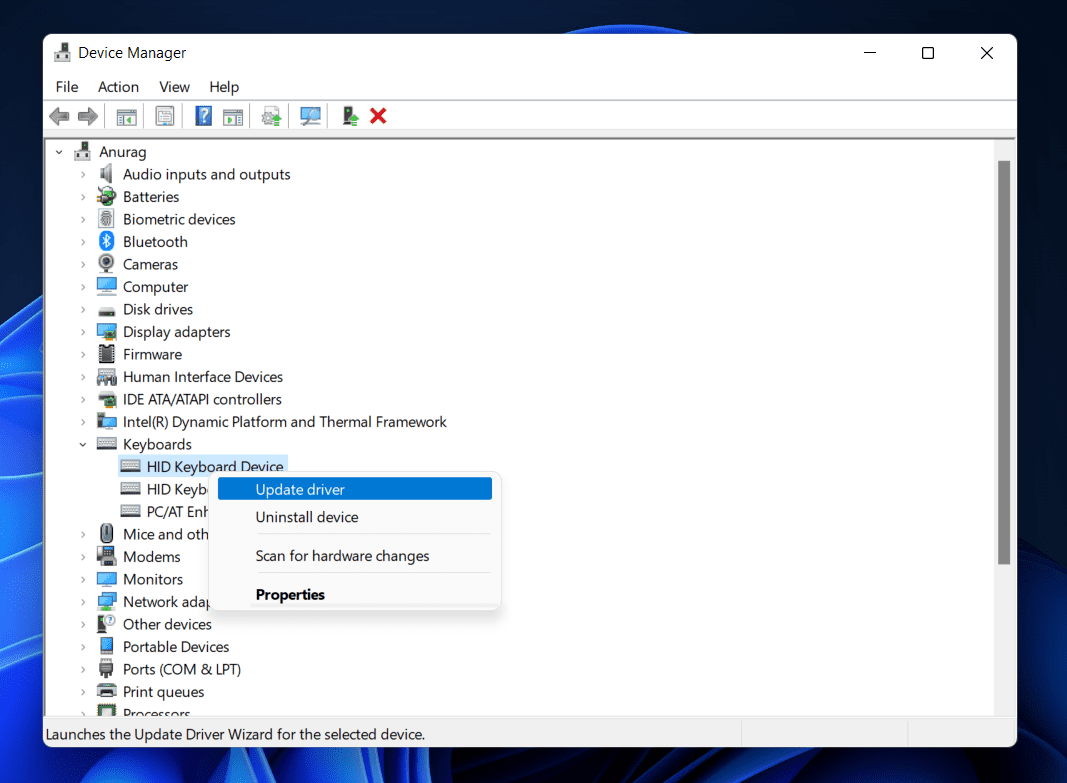
Agora, basta esperar até que o driver da GPU seja atualizado no seu dispositivo. Depois disso, reinicie o sistema e execute o COD Warzone para verificar se o erro dev 6034 foi resolvido ou não.
Correção 3: Remova os pacotes de jogos multijogador (Xbox)
Após a ocorrência do erro Dev 6034, os jogadores do Xbox One descobriram que a remoção de pacotes de jogos específicos resolveria o problema. A dor de uma reinstalação completa seria menor, então você pode tentar isso. Para aqueles que não estão familiarizados com o Xbox, aqui está um exemplo rápido:
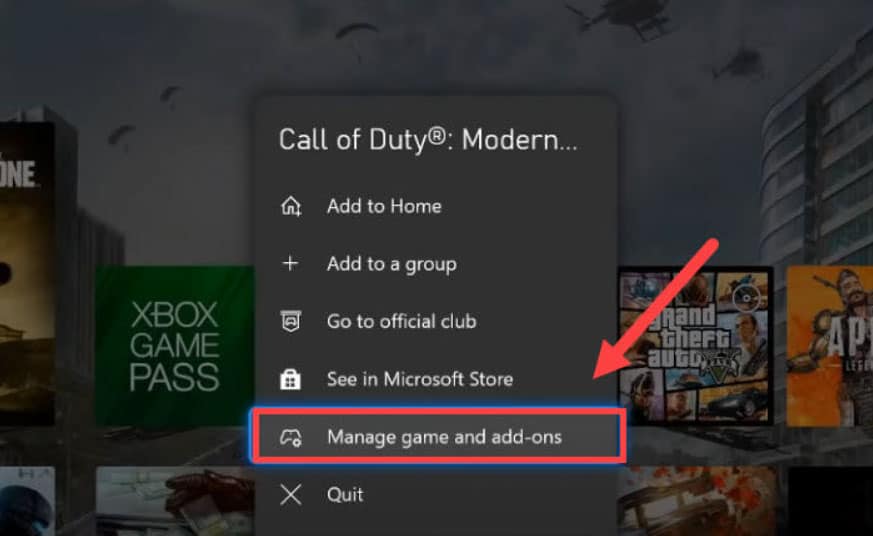
- Usando seu Xbox, selecione Call of Duty: Modern Warfare. Pressione o botão de menu e clique Gerenciar jogos e complementos.
- Escolher Chamado de guerra armamento moderno. Além disso, pode ser necessário selecionar Gerenciar a instalação na unidade externa.
- Desmarque o Pacote MP2 e Pacote Multiplayer 3 localizado na parte inferior. Depois disso, clique Salvar alterações.
- Agora você pode reiniciar seu Xbox e ver se o Warzone está funcionando.
Correção 4: altere as configurações de DNS do roteador
Se as configurações de DNS do seu console estiverem incorretas ou ineficientes, o Modern Warfare poderá exibir o Erro de desenvolvedor 6034 sobre Xbox One. Se você tiver um problema de DNS, considere mudar para OpenDNS ou Google DNS.
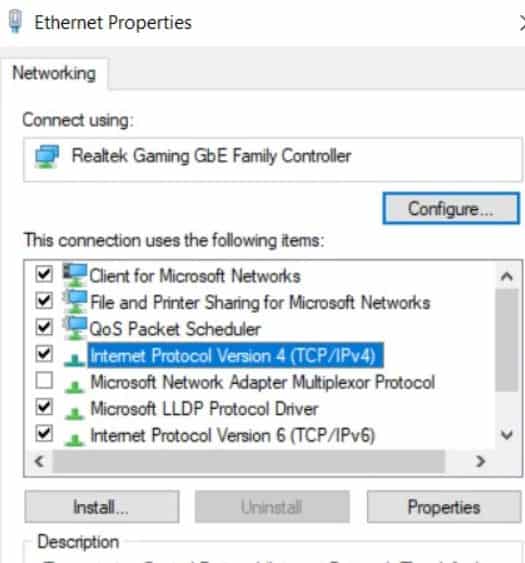
Foi possível para alguns usuários de PC resolver o problema mudando para um Servidor de Nomes de Domínio diferente. Portanto, em vez de usar o DNS padrão do ISP, recomendamos que você mude para o Google ou OpenDNS. Para testá-lo em seu computador, siga estas etapas:
- Procurar por Ver conexão de rede no Menu Iniciar para visualizar a conexão de rede.
- Clique com o botão direito do mouse em sua rede atual e selecione Propriedades.
- No menu suspenso, selecione Protocolo de Internet Versão 4 e clique Propriedades.

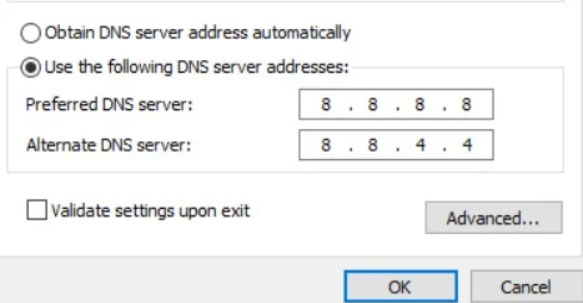
- Insira os seguintes endereços de servidor DNS e insira os seguintes valores.
- Para usar o DNS do Google, digite isso no seu navegador:
- Endereço DNS preferido: 8.8.8.8
- Endereço DNS alternativo: 8.8.4.4

- Para OpenDNS, use o seguinte valor:
- Endereço DNS preferido: 208.67.222.222
- Endereço DNS secundário: 208.67.220.220
- Para salvar suas alterações, pressione OK. Verifique se Call of Duty: Modern Warfare agora funciona corretamente ao iniciar o jogo.
Correção 5: redefina o Xbox para os padrões de fábrica
Um sistema operacional Xbox corrompido pode causar o erro de desenvolvimento, que pode ser resolvido redefinindo o console Xbox se persistir. Se houver algum dado ou informação crítica que precise de backup, faça-o antes de continuar.
- De Definições menu no seu Xbox One, selecione o sistema.
- De Informações do console cardápio, selecione Informações do console.
- A seguir, clique Redefinir e manter meus aplicativos e jogos para redefinir o console.
- Quando o console for restaurado para os padrões, reinstale o Modern Warfare e o erro deve desaparecer.
No entanto, se você ainda estiver recebendo o erro de desenvolvimento 6034 do Call of Duty Warzone, precisará redefinir e remover tudo do seu Xbox.
Correção 6: atualize o sistema operacional Windows
Também é necessário atualizar o sistema operacional para evitar problemas no sistema. Erro 6034 do desenvolvedor do Modern Warfare geralmente aparece se o seu PC com Windows não for atualizado há algum tempo.
- Usando o Windows + eu teclas juntas para abrir Configurações, selecione Atualização e segurança.
- No menu à esquerda, selecione atualização do Windows.
- Você pode verifique se há atualizações do Windows clicando Verificar atualizações.

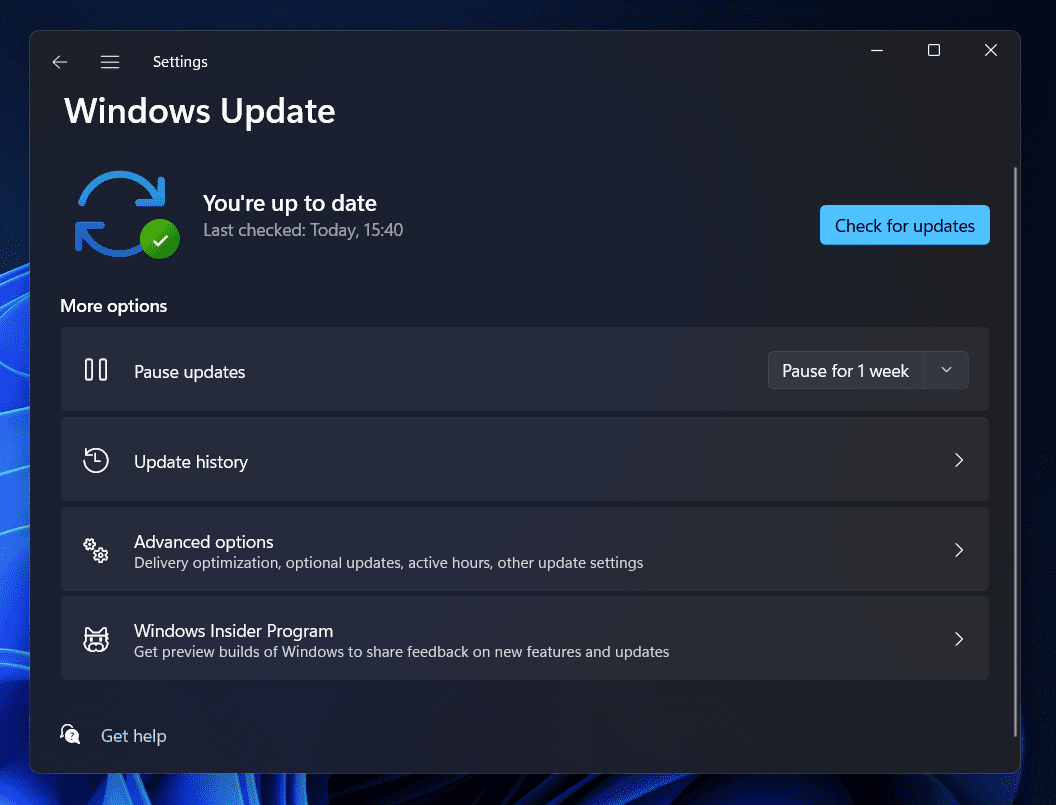
No momento, o Windows está buscando novas atualizações. Seu computador será atualizado automaticamente se uma nova atualização estiver disponível. Após a instalação da atualização, reinicie o computador. Depois disso, execute novamente o COD Warzone e verifique se o erro de desenvolvimento 6034 foi resolvido ou não.
Correção 7: Instalar atualizações de jogos
Ainda é possível corrigir seu problema reinstalando o jogo se nenhuma das soluções acima funcionar. Uma solução potencial para Erro de desenvolvedor 6034 parece ter sido descoberto por alguns jogadores. Se o seu jogo estiver desatualizado, não é surpresa que você esteja tendo problemas. Para resolver esse problema, você precisará atualizar o jogo.
Para PlayStation:
- Passe o mouse de volta para o tela inicial do seu PlayStation.
- Selecionar Guerra Moderna COD do seu controlador Opções botão.
- Agora clique em Verificar atualizações.
- Sempre que novas atualizações estiverem disponíveis para o seu jogo, instale-as.
Para Xbox One:
- aperte o Xbox botão para acessar o menu.
- Selecione uma opção.
- No menu suspenso, escolha Atualizações e downloads.
- Seus jogos do Xbox One serão atualizados automaticamente se você selecionar a opção de manter meus jogos e aplicativos atualizados.
Correção 8: desinstale os complementos e pacotes de dados do jogo
Em alguns casos, o jogo Modern Warfare mostra o Dev Error 6034 no Xbox One quando dados conflitantes aparecem em pacotes de dados de jogos ou complementos. Um pacote de dados do jogo ou a desinstalação de um complemento pode resolver esse problema.
Você pode corrigir o Erro 6034 do desenvolvedor Call of Duty Warzone problema limpando o endereço mac do Xbox e reiniciando o console se você for solicitado a comprar um jogo após excluir um complemento.
- Usando seu Controle Xboxpairar sobre Guerra Moderna e selecione Opções para acessar o cardápio.
- No menu suspenso, selecione Gerenciar jogos e complementos.

- Vá para Complementos e desmarque os pacotes de dados listados abaixo:
- COD: Modern Warfare MP2 Pack (tamanho 9,1 GB)
- COD: Modern Warfare Multiplayer Pack 3 (3,4 GB)
- Reinicie no seu Xbox depois de salvar seus ajustes.
- Ao reiniciar o Xbox, verifique se o Dev Error 6034 foi resolvido.
- Para ver se ajuda, desinstale os seguintes pacotes:
- MP Pack, Data Pack 1, Survival Pack, MP Pack 3, Data Pack 2, High Res Pack 1, Resolution Pack, MP Pack, Campanha e Spec Ops Pack, Data Pack 1, Survival Pack, High Res Pack 1, Resolution Pack.
- Para verificar se o problema foi corrigido, reinstale o Pacote multijogador (6,0 GB). No entanto, para resolver o Dev Error 6034, tente reinstalar os pacotes da Loja.
Resumo | Erro 6034 do desenvolvedor da zona de guerra
Bem, se você está enfrentando o Erro de desenvolvedor 3064 do Call of Duty Warzone problema no seu dispositivo, você sabe como corrigi-lo. Então, isso é tudo sobre como corrigir o erro 3064 do desenvolvedor do Call of Duty Warzone. Esperamos que você ache que este guia o ajude. Para mais informações, comente abaixo.
ARTIGOS RELACIONADOS:
Fonte:Itechhacks
