

No navegador Safari, o bloqueador de pop-up é usado para evitar que pop-ups apareçam em determinados momentos. Em alguns casos, várias janelas aparecerão na tela ou pop-ups podem ser gerados pela codificação em uma página da web.
Mas, suponha que se você estiver em um site que exige que esses pop-ups funcionem corretamente, você precisa desabilitar esse recurso em seus dispositivos iOS. Mas, como esse recurso está ativado por padrão; portanto, poucos usuários estão familiarizados com como desativar bloqueadores de pop-ups em seus iPhones.
Bem, para ajudá-los desative o bloqueador de pop-ups no seu iPhone, estamos aqui com este guia. Hoje, aqui, você aprenderá os passos fáceis usando os quais você pode facilmente desligue o bloqueador de pop-ups no seu iPhone. Então vamos começar.
O termo “Aparecer” refere-se a uma pequena janela que aparece automaticamente quando você visita um site ou clica em um link. Varejistas, lojas de descontos e outros sites costumam usar janelas pop-up para atrair a atenção dos clientes.
Esses pop-ups de sites não devem ser confundidos com as pequenas notificações do Mac. É o seu sistema ou seus aplicativos instalados que geram essas notificações. Você não os verá em seu navegador.
Por que ativar/desativar pop-ups no Safari no iPhone?
O Safari suporta pop-ups para fornecer aos sites as janelas pop-up necessárias para funcionar corretamente, como o site do seu banco. Vários sites não permitem que você faça o que precisa sem essas pequenas janelas.
Agora, por que ou quando precisamos desative o bloqueador de pop-ups no iPhone? Bem, mesmo que o bloqueador de pop-ups do Safari funcione bem na maioria das vezes, sempre há situações em que os pop-ups são necessários. Algumas páginas da Web exigem que você abra janelas pop-up para acessar as informações necessárias, mesmo que isso seja um design da Web indiscutivelmente ruim.
Alguns sites financeiros, como os relacionados a bancos e cartões de crédito, costumam usar janelas pop-up para exibir extratos de conta, documentos PDF e outros documentos. Além disso, outros sites podem usar janelas pop-up para fornecer serviços como assinaturas de boletins informativos, códigos de desconto e assim por diante.
Quando há um problema ao abrir pop-ups em um site, você pode desativar o bloqueador de pop-ups no Safari rapidamente se precisar permitir pop-ups no site.
Depois de terminar com um pop-up, você deve ativar o bloqueador de pop-up novamente para que outros sites não possam abri-los sem sua permissão.
Os bloqueadores de pop-up são integrados ao navegador iOS Safari. Se você quiser desativar o bloqueador de pop-ups inteiramente no menu de configurações. No entanto, embora todos os dispositivos iOS tenham esse recurso, ele é menos confiável que os modelos anteriores.
Enquanto isso, caso você queira saber mais sobre os bloqueadores de pop-ups, visite a Ajuda da Apple. Embora esta opção desative completamente os bloqueadores de pop-up, ainda é recomendável não desativar a opção.
Os iPhones da Apple geralmente são configurados para bloquear janelas pop-up por padrão. Mas, a desvantagem é que às vezes você precisará visualizar certos anúncios, o que pode ser muito irritante. No entanto, é possível desativar o bloqueador de pop-ups do seu iPhone de algumas maneiras, mas essas etapas abaixo serão as mais fáceis para ajudá-lo a desativar os bloqueadores de pop-ups no seu iPhone:
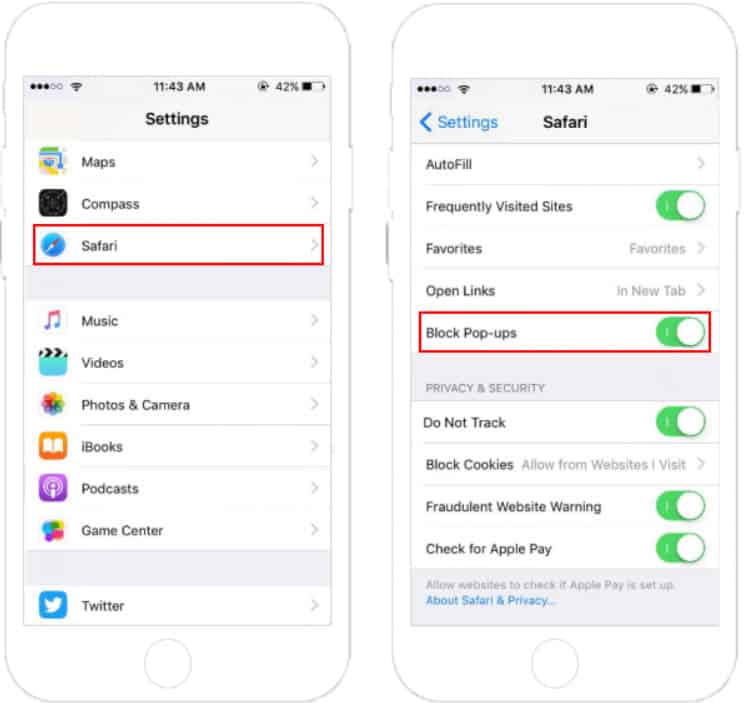
- Em primeiro lugar, abra o Definições aplicativo.
- Então, vá para o Safári navegador.
- Agora, alterne o botão ao lado de Bloqueie pop-ups.

Como desativar pop-ups no Safari no Mac
O navegador Safari padrão da Apple para Mac inclui um bloqueador de pop-ups que pode ser desativado facilmente. Você pode desativar o bloqueador de pop-ups simplesmente alterando uma opção no menu de configurações. Dependendo da sua versão do Safari, você encontrará essa opção em lugares diferentes.
Como desativar pop-ups no Safari 11 ou anterior
O bloqueador de pop-up pode ser desativado ou ativado com um clique no Safari 11 e versões anteriores. Veja como encontrá-lo:
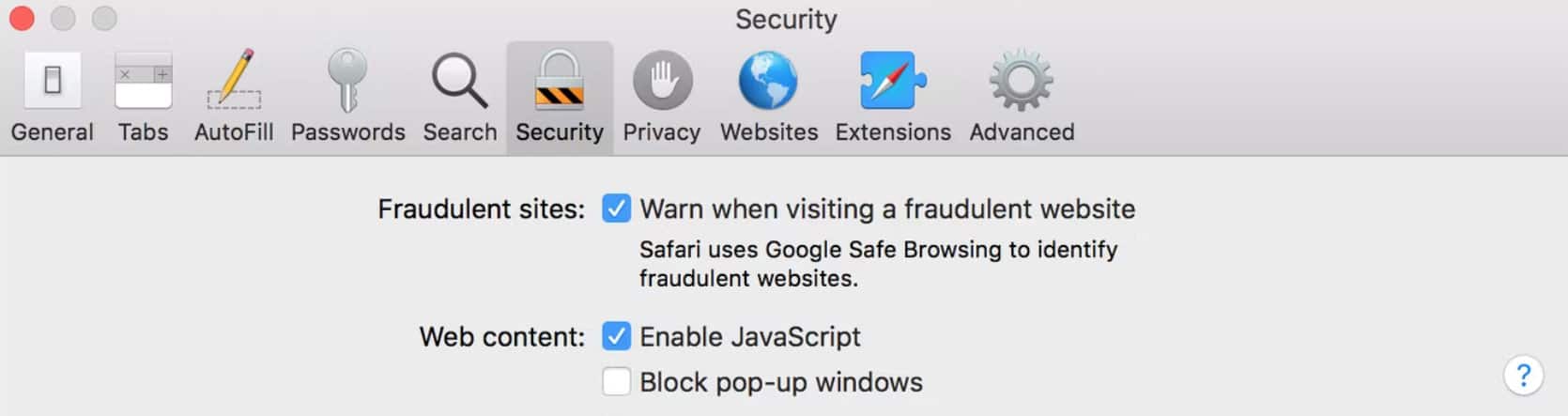
- Abrir Safári e clique no Safári cardápio.
- Em seguida, selecione Preferências.
- Vá para a guia Segurança.
- Depois disso, desmarque a caixa ao lado de Bloquear janelas pop-up.

Como desativar pop-ups no Safari 12 ou posterior
O bloqueador de pop-ups pode ser desativado no Safari 12 e versões posteriores para todos os sites ou para sites selecionados. Você pode desativar os bloqueadores de pop-up no Mac seguindo estas etapas:
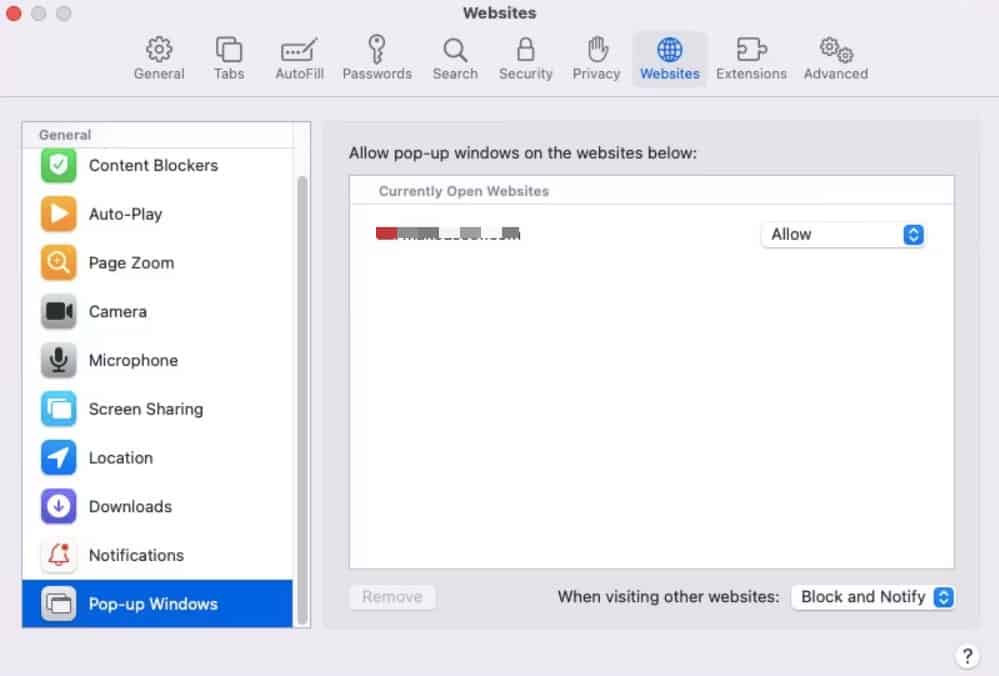
- Abra o Safari e selecione Preferências no menu na parte superior da tela.
- Clique no Sites aba.
- Para desabilitar pop-ups para qualquer site aberto, selecione Desativar no menu suspenso à esquerda.

Como desativar pop-ups no Safari usando o terminal
É bom saber que os usuários do Safari 11 e anteriores têm um comando Terminal que ativa ou desativa pop-ups. Para usá-lo, siga estes passos:
- Abra o Terminal.
- Para desativar o bloqueador de pop-ups do Safari, execute o seguinte comando:
defaults write com.apple.Safari com.apple.Safari.ContentPageGroupIdentifier.WebKit2JavaScriptCanOpenWindowsAutomatically -bool true - O Safari pode ser ativado para bloquear pop-ups novamente usando este comando:
defaults write com.apple.Safari com.apple.Safari.ContentPageGroupIdentifier.WebKit2JavaSc
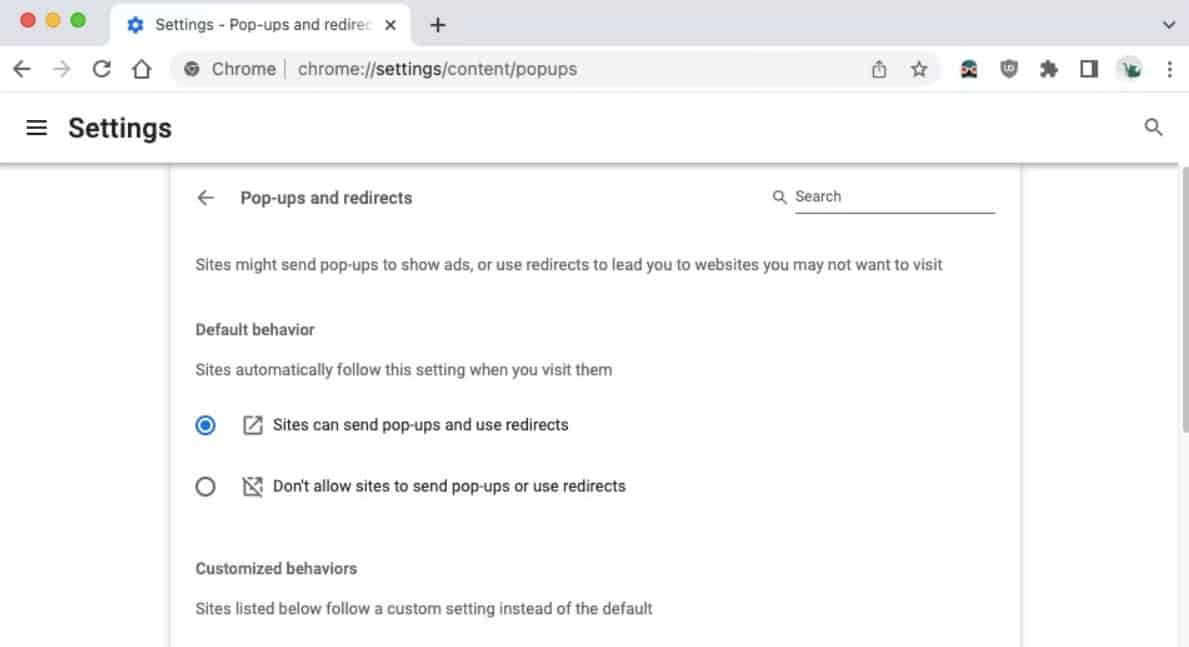
Então, como já discutimos, como desativar bloqueadores de popup no iPhone ou Mac no navegador Safari; portanto, é hora do navegador Chrome. Quando você usa o Chrome como navegador padrão no Mac, o desbloqueio de pop-ups pode ser feito simplesmente acessando a tela de configurações do Chrome e ativando uma opção. Você pode fazer isso seguindo estes passos:
- Para acessar as configurações do Chrome, clique no botão três pontos no canto superior direito.
- No painel esquerdo, clique em segurança e privacidade e depois Configurações do site.
- Para desativar pop-ups e redirecionamentos, role até o fim.
- Para desativar o bloqueador de pop-ups do Chrome, selecione o botão ao lado de Sites podem enviar pop-ups e usar redirecionamentos.

Como desativar o bloqueador de pop-ups no Firefox no Mac
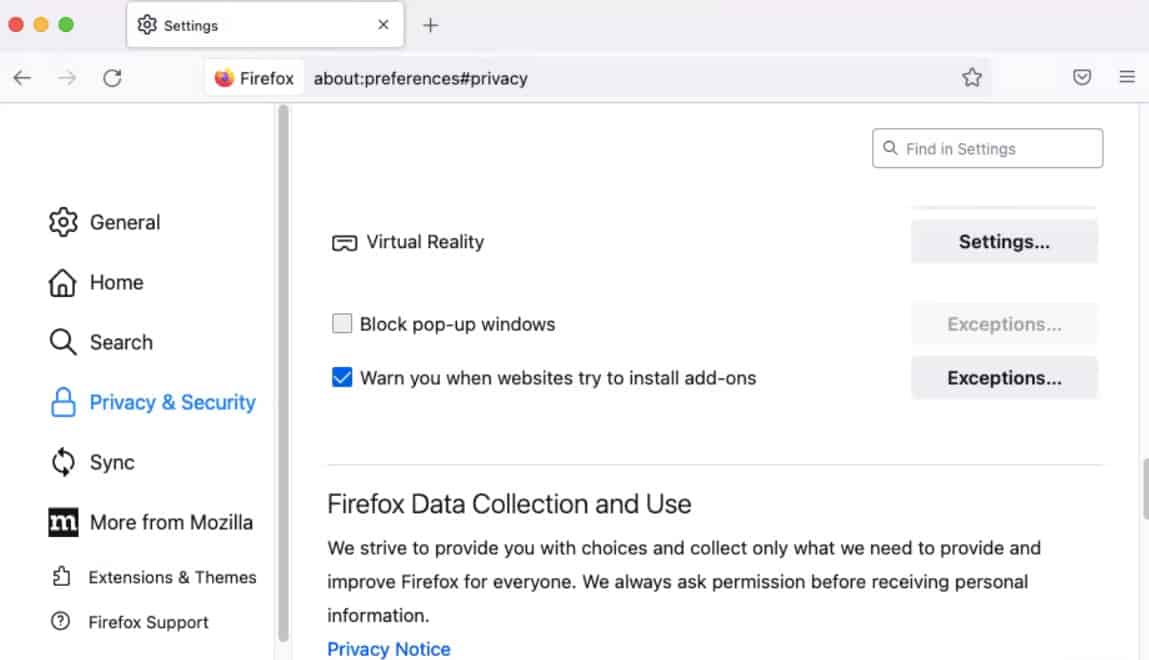
Assim como o Google Chrome, o Firefox desativa o bloqueador de pop-ups da mesma forma. Você tem que ir para configurações, limpar a opção apropriada e pronto. Então, vamos ver como:
- No Firefox, toque no ícone três linhas horizontais no canto superior direito.
- Acerte o privacidade e segurança do painel esquerdo.
- Certifique-se de que a caixa ao lado Bloquear janelas pop-up é limpo.

Embrulhar
Então, é assim que você pode desative o bloqueador no seu iPhone. Esperamos que agora você possa desativar esse recurso no seu dispositivo iOS. Mas, caso você ainda tenha algum problema, não deixe de comentar abaixo e nos avise.
LEIA TAMBÉM:
Fonte:Itechhacks
