

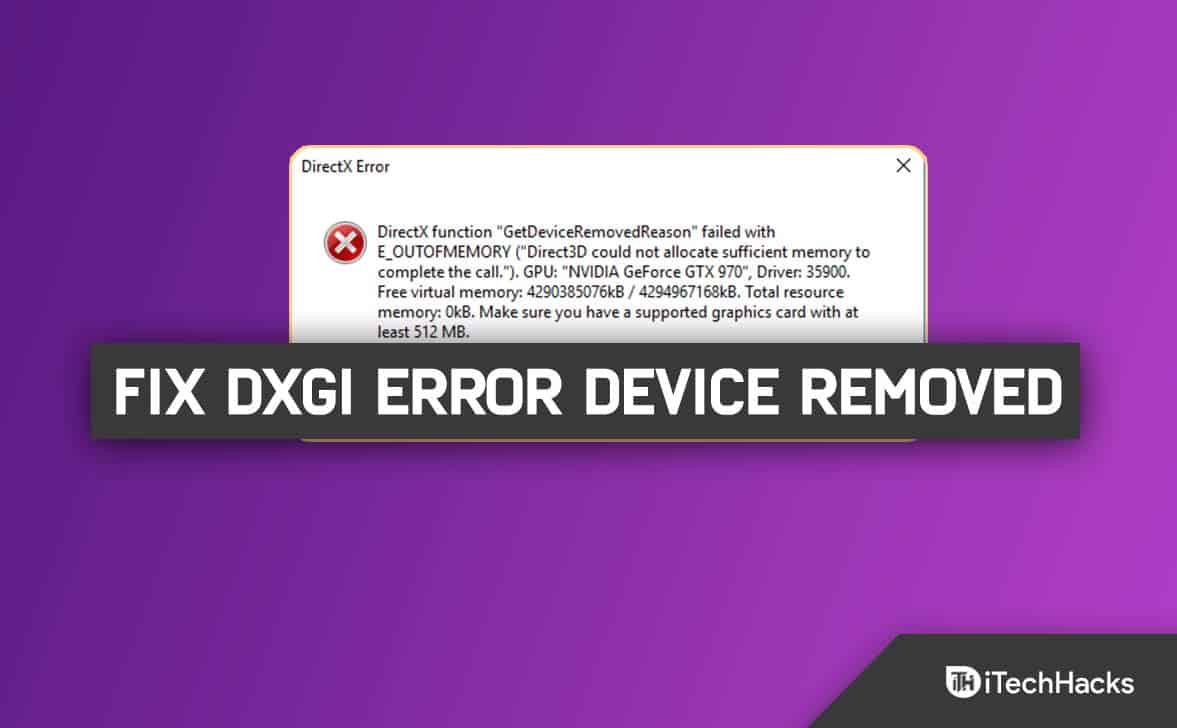
Os jogadores de PC estão enfrentando um problema em que, ao jogar qualquer jogo em seu computador com Windows 11, eles encontram um bug que faz com que o jogo seja interrompido abruptamente no meio do vôo. DISPOSITIVO DE ERRO DXGI REMOVIDO é a mensagem de erro que aparece depois disso.
DXGI_ERROR_DEVICE_REMOVED ocorrer quando a placa gráfica do computador não estiver funcionando corretamente ou houver um problema de conectividade, ocorrerá um erro. Se isso é um problema para você. Existem correções rápidas para o problema que também é bastante simples e compartilhada neste artigo.
Erro DXGI_ERROR_DEVICE_REMOVED corrigido para Windows 10/11
Atualizar driver gráfico
Você deve atualizar os drivers da placa gráfica antes de usar essa correção. A seção de atualizações opcionais do Windows Update é onde você pode encontrar as atualizações mais recentes do driver gráfico ou pode atualizá-las manualmente usando o Gerenciador de dispositivos. O fabricante do hardware da sua placa de vídeo provavelmente tem um site onde você pode obter o driver mais recente.
- Primeiro, vá para o menu iniciar e digite Gerenciador de Dispositivos.
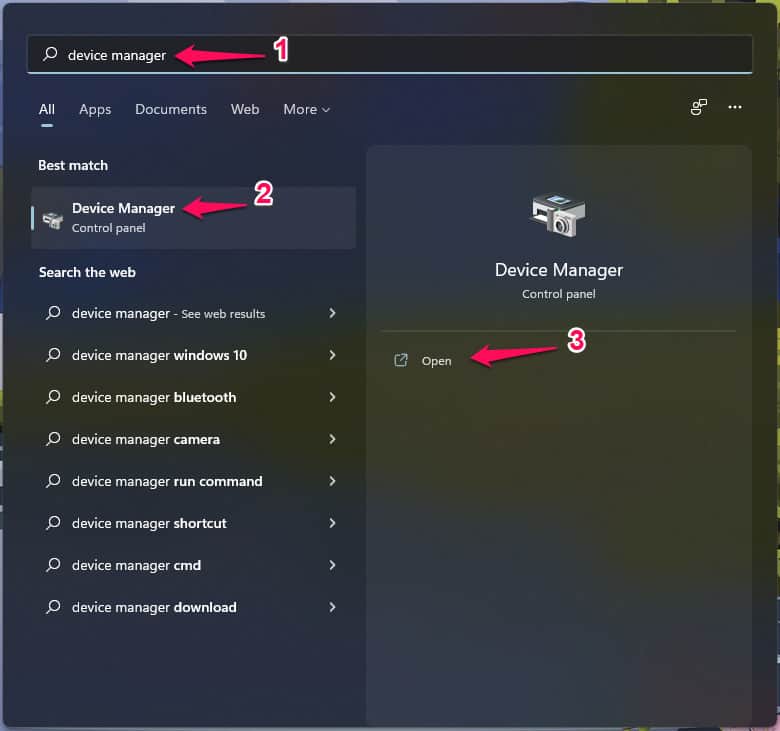
- Abra seu gerenciador de dispositivos.
- Ampliar Adaptadores de vídeo.
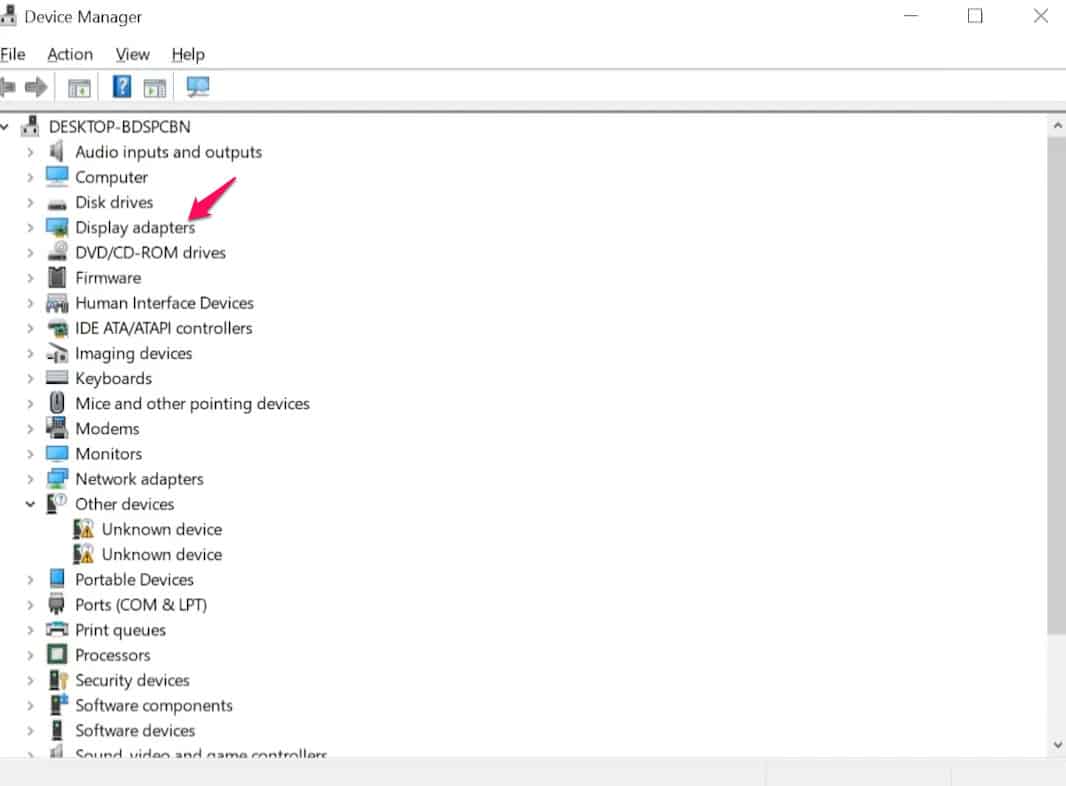
- Clique com o botão direito do mouse nos adaptadores de vídeo.
- Selecionar Propriedades.
- Visite a Guia Driver.
- Selecione “Atualizar driver“
- Selecionar Pesquisar automaticamente por motorista Programas.
- Aguarde a instalação da atualização.
Além disso, você pode usar o recurso de pesquisa do Windows Update para encontrar drivers atualizados.
Se a atualização dos drivers não funcionar, você pode usar o Desinstalador do driver de vídeo para remover completamente o driver gráfico, baixar o driver mais recente e instalá-lo em seu computador Windows.
Modificar o registro
Como este é um procedimento de registro, é recomendável que você tome as precauções essenciais fazendo backup do registro ou configurando um ponto de restauração do sistema. Quando terminar, prossiga da seguinte forma:
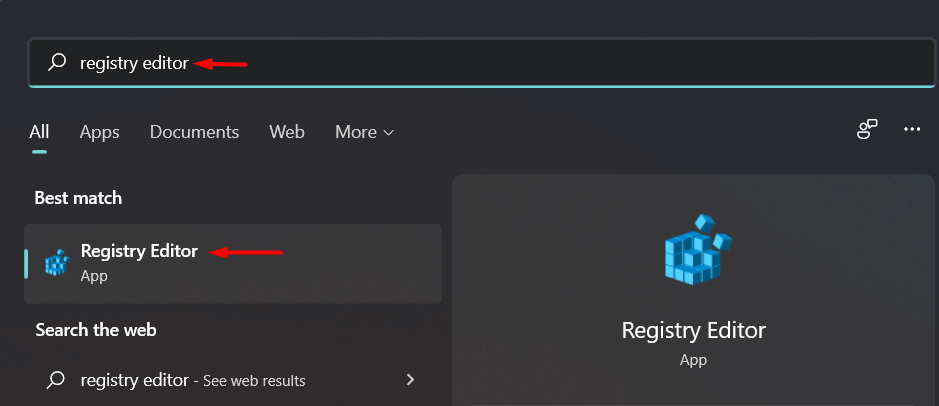
- Primeiro, abra start e digite Regedit.

- Abra o Regedit.
- Pressione sim.
- Expandir HKEY_LOCAL_MACHINE.
- Expandir Sistema.
- Expandir Conjunto de controle atual.
- Expandir Ao controle.
- Selecionar Drivers gráficos.

- Clique com o botão direito do mouse na área vazia do lado direito, selecione “Novo>” e, em seguida, selecione “Valor da palavra D (32 bits).”

- Dê a esta chave o nome “Nível Tdr.”

- Clique duas vezes nesta tecla para ajustar o valor do atraso.
- Colocar “0” na janela Editar valor DWORD (32 bits).

- A seguir, selecione “OK.”



Para tornar essa atualização efetiva, feche a janela do Editor do Registro e reinicie o dispositivo.
Você não terá o problema mais uma vez após reiniciar.
Desativar o jogo de sombras
A maioria dos DISPOSITIVO DE ERRO DXGI REMOVIDO clientes afetados por erros têm placas gráficas NVIDIA instaladas em seus laptops Windows; em sistemas compatíveis, o NVIDIA Shadow play é utilizado para gravar imagens do jogo.
Você deve desativar o Shadow play para encontrar esta solução. Como fazer é o seguinte:
- Procure por “Experiência GeForce“.
- Depois disso, selecione “GeForce Experience” nos resultados da pesquisa.

- Vou ao “Em geral” na janela GeForce Experience.
- Depois disso, desative o “SOBREPOSIÇÃO IN-OVER” definições.

- Feche a janela do GeForce Experience.


Certifique-se de que o problema foi corrigido. Se não, vá para a próxima opção.
Desligue a função anti-aliasing.
O software gráfico frequentemente usa a técnica de anti-aliasing para melhorar a qualidade da exibição de saída. No entanto, alguns usuários alegaram que esse recurso poderia resultar no problema “Erro DXGI não disponível agora”. Nessa situação, você pode desativá-lo no Painel de controle da NVidia.
Em seu computador Windows, siga estas etapas para desabilitar o recurso anti-aliasing:
- Clique com o botão direito do mouse na área vazia da área de trabalho e selecione Painel de controle NVidia.

- Selecione “Gerenciar configurações 3D” no lado esquerdo do Painel de Controle assim que aparecer.
- A seguir, selecione “Configurações globais.”

- Agora, você verá uma série de “Antialiasing” apresenta aqui.
- Selecione “Desativado” sob o “Antialiasing-FXAA” opção.
- Da mesma forma, defina “Off” para todas as opções de “Antialiasing”.

- Para tornar essas configurações efetivas, clique em “Aplicar.”
Desligue o programa. Verifique se o problema ainda está presente após reiniciar o computador.


Reinstale o adaptador gráfico após desinstalá-lo
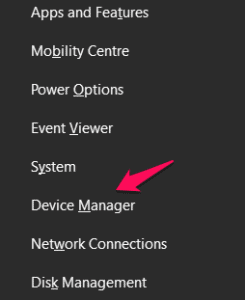
- Use o seu teclado Tecla Windows e a tecla X juntos.
- Para acessar o programa, basta clicar em “Gerenciador de Dispositivos.”

- Expandir “Adaptadores de vídeo” quando você vê a lista de drivers.

- Para remover o driver do seu computador, clique com o botão direito nele e selecione “Desinstalar dispositivo.”

- Se um prompt de confirmação aparecer antes de desinstalar o driver gráfico, basta clicar em “Desinstalar.”
- Reiniciar seu computador assim que o driver for removido.


O driver do seu computador será reinstalado se você reiniciar o dispositivo.
Seu problema agora deve ser resolvido.
Verifique as configurações de hardware
Os usuários realizam uma variedade de tarefas de rotina para manter seus computadores em boas condições de funcionamento, especialmente se os usarem para tarefas graficamente exigentes, como jogar ou editar vídeos em HD. Execute as seguintes tarefas ou testes antes de iniciar qualquer coisa:
- Remova sua placa gráfica dedicada de seu slot e limpe-a.
- Mantenha seu computador longe de espaços fechados para permitir um melhor fluxo de ar.
- Para evitar superaquecimento, aumente a configuração de resfriamento da GPU para pelo menos 70%.
- Se você estiver fazendo overclock em sua placa de vídeo, pare.
- Suas configurações no jogo devem estar todas baixas.
Certifique-se de que seus gráficos atendam aos requisitos básicos do jogo.
Conclusões
O objetivo deste post é ajudá-lo a resolver o problema Erro DXGI Fault DEVICE REMOVED no Windows 10/11. Esperamos sinceramente que esta abordagem seja útil para você. Você conseguiu resolver? Por favor, deixe-nos saber na seção de comentários abaixo.
ARTIGOS RELACIONADOS:
Fonte:Itechhacks
