

Não há dúvidas de que fotos e aplicativos vão ocupar algum espaço em um smartphone. Nas versões mais antigas do iOS, os Dados do Sistema eram conhecidos como Outro armazenamento e você pode removê-los, se necessário. Esta categoria de dados não pode ser excluída diretamente devido ao fato de que os dados de cada usuário são únicos.
Existem, no entanto, vários métodos para excluindo dados do sistema de um iPhone. Mas nem todo usuário está familiarizado com esse recurso. Essa é a razão pela qual estamos aqui. Neste guia, vamos ajudá-lo limpar dados do sistema no iPhone. Então, se você quer saber como limpar os dados do sistema no iPhonecertifique-se de ler este guia até o final.
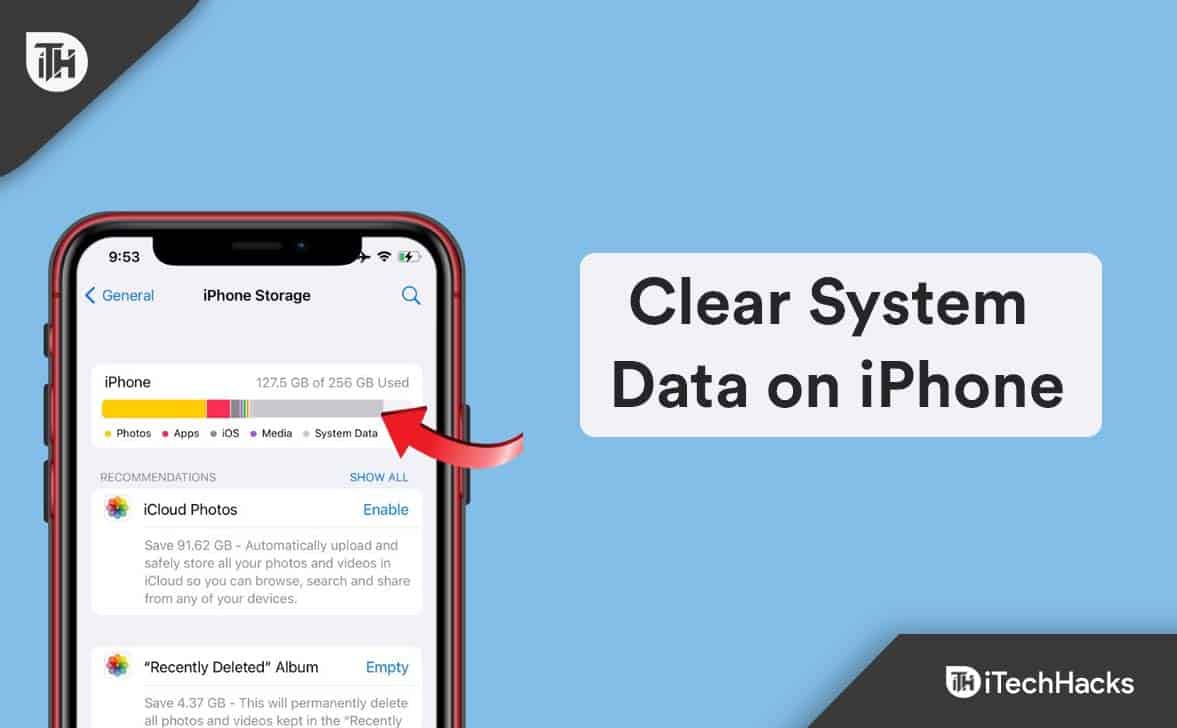
O que são outros dados de armazenamento/sistema no iPhone?
A Apple especifica que Outro armazenamento contém os dados do sistema, como caches, arquivos de log e outros recursos que estão sendo usados no momento pelo iPhone. Dependendo dos requisitos do sistema, esse valor flutua automaticamente. Em vez de rotular essa categoria de dados como Outro armazenamento, a Apple renomeou seus dados do sistema a partir do iOS 15.
Como verificar o espaço consumido por outro armazenamento no iPhone
Dependendo do padrão de uso do seu iPhone, Outros dados de armazenamento/sistema consomem muito espaço. É mais provável que você tenha mais espaço consumido por esta categoria se o seu dispositivo tiver muitos aplicativos de streaming. Então, se você quiser saber quanto armazenamento é consumido por Outro Armazenamento no iPhone:
- Abra o Definições aplicativo e toque Em geral.
- Você pode ver os detalhes do armazenamento do seu dispositivo rolando para baixo e tocando no Armazenamento do iPhone ícone.
- No seu iPhone, você pode encontrar a quantidade de espaço usada por Dados do sistema no Armazenar bar.
- Além disso, também é possível visualizar o espaço consumido pelo Dados do sistema rolando para baixo até a parte inferior e tocando nele.
Como limpar os dados do sistema no iPhone
Existem algumas precauções e métodos que você precisa tomar para limpar dados do sistema no iPhone. Portanto, caso você não esteja familiarizado com esses métodos, leia este guia até o final:
Método 1: limpar memorandos de voz desnecessários
Os dados do sistema do seu iPhone consumirão mais espaço se você usar com frequência o recurso de memorandos de voz. No entanto, é o primeiro passo para limpando dados do sistema no iPhone. Portanto, se você deseja reduzir o tamanho dos memorandos de voz do seu iPhone e liberar espaço, exclua os memorandos de voz antigos ou desnecessários. No entanto, para fazer isso, essas etapas ajudarão:
- No seu dispositivo, abra Memorando de voz.

- aperte o Editar botão no canto superior direito para selecionar o memorando de voz que você deseja excluir do aplicativo.

- Agora, toque no Lixeira/Excluir ícone para excluir o item selecionado.


Método 2: limpar o iMessage e configurar a exclusão automática Característica
Também é recomendado remover e limpar todas as mensagens do iMessage e configurar seu recurso de exclusão automática para limpar dados do sistema no iPhone. Isso reduzirá a quantidade de espaço consumida na categoria Dados do sistema. Então, vamos conferir os passos:
- No seu iPhone, abra o Mensagem aplicativo.
- Na parte superior, clique no três pontos ícone e selecione Mensagens.

- Em seguida, selecione todas as mensagens desnecessárias ou mensagens com anexos grandes e selecione Excluir.
- Depois disso, abra o Definições aplicativo e toque no Mensagens app para configurar o recurso de exclusão automática.

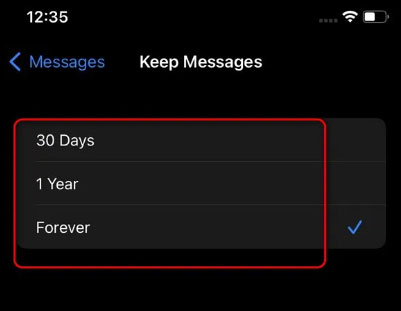
- Em seguida, localize o Recurso de histórico de mensagens e acertar o Manter mensagens botão.

- Agora, selecione o seu preferido Prazo. Isso excluirá automaticamente as mensagens do aplicativo iMessage (escolha entre 30 dias, um ano ou para sempre).


Método 3: Limpe o histórico do Safari
Geralmente, adoramos usar o navegador Safari em nosso dia a dia para navegar na internet. No entanto, é provável que seu navegador Safari tenha a maior parte do histórico do Safari. Então, você também pode limpe os dados do sistema no seu iPhone excluindo o histórico do Safari:
- Navegar para Definições e localize o Safári e clique nele para configurar.
- Para limpar todos os caches do navegador Safari, role a página e clique em Limpar histórico e dados do site.

- Toque em Limpar histórico e dados botão para confirmar sua ação.


Método 4: Excluir aplicativos pesados e reinstalá-los
Em alguns casos, limpar os arquivos de cache de um aplicativo de terceiros não reduz o consumo geral de espaço. Se isso acontecer, você deve desinstalar manualmente o aplicativo e reinstalá-lo.
- No seu iPhone, pressione e segure o ícone do terceiro aplicativo que você deseja remover.
- Para excluir um aplicativo, toque no – ícone em seu topo.

- aperte o Excluir aplicativo botão para confirmar sua ação.

- Alternativamente, você pode segurar o ícone por 3-4 segundos e selecionar Remover aplicativo.

- Em seguida, reinstale o aplicativo que você desinstalou.


Método 5: Atualize o iPhone
Seu iPhone também pode ser atualizado para a versão mais recente do iOS para resolver o problema de outro armazenamento. Isso ocorre porque há usuários diferentes que relataram que isso os ajudou a resolver o problema do sistema.
Método 6: Remover e-mails desnecessários do aplicativo Mail
Vários usuários do iPhone relataram uma redução significativa no espaço de armazenamento ocupado por e-mails desnecessários em seu aplicativo Mail. Remover todos esses e-mails do seu iPhone será a opção certa para limpar dados do sistema no iPhone. No entanto, você pode fazer isso com estes passos simples.
- No seu dispositivo, abra o Correspondência aplicativo.

- Selecione os Pasta de lixo para ver todos os e-mails desnecessários na sua caixa de entrada.

- No canto superior direito, toque no ícone Editar botão e selecione todos os e-mails que você deseja remover do Categoria lixo. Você também pode selecionar todos os e-mails no canto superior esquerdo clicando Selecionar tudo.

- Em seguida, toque em Excluir para excluir todos os e-mails selecionados.
- Agora, faça o mesmo para o caixa de entrada principal usando os passos acima.


Método 7: Excluir aplicativos desnecessários
Os arquivos de cache são associados a cada aplicativo disponível no iPhone para oferecer uma experiência mais rápida e suave ao usuário. Esses arquivos de cache são agrupados e armazenados coletivamente pelo iOS na categoria Outro armazenamento. Portanto, para reduzir a carga do armazenamento do seu dispositivo, você deve descarregar os aplicativos não utilizados do seu dispositivo:
- Abra o Definições e toque Em geral.
- Localize o Armazenamento do iPhone e abri-lo.
- Em seguida, role para baixo até encontrar um aplicativo não utilizado e toque nele.
- Se você deseja descarregar um aplicativo do seu iPhone, toque no botão Descarregar aplicativo botão.
Método 8: Redefinir o iPhone

Você deve tentar fazer backup, redefinir e restaurar seu iPhone se ainda não conseguir reduzir os dados de armazenamento/sistema consumidos por ele. Bem, sim! Eu sei que isso vai criar uma situação caótica. Mas essa é a melhor maneira de resolver o problema de cluster de dados de outro armazenamento.
Da mesa do autor
Então, é isso aí como limpar os dados do sistema no iPhone. Esperamos que este artigo tenha ajudado você. Mas, caso queira saber mais detalhes, comente abaixo e nos avise. Além disso, certifique-se de informar outros usuários se você tiver algum outro método para limpar o armazenamento do sistema.
LEIA A SEGUIR
Fonte:Itechhacks
