

Você tem um iPhone e, recentemente, após a atualização mais recente do iOS, você começou a receber uma mensagem de erro que diz é necessária uma atualização para usar dados de celular neste iPhone? Se sim, então você está no lugar certo. Sim, depois de muitas solicitações em nossas redes sociais, chegamos a uma conclusão para ajudar aqueles que estão enfrentando esta atualização é necessário usar dados de celular no erro do iPhone.
Portanto, caso você também esteja enfrentando esse problema, certifique-se de executar as correções mencionadas abaixo para resolver esse problema. Assim, vamos começar com o guia:
O que a atualização requer para usar dados de celular no erro do iPhone significa?
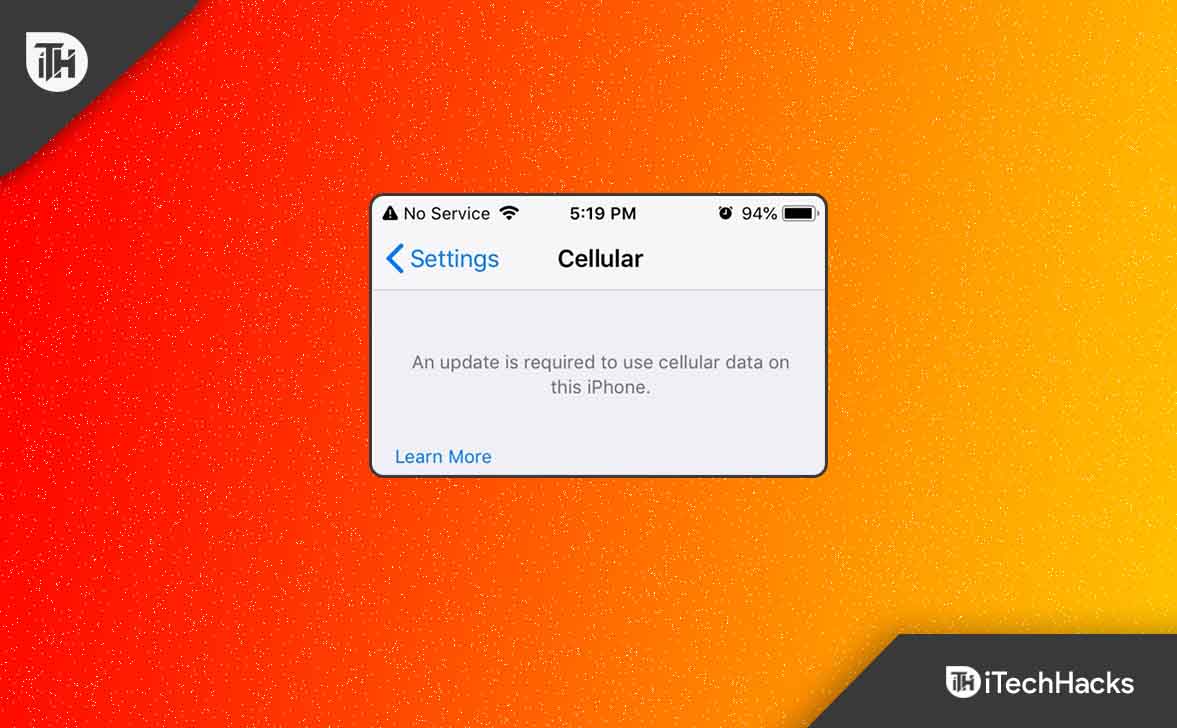
Existem várias razões pelas quais você está recebendo a atualização necessária para usar dados de celular em seus dispositivos iPhone. Mas, na minha opinião, esse erro ocorre apenas porque há alguns bugs na última atualização do iOS ou há uma interrupção da rede na sua área.
Corrigir uma atualização necessária para usar dados de celular no iPhone no iOS 15, 16
Ao atualizar seu dispositivo iOS, você recebe um erro informando que é necessária uma atualização para usar dados de celular neste iPhone, portanto, você não pode acessar a Internet. No entanto, reiniciar seu dispositivo repetidamente toda vez que você precisa ligar para alguém também é muito irritante.
O resultado é que pode haver um período mínimo de tempo durante o qual você pode obter uma conexão de celular. Mas agora não há necessidade de se preocupar mais, pois temos algumas correções para esse problema. Então, vamos conferir essas correções:
Desligue e ligue os dados celulares
O processo de desligar os dados do celular e ligá-los novamente é uma das maneiras mais rápidas de corrigir uma atualização necessária para usar os dados do celular neste erro do iPhone. Não custa tentar, mesmo que isso pareça ser um processo de tentativa e erro.
E se resolver o problema? Foi relatado que desligar e ligar os dados de celular, seguido por uma reinicialização, resolveu permanentemente esse problema. Aqui estão alguns passos que você pode seguir se não tiver certeza do que fazer:
- Clique em Celular em Configurações.
- Então, desligue Dados de celular tocando no botão ao lado dele no canto superior direito. Em seguida, ligue-o novamente tocando nele novamente.

- Depois de terminar, reinicie o seu iPhone.
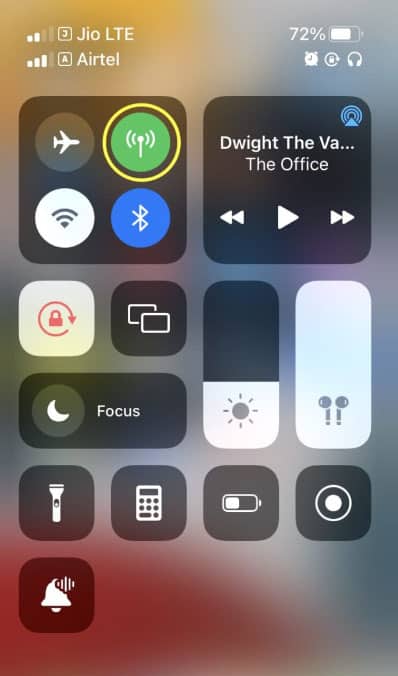
Já mencionamos que este é um processo de tentativa e erro. Portanto, alguns telefones podem funcionar enquanto outros ainda podem apresentar falhas de dados celulares. Bem, não se preocupe, mesmo que este não tenha funcionado para você, você terá sua chance com o próximo.
Verifique a atualização das configurações da operadora
Para melhorar a conectividade e a compatibilidade do seu iPhone com a rede móvel da sua operadora, a Apple ou seu provedor sem fio podem liberar uma atualização de configurações da operadora. Embora as atualizações do iOS sejam mais frequentes do que as atualizações das configurações da operadora, ainda é importante assisti-las.
- Vamos para Definições e role para baixo para Sobre.
- Certifique-se de que o Configurações da operadora foram atualizados.
- Você verá um pop-up se houver uma atualização disponível para o seu iPhone.
- Uma vez que você clicou em Atualizarvocê deve esperar até que a atualização seja concluída.
Reinicie seu iPhone
Se você tentou as correções acima e ainda está recebendo uma atualização, é necessário usar dados de celular nesta mensagem de erro do iPhone. Então é provável que isso ocorra devido a bugs aleatórios armazenados no seu dispositivo.
No entanto, para corrigir esse problema, você precisa remover esses bugs, mas como? Bem, geralmente, esses arquivos temporários são removidos apenas reiniciando o dispositivo. Portanto, você deve reiniciar seu dispositivo e verificar se isso ajuda.
Redefinir as configurações de rede do seu iPhone
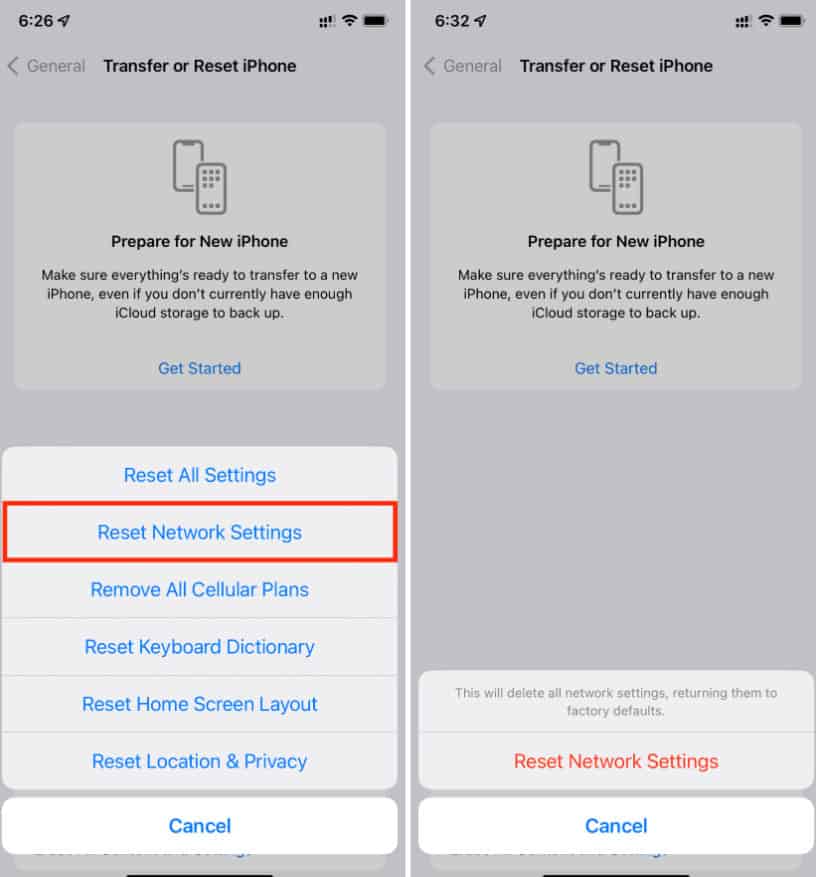
Para resolver esse erro, você pode redefinir as configurações de rede do seu iPhone para apagar todas as configurações de celular, WiFi, Bluetooth e VPN. Isso ocorre porque muitos usuários do iOS relataram que esse método os ajudou a resolver esse tipo de erro em seus iPhones. Então, você também deve tentar isso e verificar se isso ajuda. Mas lembre-se de que todas as configurações de rede podem ser apagadas de uma só vez para corrigir uma atualização necessária para usar dados de celular neste erro do iPhone. Aqui estão os passos que você precisa seguir:
- Abrir Definições e clique em Em geral.
- Próximo, Transferir ou Redefinir iPhone e clique em Redefinir.
- Por fim, clique em Redefinir Ajustes de Rede.
- Em seguida, para confirmar, toque em Redefinir Ajustes de Rede, e o Reset começará. Isso certamente o ajudará a resolver o erro mencionado acima.

Redefinir usando o iTunes
Uma restauração de fábrica usando o iTunes pode corrigir esse problema do iPhone, permitindo que você use dados de celular. Os dados do iPhone devem ser copiados antes de serem restaurados.
- Se você já usou o iTunes em um computador Windows, pode conectar o iPhone usando um cabo USB a esse computador. Windows é selecionado aqui.
- Leva apenas alguns cliques para iniciar o iTunes em sua área de trabalho. No canto esquerdo do iTunes, você verá o ícone do iPhone após alguns segundos. Entre na interface relacionada ao seu iPhone clicando nela.
- Uma visualização detalhada do seu iPhone está disponível na interface relacionada ao iPhone. No menu direito, clique em Restaurar iPhone.
- Para redefinir o seu iPhone de fábrica, clique no botão Restaurar na janela pop-up.
- Levará alguns minutos para que o prompt de sucesso apareça.
Desligue a VPN
Se você estiver usando um serviço VPN no seu iPhone, existem possibilidades de você obter um atualização necessária para usar dados de celular neste iPhone erro. Portanto, é altamente recomendável desativar a VPN no seu iPhone e verificar novamente se você tem permissão para usar dados de celular.
Ativar roaming de dados
Você verificou se, no seu iPhone, o roaming de dados está habilitado ou não? Bem, as possibilidades existem; é por isso que você deve certificar-se de habilitar o roaming de dados usando as seguintes etapas:
- Inicialmente, vá para Definições e toque em celular.
- Em seguida, localize e acerte o Opções de dados celulares.
- Por fim, ligue o Configuração de roaming de dados se você estiver viajando para o exterior.
Atualize seu iPhone
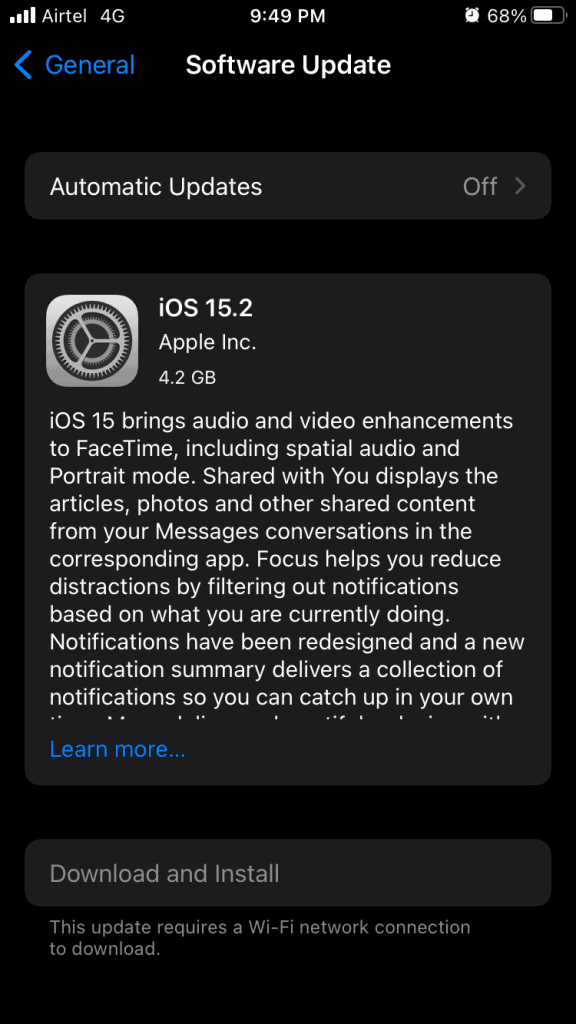
Se o seu iPhone estiver sendo executado em uma versão mais antiga do iOS, é possível que seu dispositivo receba uma atualização necessária para usar dados de celular neste erro do iPhone. Portanto, aconselhamos que você tente atualizar o software do seu iPhone e verifique se isso ajuda a resolver o problema. No entanto, para atualizar seu iOS, vá para Definições > Em geral > Atualização de software e baixe e instale a versão mais recente do iOS.
Certifique-se de que a Internet não está inoperante na sua área
Há uma grande chance de que, em sua área, a Internet não seja porque você está recebendo uma atualização necessária para usar dados de celular nesta mensagem de erro do iPhone.
Portanto, para confirmar isso, se possível, tente usar seu cartão SIM atual em qualquer outro dispositivo apenas para verificar se ele se conecta à Internet com êxito ou não.
No entanto, se não estiver se conectando à Internet em um dispositivo diferente, você terá que esperar até que o problema de interrupção da rede seja resolvido em sua área, pois você não tem outra opção.
Remova o SIM e coloque-o de volta
Tente remover seu cartão SIM e reinseri-lo, pois muitos usuários relataram que isso os ajudou a corrigir esse tipo de erro. Aqui está como:
- Você precisa desligar o seu iPhone.
- Procure o bandeja SIM. Dependendo do modelo do seu iPhone, pode estar à esquerda ou à direita.
- Agora, insira uma ferramenta de ejeção de SIM (ou um clipe de papel) no orifício da bandeja.
- Empurre suavemente a ferramenta ou clipe até que a bandeja se abra.
- É isso. Agora é hora de remover o cartão SIM.
- Reinsira o cartão SIM.
- Ligue o seu iPhone e verifique se o problema foi resolvido ou não.
Desativar chamadas Wi-Fi
Embora seja estranho vincular a Chamada WiFi aos Dados Celulares, às vezes a remoção da Chamada WiFi pode resolver problemas de dados celulares. Na verdade, não é prejudicial fazê-lo.
- Vou ao Definições aplicativo.
- Vá para o aplicativo Telefone rolando para baixo.
- Escolher Chamada Wi-Fi do cardápio.
- Desativar Wi-Fi chamando neste telefone.
Ativar e desativar o modo avião
O Modo Avião é outra solução que vale a pena para atualizar as conexões sem fio do iPhone. Para atualizar seu iPhone, você pode alterná-lo para o modo avião para que todas as conexões sem fio sejam desconectadas.
- Abra o Definições aplicativo.
- Ative o modo avião.
- Após dois minutos, desligue o modo avião.
Da mesa do autor
Então, é assim corrija a atualização necessária para usar dados de celular nesta mensagem de erro do iPhone. Esperamos que este guia tenha ajudado você. No entanto, para mais informações, comente abaixo e deixe-nos saber.
LEIA A SEGUIR:
Fonte:Itechhacks
