

Você fica entediado ao ver a imagem de fundo padrão do Microsoft Teams? Existe alguma maneira de alterar o plano de fundo do Microsoft Teams? Se você também está pensando nesse tipo de pergunta ao usar o Microsoft Teams, está no lugar certo.
Criando um plano de fundo personalizado para o Microsoft Teams não é apenas divertido, mas também uma jogada de marketing inteligente para o seu negócio quando estiver em chamadas virtuais com clientes ou prospects.
Você deve aproveitar as imagens de marca personalizadas que suas equipes de marketing e/ou design criaram para chamadas do Microsoft Teams. Então, agora vamos verificar algumas das maneiras importantes de usar as quais você pode facilmente altere seu plano de fundo do Microsoft Teams.
Por que não consigo desfocar ou alterar meu plano de fundo?
Caso você não veja Desfoque de fundo ou a opção de plano de fundo em Mais opções no seu dispositivo, provavelmente é porque ainda não é compatível. Apesar de esta função poder depender das capacidades do dispositivo, a Microsoft ainda está tentando disponibilizá-la para todos os dispositivos. Não entre em pânico se não o vir imediatamente; Pode levar algum tempo.
Se você usa um smartphone, tente atualizar o aplicativo. Se o programa não funcionar no seu computador Windows 11/10, você pode tentar sair e entrar novamente, etc. No entanto, se a opção estiver disponível no seu dispositivo, vamos verificar como alterar seu plano de fundo no Microsoft Teams.
Quais são as etapas para alterar seu plano de fundo no Microsoft Teams
Para alterar seu plano de fundo do Teams em dispositivos diferentes, você deve executar algumas etapas simples descritas mais adiante neste guia. Então, vamos conferir esses passos:
#1. Em um iPhone
As videochamadas e reuniões no iOS agora oferecem suporte a cenários exclusivos com o Microsoft Teams. Para usuários do iPhone, siga estas etapas para alterar seu plano de fundo do Microsoft Teams:
- Faça alterações em seu plano de fundo antes de iniciar uma reunião do Teams acessando Efeitos de fundo.

- Agora você pode acessar o seu Controles de reunião clicando no três pontos na parte inferior da tela se você já estiver em um bate-papo por vídeo.
- Vou ao Mais menu e selecione Efeitos de fundo.

- Para desfocar o pano de fundo, selecione Borrão ou substitua-o por uma imagem. Usar seus próprios gráficos como pano de fundo de bate-papo por vídeo é possível com o Teams. Escolhendo para Adicionar novo permitirá que você veja como seu pano de fundo ficará.

- Depois de revisá-lo, clique em Aplicar.


#2. No Android
Os telefones Android podem ser muito convenientes para reuniões do Microsoft Teams. Enquanto estiver em trânsito, você ainda pode se comunicar com o escritório. No entanto, isso também pode significar que você não deseja compartilhar sua localização naquele momento. No entanto, antes e durante as reuniões, o Teams permite que você alterar seu plano de fundo do Teams.
Um efeito de fundo pode ser selecionado antes de entrar em uma conferência nas configurações de fundo. Sob sua imagem, você pode selecionar seu plano de fundo. Alternativamente, você pode escolher uma foto da galeria ou fazer upload de sua própria. Aqui estão as etapas para usar sua própria imagem:
- Para adicionar, clique no botão + ícone.
- No seu dispositivo, escolha uma foto. Por favor, certifique-se de que é um Arquivo .JPG, .PNG ou .BMP.
- Por fim, bata Feito.
É isso. Agora, todas as reuniões e conversas telefônicas usarão seu novo pano de fundo até que você o altere novamente.
Você pode desativar os efeitos de fundo tocando no nenhum símbolo ícone. No entanto, caso você queira alterar seu plano de fundo no Microsoft Teams enquanto estiver em uma reunião, siga estas etapas:
- Toque em Mais Opções em controles de reunião.
- Escolher Efeitos de fundo.
- Se você não quiser usar uma das imagens fornecidas, poderá escolher uma de sua preferência.
- Então clique Feito.
Se você deseja alterar o plano de fundo do seu telefone Android, precisa atender a alguns requisitos técnicos. Você deve certificar-se de que seu dispositivo tenha a versão mais recente do Microsoft Teams, incluindo o Android 10 ou mais recente.
#3. No computador Windows
Quando você usa um PC, é muito fácil alterar o plano de fundo do Microsoft Teams. Além disso, você pode fazer isso antes ou durante uma reunião. No entanto, infelizmente, os usuários do Linux não podem usar esse recurso.
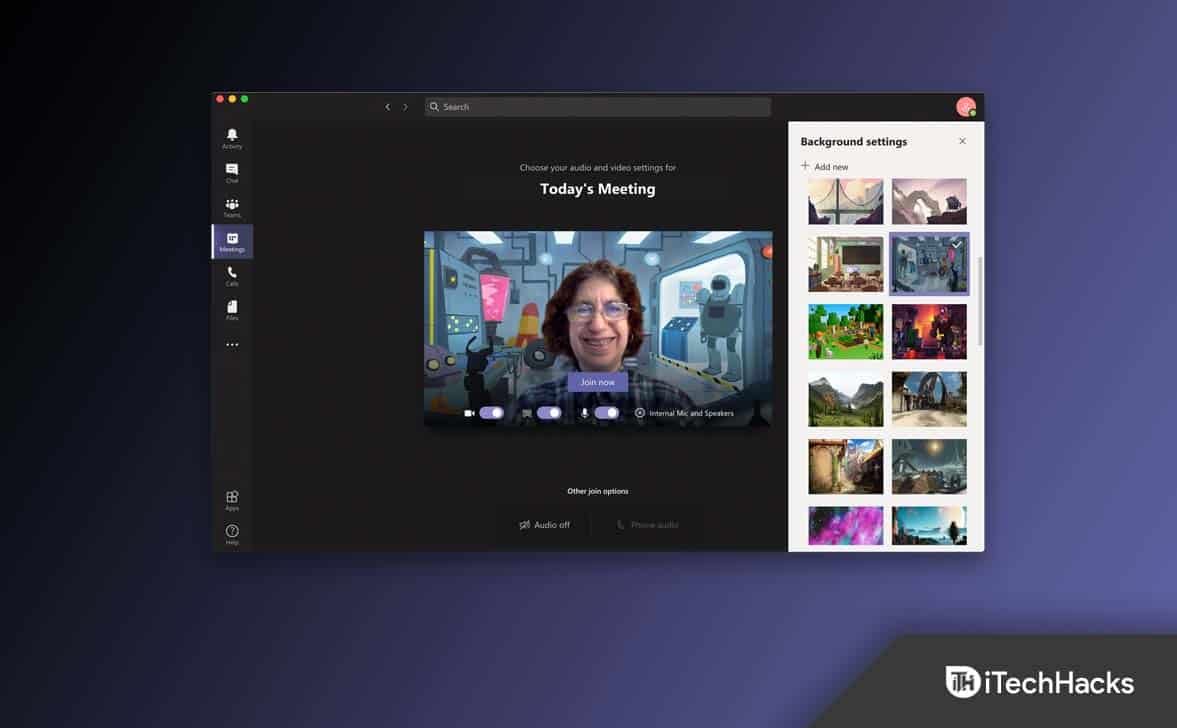
Ao configurar seu vídeo e áudio para uma reunião, selecione Filtros de fundo (se você quiser alterá-lo). Você pode encontrá-lo diretamente abaixo da imagem do vídeo. No canto direito, você verá os cenários que selecionou.
Escolher Borrão para desfocar seu pano de fundo. Você aparecerá brilhante e claro enquanto o fundo estiver discretamente oculto. Você pode escolher uma foto ou fazer upload de sua própria, se quiser. Escolha para Adicionar novo e, em seguida, escolha sua própria imagem para enviar e verifique se o formato do arquivo é .JPG, .PNG ou .BMP file.
Você verá seu novo pano de fundo em cada reunião e telefonema até alterá-lo novamente. No entanto, para desativar os efeitos de fundo, clique em nenhum símbolo. Agora, caso você queira adicionar o plano de fundo enquanto estiver na reunião, siga estas etapas:
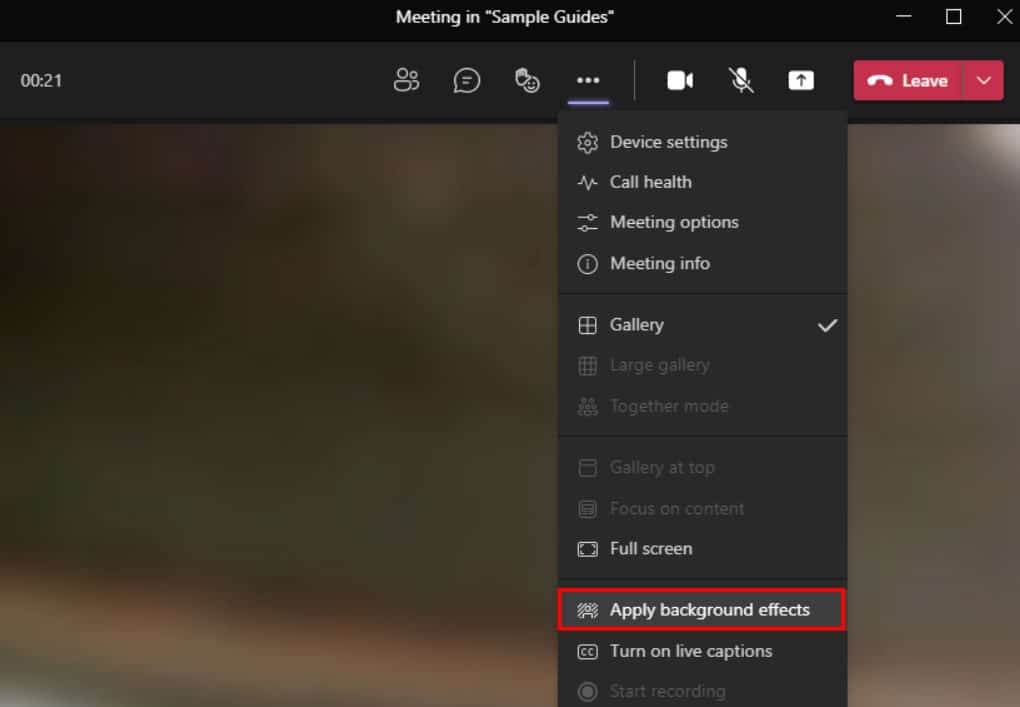
- Vamos para Mais opções e selecione Aplicar efeitos de fundo.

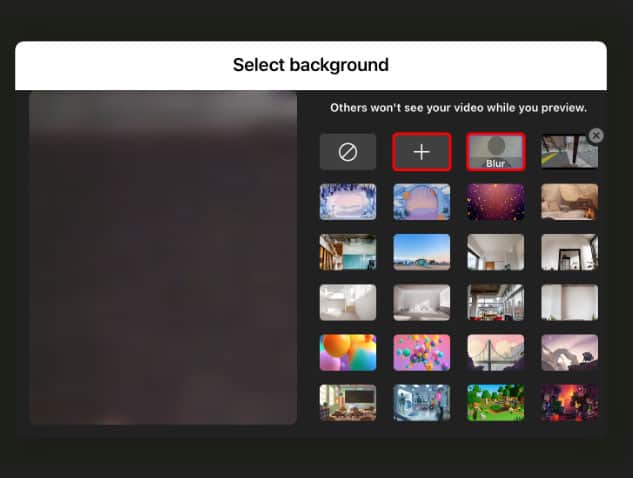
- Para desfocar o pano de fundo, clique em Borrão ou selecione uma foto das opções.
- Basta clicar Adicionar novo para fazer upload de sua própria imagem e selecione um .jpg, .png ou .bmp Arquivo.

- Em seguida, clique em Visualizar. Isso ajudará você a ver a aparência do seu pano de fundo após as alterações e, em seguida, clique em Aplicar.

#4. Em um iPad
As alterações em segundo plano do Microsoft Teams nos iPads são muito semelhantes às dos iPhones. Então, caso você tenha um iPad e queira mude seu plano de fundo no Microsoft Teamsuse estas etapas para fazer isso:
- Selecione os Efeitos de fundo e modifique seu pano de fundo antes de ingressar ou iniciar uma reunião do Teams.

- Em seguida, acerte o três pontos na parte inferior da tela se o bate-papo por vídeo já estiver em andamento para acessar os controles da reunião.

- No Mais ações cardápio, selecione Mostrar efeitos de fundo.

- Se você quiser desfocar seu pano de fundo ou substituí-lo por uma imagem, escolha Borrão. Suas próprias imagens também podem ser carregadas no Teams para que suas conversas de vídeo tenham uma imagem de fundo. Clique Adicionar novo. Você poderá visualizar seu pano de fundo depois de adicioná-lo.

- Agora, clique no Aplicar botão.


Resumir
Então, isso é tudo sobre como alterar seu plano de fundo do Microsoft Teams. Esperamos que você ache este guia útil. Mas, caso você tenha alguma dúvida, comente abaixo e nos avise. Além disso, certifique-se de nos notificar se as etapas mencionadas anteriormente neste guia o ajudaram ou não.
LEIA A SEGUIR:
Fonte:Itechhacks
