

Dependendo de suas necessidades, você pode querer habilitar certas notificações. Mas, por outro lado, um monte de notificações desnecessárias estão aparecendo em nosso iPhone, o que aumenta a duração da bateria.
No entanto, algumas notificações podem distrair e ser desnecessárias, e você pode querer desativá-las, e o notificação do teclado do apple watch é um deles. Enquanto isso, também é possível economizar bateria desligando-os no seu iPhone e iPad.
Portanto, se você não deseja receber a notificação do teclado da Apple TV e assistir, há boas notícias para você. Sim, você ouviu direito. Temos algumas etapas fáceis para você usar, que você pode facilmente desligar a Apple TV e Notificações do teclado do Apple Watch.
O que você precisa saber sobre as notificações do teclado?
A partir do iOS 15.1 no iPhone, agora você pode desativar as notificações do teclado para Apple TV e Apple Watch. Na versão inicial do iOS 15, faltava a opção de desativar as notificações.
Originalmente, alguns usuários do iPhone descobriram que o iOS 15 não tinha um recurso pequeno, mas útil, quando a Apple o lançou em setembro de 2021. No entanto, o teclado do iPhone é o teclado padrão para usuários de Apple TV e Apple Watch há algum tempo.
Mas, desde o lançamento do iOS 15, os usuários não conseguiram desativar as notificações. Do nada, a Apple reintroduziu essa opção no mais recente desenvolvedor e beta público do iOS 15.1.
Você pode digitar mensagens no Apple Watch?
Sim, por meio do aplicativo Mensagens, você pode compor e enviar mensagens no Apple Watch que contenham imagens, vídeos, emojis e clipes de áudio. Enquanto isso, usando o Apple Pay, você também pode enviar dinheiro e informar às pessoas sua localização enviando uma mensagem com sua localização.
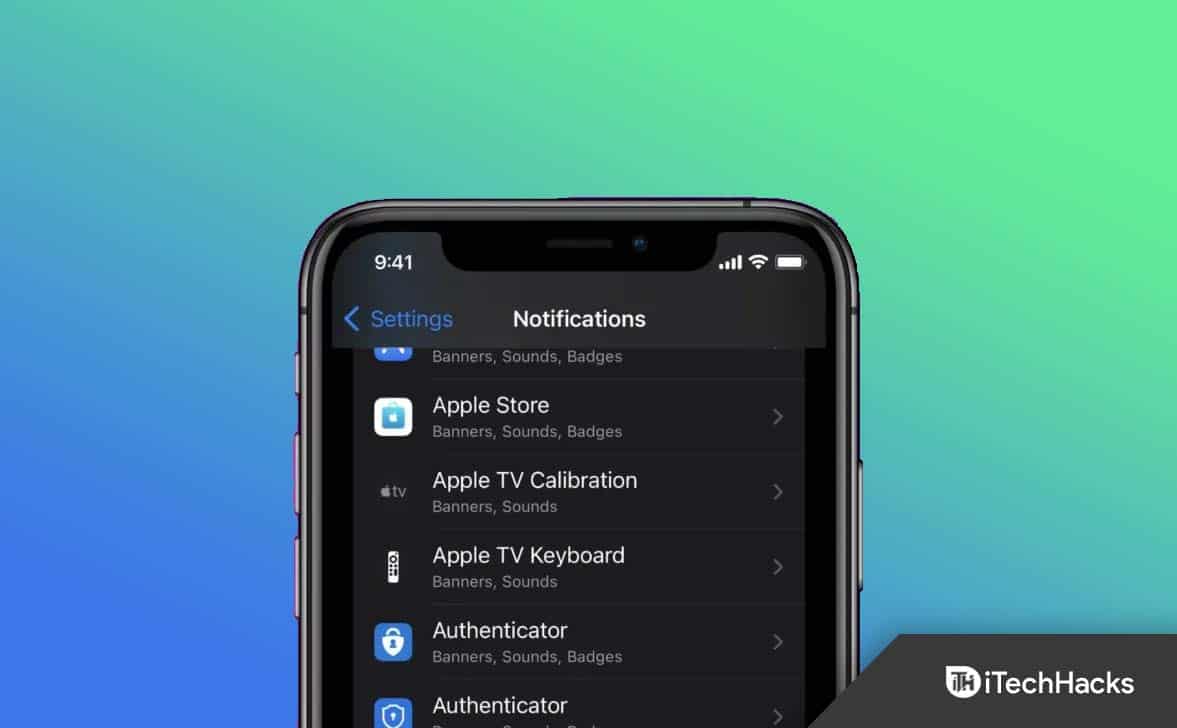
Como desativo as notificações do teclado da Apple TV?
Foi surpreendente descobrir que o iOS 15 removeu a capacidade de desativar as notificações dos teclados da Apple TV. No entanto, a Apple não explicou por que fez isso. Agora que o iOS 15.1 foi lançado, a capacidade de desativar essas notificações retornou. Seguindo estas etapas, seu iPhone e iPad podem ser desativados de receber notificações do Apple TV Keyboard.
- Inicialmente, no seu iPhone ou iPad, abra o Definições aplicativo.
- Selecionar Notificações do cardápio.
- Em Estilo de notificação, escolha Teclado AppleTV.
- Garanta que Permitir notificações está desligado.


Como desativar as notificações do teclado do Apple Watch?
Então, agora, como mencionamos, como desativar a notificação do teclado da Apple TV. Mas e caso você queira desativar a notificação do teclado do Apple Watch? Bem, para usuários do Apple Watch Keyboard que desejam que as mesmas notificações apareçam, use as seguintes etapas:
- Em primeiro lugar, no seu iPhone ou iPad, abra o Definições aplicativo.
- Toque Notificações na parte inferior da página.
- Debaixo Estilo de notificaçãotoque Teclado do Apple Watch.
- Certificar-se de que Notificações são desativados tocando no botão de alternância ao lado dele.
Depois de desativar as notificações do teclado da Apple TV e do Apple Watch, você não receberá zumbidos irritantes toda vez que tentar inserir texto na Apple TV. Seu iPhone ou iPad ainda poderá ser usado para entrada. A Central de Controle do seu dispositivo terá um aplicativo Apple Remote que você pode usar. O ícone Remoto pode ser adicionado de volta ao Centro de Controle se não aparecer:
- Vá para o seu iPhone ou iPad Definições aplicativo.
- Toque Centro de Controle na parte inferior da tela.
- Localizar Controle remoto da Apple TV debaixo Mais controles.
- Adicione-o ao Controles incluídos seção tocando no + ícone.
- É isso. Agora, você pode simplesmente tocar no três linhas horizontais localizado à direita do Apple TV Remote e arraste-o para a posição em que deseja acomodá-lo.

Onde está o teclado em um Apple Watch?
Não há teclado embutido no Apple Watch. Você pode usar o Scribble ou Siri para enviar e-mails e textos no Apple Watch. Quando perguntado sobre qual mensagem você gostaria que a Siri enviasse para um contato, pressione a coroa digital no seu relógio primeiro para acordar a Siri antes de dizer a ela qual mensagem você deseja enviar.
Como faço para instalar um teclado no meu Apple Watch?
Se você quiser instalar um teclado completo em seu dispositivo, use um aplicativo de terceiros, como FlickType, Shift Keyboard ou WatchKey. Dependendo da sua versão do WatchOS, você pode acessar a App Store. Você também pode escolher Aplicativos disponíveis > Instalar através do Ver aplicativo em seu iPhone selecionando o coroa digital > App Store > seta de download.
Resultado final
Usar o Siri Remote na Apple TV ou na tela do Apple Watch para digitar em vez de digitar no iPhone pode parecer fácil. Ainda assim, alguns usuários com vários Apple TVs e Apple Watch podem não querer usar a notificação do teclado. Isso porque às vezes é irritante. Mas você não sabe como desativar ou desativar as notificações do teclado Apple TV e Apple Watch. Esperamos que você ache este guia útil. Para mais informações, comente abaixo.
ARTIGOS RELACIONADOS:
Fonte:Itechhacks
