

O Windows 11 com certeza trouxe muitas alterações de interface do usuário para o sistema operacional Windows. A Microsoft introduziu uma seção Widgets no Windows 11, permitindo que os usuários vejam as últimas notícias, previsão do tempo e outras informações. A seção Widgets nada mais é do que o recurso Novo e Interesse do Windows 10, mas com algumas outras opções adicionadas à lista.
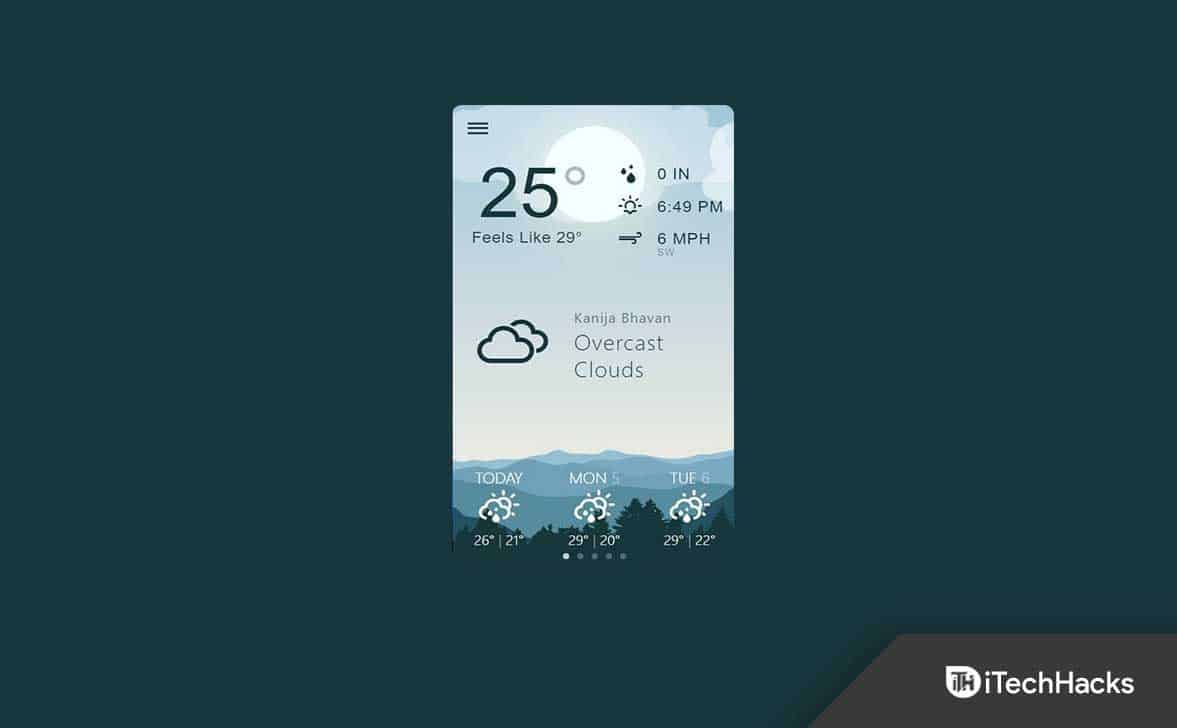
Muitas pessoas acham inútil ter essa seção Widgets em sua barra de tarefas. Felizmente, agora existe uma maneira de remover a seção Widgets. Anteriormente não era possível remover Widgets, mas agora pode-se fazê-lo facilmente. Neste artigo, discutiremos como você pode remova o widget do tempo no Windows 11.
Etapas para remover o widget do tempo no Windows 11
Abaixo estão várias maneiras de remover o widget do tempo no Windows 11-
Usando configurações
A primeira maneira de desabilitar ou remover o clima no Windows 11 é usando Configurações. Para isso, siga os passos abaixo-
- Imprensa as janelas tecla no teclado para abrir o Menu Iniciar. No Menu Iniciarprocurar por Definições e abri-lo.
- Na barra lateral esquerda do aplicativo Configurações, clique em Barra de tarefas.
- Agora no lado direito, expanda o Itens da barra de tarefas seção. Aqui, desative a alternância para Widgets.
Isso desativará o widget de clima no Windows 11. Se você quiser ativá-lo, ative a alternância para Widgets, e ele será ativado.
Usando o Registro
Você também pode usar o Editor do Registro no Windows 11 para remover o clima no Windows 11. Abaixo estão as etapas para
- Abrir Menu Iniciar em seu computador. Aqui, procure Editor do Registro e abri-lo.
- Aqui, vá para o seguinte endereço-
- HKEY_LOCAL_MACHINE\SOFTWARE\Policies\Microsoft\
- Clique com o botão direito do mouse em MicrosoftClique em Novoe, em seguida, clique em Chave.
- Agora, nomeie a nova chave como Dsh.
- Clique com o botão direito do mouse na nova chave que você criou, clique em Novoe depois Valor DWORD (32 bits).
- Nomeie o novo valor DWORD como Permitir notícias e interesses.
- Clique duas vezes no novo DWORD que você acabou de criar para editá-lo. Colocou o Dados de valor Como 0.
- Uma vez feito isso, feche o Editor do Registro e reinicie o seu PC.
Usando o Editor de Diretiva de Grupo
Outra maneira de remover o widget de clima no Windows 11 é usar o Editor de Diretiva de Grupo. Observe que esta opção é apenas para o Windows 11 Pro ou versão superior e, se você estiver no Windows 11 Home, não poderá usar essa opção. Para usar o Editor de Diretiva de Grupo, siga as etapas abaixo-
- Imprensa Windows + R combinação de teclas para abrir o Caixa de Diálogo Executar. Modelo gepedit.msc e clique em OK abrir Editor de Diretiva de Grupo.
- No Editor de Diretiva de Grupová para o seguinte caminho-
- Configuração do Computador -> Modelos Administrativos -> Componentes do Windows -> Widgets
- No painel direito, clique duas vezes no ícone Permitir widgets opção.
- Agora, selecione o Desabilitado opção. Feito isso, clique em Aplicar e depois OK.
Conclusão
Estes foram alguns maneiras de remover widgets meteorológicos na barra de tarefas do Windows 11. Se você usa o Windows 11, deve saber como é chato ter um widget que não é útil. Se você deseja que o widget Weather seja removido da barra de tarefas do Windows 11, siga os métodos fornecidos no artigo acima.
Perguntas frequentes
Como faço para remover o widget do tempo da minha barra de tarefas?
Listamos todas as maneiras de remover o widget do tempo no artigo acima. Você pode seguir as etapas mencionadas acima e poderá remover o widget do tempo da sua barra de tarefas.
Posso me livrar do widget do tempo?
Felizmente, existe uma maneira de se livrar do widget do tempo. Você pode fazer isso no aplicativo Configurações, no Editor do Registro ou no Editor de Diretiva de Grupo.
GUIAS RELACIONADOS:
Fonte:Itechhacks
