

Muitas pessoas hoje em dia preferem usar o Zoom no Chromebook para participar de suas reuniões. Isso ocorre porque os Chromebooks são muito mais baratos quando comparados ao Windows ou macOS PC e podem ser bastante úteis para tarefas menores, como participar de conferências ou fazer anotações. Ao usar o Zoom no Chromebook, há poucas coisas na interface que podem variar em comparação com o Zoom no PC ou Mac. Muitos usuários relataram que não há opção de registro no aplicativo Zoom no Chromebook. Por causa disso, eles não podem gravar uma reunião de zoom no Chromebook.
Gravando uma reunião de zoom no Chromebook
Se você não conseguir gravar uma reunião do Zoom no Chromebook, este artigo o ajudará. Neste artigo, discutiremos como você pode gravar uma reunião do Zoom no Chromebook.

Por que não há botão de gravação no zoom no Chromebook?
O zoom em um PC Windows ou Mac é bastante semelhante ao Chromebook, mas a única coisa que falta é um botão de gravação. Ao usar o aplicativo Zoom no PC, você receberá o botão de gravação em uma conta gratuita ou paga. Os usuários que usam a conta gratuita do Zoom no PC normal poderão gravar suas reuniões localmente. No entanto, se os usuários tiverem a versão paga do Zoom, terão a opção de gravar a sessão localmente e na nuvem.
Mas quando se trata de usar o Zoom no Chromebook, você verá que não há botão de gravação no Zoom se estiver usando uma conta gratuita. Ao usar a conta paga do Zoom, haverá um botão de gravação, mas que permitirá apenas gravar reuniões e salvá-las na nuvem. Para as pessoas que usam o Zoom no Chromebook, não haverá opção de gravar reuniões, e os usuários com a conta paga só poderão gravar suas reuniões na nuvem. Não há opção incluída no Chromebook, que permite aos usuários gravar reuniões localmente.
Gravando reunião de zoom no Chromebook
Agora que você sabe como o Zoom no Chromebook é diferente do Zoom no Windows e Mac PC e por que não há botão de gravação, podemos continuar com o processo de gravação da reunião do Zoom. Para gravar a reunião do Zoom no seu dispositivo, siga as etapas abaixo-
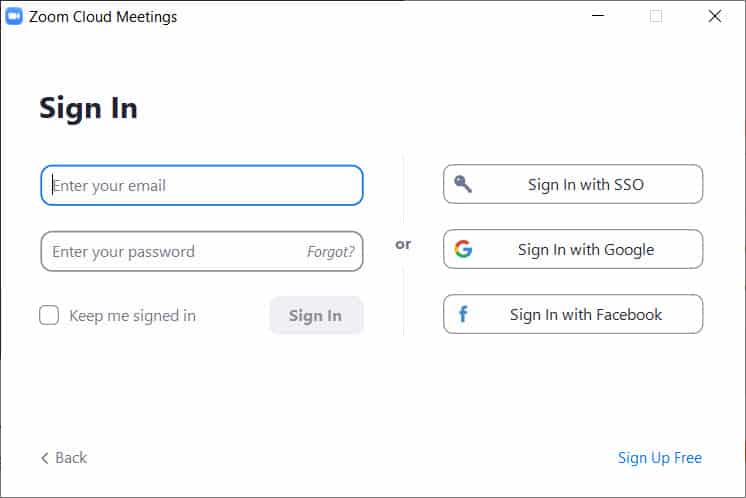
- Abra o aplicativo Zoom no seu Chromebook. Certifique-se de ter uma conta paga ou educacional do Zoom e só então poderá gravar reuniões no Zoom.
- Conecte-se à reunião que você deseja gravar.
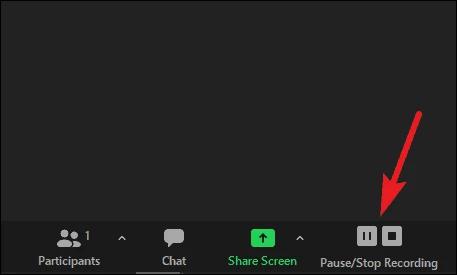
- Agora vá para a barra de ferramentas da reunião no aplicativo Zoom e você verá aqui Registro botão.
- Clique no Registro botão para iniciar a gravação da reunião Zoom.
- Quando você clica em a Registro botão, você não terá nenhuma opção para salvar o arquivo porque as gravações serão salvas automaticamente na nuvem.

- Haverá uma opção para pausar ou parar a gravação sempre que você quiser. Basta ir à barra de ferramentas da reunião e clicar no botão Pausa botão para pausar a gravação e clique no botão Pare botão para parar a gravação.
- Após o término da reunião ou após a interrupção da gravação, você poderá acessá-la no Zoom Web Portal.
- Para acessar a gravação, acesse o Ampliação local na rede Internet. Aqui faça o login com sua conta.
- Agora no menu esquerdo, vá para o Pessoal seção e clique em Gravações. Você verá duas opções de gravação aqui- Gravações na nuvem e Gravações locais.
- Dirija-se ao Gravações em nuvem. Você será solicitado a inserir a data em que gravou a reunião do Zoom.
- Selecione o intervalo de datas e o status e clique em Procurar para obter a gravação. Você pode pesquisar a gravação por ID, se souber.
- Você também pode baixar as gravações do Zoom localmente. Clique no Mais opção ao lado da gravação Zoom e clique em Download para baixar o arquivo Zoom.
GUIAS RELACIONADOS:
A linha inferior
É assim que você pode gravar uma reunião do Zoom no Chromebook sem nenhum problema. Você também poderá baixar a reunião do Zoom que gravou na nuvem. No entanto, antes de seguir as etapas acima, você precisa garantir que está usando uma conta paga e só então poderá gravar uma reunião do Zoom.
Fonte:Itechhacks
