

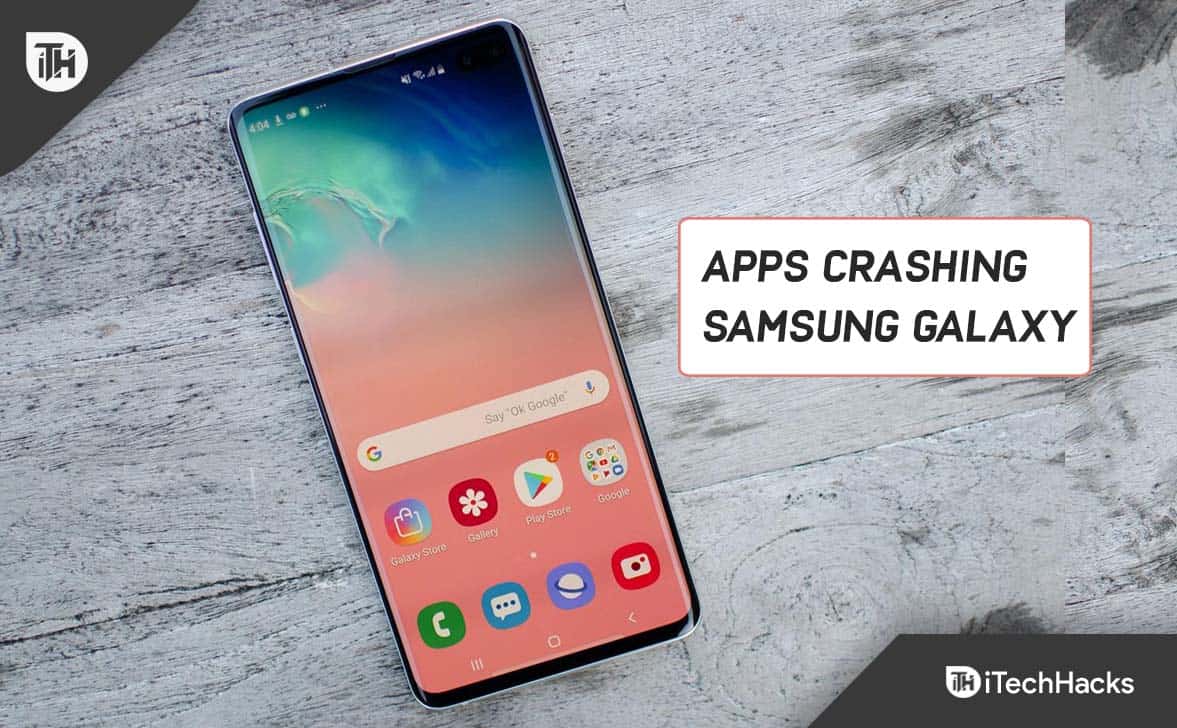
O Android é um dos sistemas operacionais mais populares para telefones celulares. O sistema operacional é bastante robusto, mas com o tempo você pode experimentar alguns bugs que podem impedir o funcionamento adequado de seus dispositivos. Recentemente, usuários com smartphones Samsung Galaxy S10 Series relataram que os aplicativos continuam travando em seus dispositivos. Se você possui o Galaxy S10 e os aplicativos continuam travando, este guia é para você.
Corrigir os aplicativos Samsung Galaxy S10 continua travando o erro
Neste artigo, discutiremos como você pode corrigir o problema de travamento dos aplicativos Galaxy S10, S10 plus.
Fechar todos os aplicativos
A primeira coisa que você deve tentar fazer é fechar todos os aplicativos. Abra o Tela recente tocando no Menu recente ícone e feche todos os aplicativos de lá. Depois de fechar todos os aplicativos, tente iniciar o aplicativo com o qual está enfrentando um problema e verifique se ele ainda trava ou não.
Forçar o fechamento do aplicativo problemático
Você também pode tentar forçar o fechamento do aplicativo problemático. Para isso, siga os passos abaixo-
- Abra o Gaveta de aplicativos no seu dispositivo.
- Aqui, procure o aplicativo com o qual você está enfrentando um problema. Toque e segure o aplicativo e, em seguida, toque no eu ícone.
- A seguir, toque em Forçar fechamento no canto inferior direito para forçar o fechamento do aplicativo.
- Uma vez feito, reinicie o aplicativo e verifique se você ainda enfrenta o problema com ele ou não.
Reinicie seu telefone Samsung
Muitas vezes o problema pode surgir devido a bugs aleatórios no seu Smartphone. Se você tiver o Galaxy S10 e os aplicativos continuarem travando, provavelmente tente reiniciar o telefone. Reiniciar o dispositivo resolve o problema devido a um bug. Reinicie o telefone e tente reiniciar o aplicativo. Muito provavelmente, isso resolverá o problema para você. Se você ainda enfrentar isso, deverá passar para a próxima etapa de solução de problemas deste artigo.
Limpar partição de cache
A próxima coisa que você deve tentar fazer é limpar a partição de cache. Quando a partição de cache é corrompida, isso pode causar esses problemas com o dispositivo. Uma partição de cache corrompida pode fazer com que os aplicativos travem e também seu dispositivo fique lento. Tente limpar a partição de cache e verifique se você ainda enfrenta o problema ou não. Para isso, siga os passos abaixo-
- Pressione e segure o Poder botão e, em seguida, toque em Desligar para desligar o dispositivo.
- Quando o dispositivo desligar, pressione e segure o botão Aumentar volume + Bixby botão juntos e, em seguida, mantenha pressionado o botão Chave liga/desliga. Segure-os até ver o logotipo do Android.
- Agora, selecione o Limpar partição de cache opção. Você terá que usar as teclas de seta para cima e para baixo para navegar pelo menu. aperte o Poder botão para selecioná-lo.
- Agora confirme selecionando Sim.
- Depois que a partição de cache for limpa, reinicie o sistema. Para isso, selecione Reinicie o sistema agora e pressione o Poder chave para reiniciar o seu dispositivo.
Atualizar firmware
Você também pode enfrentar esse problema devido ao firmware do dispositivo desatualizado. Você deve tentar atualizar o firmware do seu dispositivo para corrigir o problema. Abaixo estão as etapas para atualizar o firmware do seu Galaxy S10-
- De Gaveta de aplicativosabra o Definições aplicativo.
- Aqui, toque no Atualização de software opção.
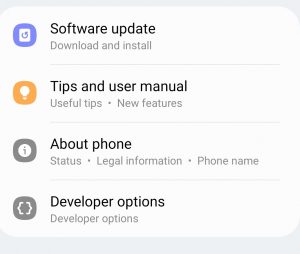
- A seguir, toque em Baixar e instalar.

- Agora, espere o seu dispositivo verificar se há atualizações.
- Baixe e instale todas as atualizações. Depois que as atualizações forem reinstaladas, verifique se você enfrenta o problema ou não.
Atualize os aplicativos
Você deve atualizar todos os aplicativos no seu dispositivo e, em seguida, verificar se ainda enfrenta um problema de travamento do aplicativo. Para atualizar todos os aplicativos, siga as etapas abaixo-
- Abra o Loja de jogos no seu dispositivo.
- Agora, toque no ícone da sua conta aqui e, em seguida, toque em Gerenciar aplicativos e dispositivos.
- Em seguida, toque na opção para Atualize tudo e atualize todos os seus aplicativos daqui.

Limpar dados do aplicativo
Você deve tentar limpar os dados do aplicativo com o qual está enfrentando problemas. Para isso, siga os passos abaixo-
- Pressione e segure o ícone do aplicativo na gaveta de aplicativos. Agora, toque no Informações do aplicativo ícone.
- Agora, toque no Armazenar opção daqui.
- Toque em Apagar os dados e confirme a limpeza dos dados do aplicativo.
- Uma vez feito, reinicie o aplicativo e veja se ele trava ou não.
Redefinir preferências do aplicativo
Se os aplicativos continuarem travando no Galaxy S10, você provavelmente deve tentar redefinir as preferências do aplicativo. Redefinir as preferências do aplicativo pode ser uma solução alternativa se você estiver enfrentando esse problema. Para redefinir as preferências do aplicativo, siga as etapas abaixo-
- Abra o Definições aplicativo e, em seguida, vá para o Aplicativos opção.

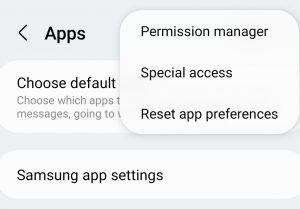
- A seguir, toque em três elipses no canto superior direito.
- Toque em Redefinir preferências do aplicativo e, em seguida, reinicie o dispositivo.
Reinicie o dispositivo
Se nenhuma das etapas acima funcionar para você, tente redefinir seu dispositivo. Certifique-se de fazer um backup de seus aplicativos e dados, pois todos serão excluídos. Para redefinir o dispositivo, siga as etapas abaixo-
- Abra o Definições app no seu dispositivo e vá para Administração Geral.
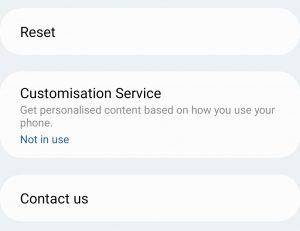
- Aqui, toque no Redefinir opção.

- Agora, toque em Redefinição de dados de fábrica e confirme a redefinição do dispositivo.
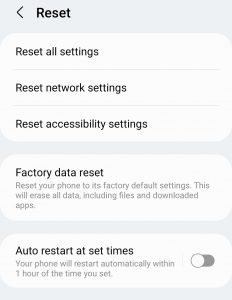
- Depois de redefinir seu dispositivo, configure-o e instale todos os aplicativos. Agora você não deve mais enfrentar o problema.
Essas foram algumas formas de ajudar corrigir aplicativos Galaxy S10 que continuam travando. Seguindo as etapas acima, você poderá corrigir o problema que está enfrentando no seu Galaxy S10.
LEIA A SEGUIR:
Fonte:Itechhacks
