

Quando um programa congela, seu sistema lhe dá a opção de fechar o programa agora ou esperar que ele responda. No entanto, às vezes o botão fechar programa fica acinzentado e você não pode usá-lo para fechar o programa. O Gerenciador de Tarefas pode ser usado para encerrar programas que congelaram e estão impedindo você de fechá-los. Mas e se o programa não estiver fechando corretamente no Gerenciador de Tarefas? O problema de programas que não fecham no Gerenciador de Tarefas foi relatado por muitos usuários.
Corrigir o processo não fechando no Gerenciador de tarefas no Windows 11
Este é um problema comum com o Windows 11 que você pode enfrentar. Não há necessidade de se preocupar se você estiver executando o Windows 11 em seu computador e estiver enfrentando esse problema. Você pode seguir alguns métodos de solução de problemas para corrigir os processos e programas que não estão fechando no Gerenciador de Tarefas. Este artigo o ajudará a resolver o problema e você poderá fechar programas no Gerenciador de Tarefas.
Correção 1: use ALT+F4
Você pode usar o ALT+F4 combinação de teclas para fechar a tarefa. Este é o atalho que você pode usar para fechar o programa. Este atalho de teclado funciona da mesma forma que clicar no botão X (botão fechar) no canto direito da janela do programa. Este atalho de teclado pode ser útil quando o X botão está acinzentado e você não consegue fechar o programa usando esse botão.

Toque no programa que você deseja fechar. Agora segure o ALT tecla e pressione a F4 tecla enquanto segura ALT chave. Isso fechará o programa.
Correção 2: reinicie seu computador com Windows 11
Se os programas não estiverem fechando no gerenciador de tarefas, tente reiniciar o PC. Reiniciar seu PC pode corrigir quaisquer bugs temporários que você possa encontrar. Se você enfrentar algum desses problemas, poderá reiniciar o PC, o programa que travou também será fechado e você não enfrentará mais o problema.
Correção 3: use o comando Taskkill
Você pode usar o comando taskkill para matar o processo/programa. Se os programas não estiverem fechando no gerenciador de tarefas, você poderá usar este comando para encerrar o processo. Para usar o comando taskkill, siga as etapas abaixo-
- Clique com o botão direito do mouse no espaço vazio da área de trabalho.
- Agora clique em um novo artigo, e depois clique no atalho. Agora onde você tem que digitar a localização do item, digite o comando taskkill /f /fi “status eq não responde” e clique em Próximo.

- Siga as instruções na tela e clique em Terminar assim que terminar.
Isso encerrará o processo ou o programa que não está respondendo. Você pode usar o prompt de comando para usar o comando taskkill e, em seguida, encerrar o programa que não está funcionando.
- Abra o menu iniciar e procure o prompt de comando. Clique com o botão direito do mouse no prompt de comandoe, em seguida, clique em executar como administrador.
- No prompt de comando, digite o comando lista de tarefas e bater Digitar para executá-lo. Isso exibirá uma lista muito longa de processos em execução no seu PC.

- Agora digite o comando Taskkill / IM process.exe /F no prompt de comando e execute-o. Observe que o nome do processo substituirá process.exe. Esse é o comando para matar o processo pelo nome. No entanto, se você quiser matar a tarefa com seu ID de processo, digite o seguinte comando- Taskkill /PID 1000 /F e executá-lo. 1000 será substituído pelo ID do processo, que você encontrará na lista de processos que você obtém.
- Se você quiser matar vários processos de uma vez, digite o comando Taskkill /PID 1000 1001 10002 /F e executá-lo. Os números serão o ID do processo do processo.

Correção 4: Forçar o encerramento do aplicativo usando o Gerenciador de tarefas
Você pode forçar o encerramento do aplicativo usando o gerenciador de tarefas para não encerrar a tarefa normalmente no gerenciador de tarefas. Para forçar o encerramento do aplicativo usando o gerenciador de tarefas, siga as etapas abaixo-
- Abra o gerenciador de tarefas no seu PC.
- Agora selecione o programa/processo que você deseja forçar o encerramento.
- Clique com o botão direito no processo e, em seguida, clique em Ir para detalhes. Você será direcionado para o detalhes aba.
- Agora clique com o botão direito do mouse no processo destacado e, em seguida, clique no botão árvore de processo final para forçar o encerramento do programa.
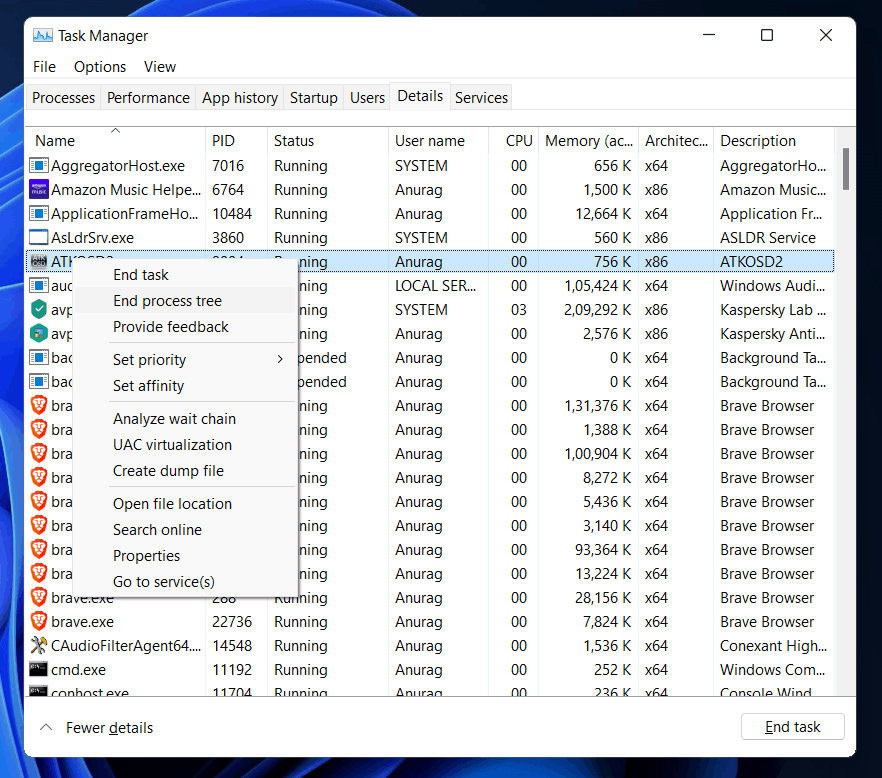
- Você verá o prompt de confirmação. Clique em OK para permitir isso.
Após seguir as etapas acima, o aplicativo será fechado no gerenciador de tarefas.
Correção 5: execute o Chkdsk
Muitas vezes você pode encontrar esse problema devido a arquivos corrompidos. O Chkdsk pode reparar os arquivos corrompidos, se houver.
- Abra o menu iniciar e procure o prompt de comando. Clique com o botão direito do mouse no prompt de comando e clique no executar como administrador.
- Digite o comando chkdsk /f /r /x no prompt de comando e pressione enter para executar o comando.

- Você será solicitado a confirmá-lo. aperte o y tecla no teclado e aperte Digitar para confirmá-lo.
- Feito isso, feche o prompt de comandoe reinicie o seu PC.
Depois de fazer isso, abra o Gerenciador de Tarefas e tente fechar o programa novamente e você não enfrentará mais esse problema.
GUIAS RELACIONADOS:
Palavras finais
O problema será resolvido se você seguir as etapas descritas neste artigo. Você não terá mais problemas como processo final do gerenciador de tarefas com programas. Se os processos do seu PC não estiverem fechando no Gerenciador de Tarefas em seu PC com Windows 11, este guia o ajudará a resolver o problema rapidamente. Esperamos que você tenha achado este artigo útil! Se você tiver alguma dúvida, por favor, deixe-a na seção de comentários abaixo.
Fonte:Itechhacks
