

Você quer usar a ausência temporária no Outlook? Bem, vamos ajudá-lo a fazer isso com este artigo. Este é basicamente um tipo de recurso de lembrete que o Outlook oferece. Você pode usar mensagens OOO para curtos períodos de tempo, como consultas médicas ou sair mais cedo, bem como para ausências mais prolongadas, como feriados de vários dias ou licença parental.
Você deve usar mensagens de ausência temporária com base na urgência das mensagens recebidas e na quantidade de trabalho que você precisa fazer. Mas, mesmo sendo um ótimo recurso que o Outlook oferece, poucos usuários ainda estão familiarizados com como habilitá-lo. É por isso que criamos este guia e contamos tudo como sair do Office no aplicativo Outlook. Então, vamos começar com o guia.
Como configurar o aplicativo Outlook fora do Office no iPhone
Para configurar o aplicativo Outlook fora do escritório em um dispositivo iPhone, você deve executar para configurar o aplicativo Outlook fora do escritório em um dispositivo iPhone. Portanto, se você é um usuário do iOS e deseja fazer isso, execute estas etapas:
- Obtenha o aplicativo Outlook para seu iPhone e abra-o. No aplicativo, clique no botão Panorama ícone no canto superior direito para acessar Configurações do Outlook.

- Vamos para Nome da conta> Respostas automáticas> Toque nele.


- Escolher Responder durante um período de tempo. Selecione os datas de início e fim. Em seguida, no canto superior direito, toque em feito com verdade.
- Você Terminou. Com o novo Faixa de notificação superioro Outlook irá notificá-lo de que as Respostas Automáticas estão ativadas ou desativadas diretamente da caixa de entrada em todos os dispositivos (Web, Mac, Windows, aplicativo para iPhone).


Definir fora do Office Outlook App no Android
Quando você ativa as respostas de ausência temporária antes de sair de férias, trabalhar no aplicativo Android Outlook se torna ainda mais agradável. Certifique-se de que suas respostas de ausência temporária estejam habilitadas antes de sair da cidade seguindo estas etapas:
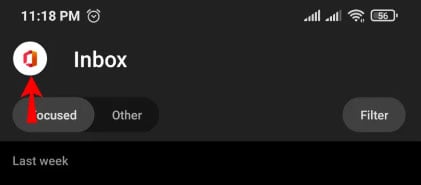
- No seu dispositivo Android, inicie o Aplicativo Outlook.
- Em seguida, toque no três linhas horizontais no canto superior esquerdo para acessar Casa.

- Então clique Definições.

- Depois, escolha a conta para a qual você deseja configurar respostas de ausência temporária.

- Sob o título da conta, clique em Respostas automáticas.

- No Responda a todos com caixa, digite o texto de ausência temporária.

- No canto superior direito da janela, selecione o Verificar ícone.


Definir fora do Office Outlook App no Windows PC
Geralmente, os usuários do Windows enfrentam alguns problemas ao configurar o Office no aplicativo Outlook em seu PC com Windows, porque as etapas serão bem diferentes e complicadas. Mas não se preocupe! Estamos aqui para tornar essas etapas complicadas mais fáceis para você. Portanto, confira os passos:
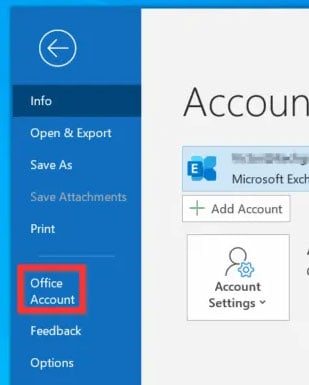
- Abrir Panorama e escolha o Arquivo aba.

- Em seguida, toque no Conta do escritório.

- Depois, selecione uma na caixa suspensa na parte superior se você tiver várias contas. Selecionar Respostas automáticas.
- Quando um período de tempo é escolhido, você poderá enviar respostas durante esse período automaticamente. Em seguida, insira o encontro e Tempo nas caixas correspondentes.

- Usando o Não envie respostas automáticas opção na parte superior, você pode manualmente desligar respostas automáticas se esta opção não estiver marcada.
- Depois disso, na parte inferior da tela, digite seu mensagem de ausência. Você também pode formatar o estilo e tamanho da fonte usando negrito, itálico e cores.
- Por fim, clique OK.




Como configurar o aplicativo Outlook fora do Office no Mac
Por último, mas não menos importante, aqueles com um dispositivo Mac desejam sair do aplicativo Outlook. Então, se você é um desses, não se preocupe; basta executar os passos necessários que mencionamos abaixo:
- As versões novas e herdadas do Outlook no Mac suportam a criação de respostas de ausência temporária. Ambas as versões não têm diferença em como você acessa a janela de resposta automática.
- Você pode abrir o Outlook em modo legadoescolha sua conta à esquerda e selecione Ferramentas. Selecionar Fora do escritório da fita.
- Se você tiver mais de uma conta com o Outlook, clique no menu suspenso no lado esquerdo e escolha sua conta. Na barra de menus, escolha Ferramentas > Respostas automáticas.

- Certifique-se de que a opção de resposta automática esteja marcada na parte superior da janela pop-up. Digite a mensagem que você gostaria de enviar para outras pessoas em sua organização.
- Você pode especificar o prazo em que a resposta será enviada marcando a caixa Enviar respostas apenas durante este período de tempo. As respostas podem ser desativadas manualmente se você não marcar esta opção.
- Se você quiser enviar respostas fora da sua organização, marque essa caixa. Digite sua mensagem para seus contatos ou para todos os remetentes externos.

- Por fim, clique OK.


Algumas perguntas frequentes
Como faço para remover uma conta do aplicativo Outlook?
Para visualizar e excluir seu perfil (para iOS ou Android):
- Inicialmente, clique no botão perfil ícone no canto superior esquerdo do aplicativo Outlook.
- Depois de limpar as opções exibidas, role para baixo e selecione Definições.
- Toque na conta associada na lista de contas de email para remover uma conta de email do aplicativo Outlook.
- Na parte inferior da conta do Outlook, toque em Deletar conta.
Por que meu e-mail do Outlook não está atualizando?
A falta de conexão com a Internet ou outros fatores podem impedir que o Outlook seja atualizado como deveria. Como alternativa, você pode atualizar manualmente seus e-mails para contornar esse problema. Você pode fazer isso clicando no botão Enviar receber aba.
Preciso atualizar meu Outlook?
Na maioria dos casos, a Microsoft lança atualizações regularmente, geralmente instaladas automaticamente, para que você não precise se preocupar com a atualização manual do Outlook. Há momentos, no entanto, em que a atualização automática falha e você terá que atualizar o software manualmente.
O Outlook para iOS e Android requer uma licença?
Na App Store e no Google Play, o Outlook para iOS e Android está disponível gratuitamente para uso do consumidor. No entanto, os usuários comerciais exigem as versões Business, Business Premium, Enterprise E3, Enterprise E5, ProPlus ou Government/Education para que os usuários comerciais acessem os aplicativos do Office. O aplicativo não está disponível para usuários com licenças do Exchange Online (sem Office) ou licenças do Exchange Server.
Da mesa do autor
Então, é assim que sai do Office no aplicativo Outlook no iPhone, Android, Mac e Windows PC. Esperamos que você ache este guia útil. No entanto, se você quiser fazer alguma pergunta sobre o tema, comente abaixo e nos avise.
ARTIGOS RELACIONADOS:
Fonte:Itechhacks
