

A personalização do iPhone está ficando cada vez melhor com o lançamento do iOS 16. Como parte do iOS 16, as pessoas podem trocar seus ícones usando Atalhos. Você pode mude a fonte, adicione widgets e crie novos papéis de parede com base em emojis em vez de apenas alterar a imagem de fundo. No entanto, embora esta atualização contenha muitos recursos novos, o recurso mais incrível do iOS 16 é a capacidade de alterar as fontes no iPhone/iPad.
Mas, atualmente, poucos usuários sabem como o Alteração da fonte do iOS 16 no iPhone/iPad. Essa é a razão de estarmos aqui. Este guia abrangente obterá todas as informações sobre o recurso de alteração de fonte do iOS 16 no iPhone/iPad.
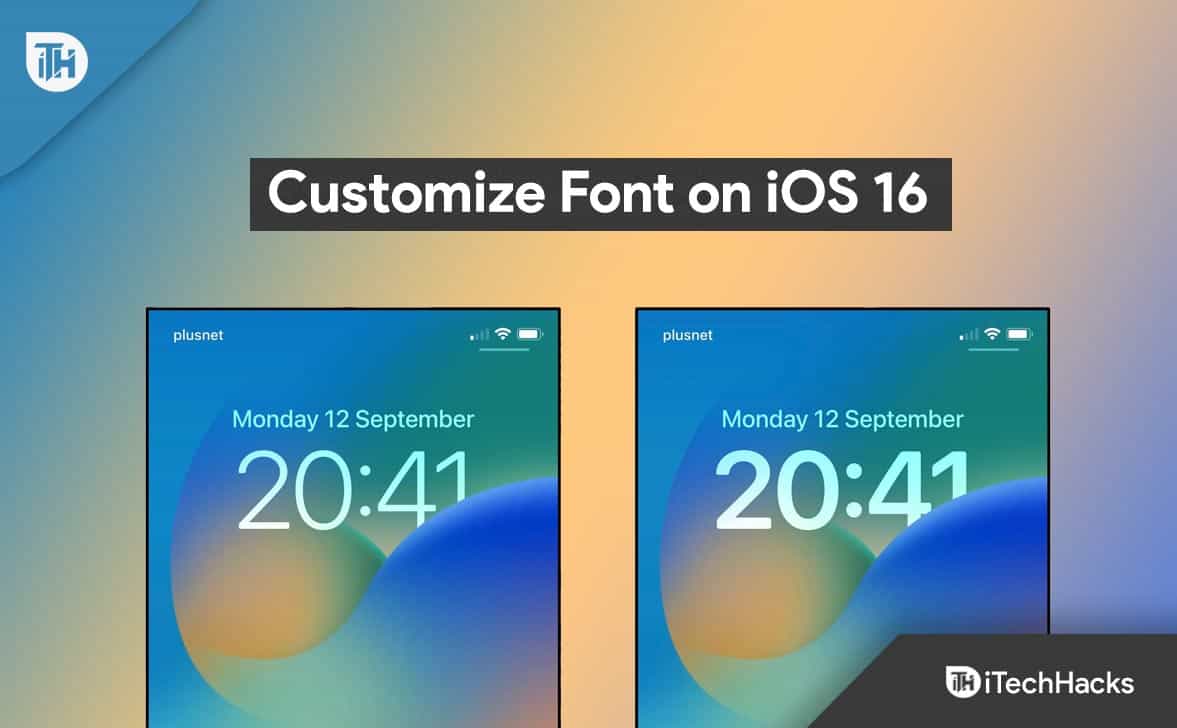
Como funciona a mudança de fontes e cores?
Pode já ter sido mencionado na página de edição, mas gostaríamos de reiterar que a alteração afeta apenas o elemento tempo quando você altera o tipo de letra. O elemento de data e os textos do widget da tela de bloqueio permanecem inalterados.
Ao contrário do que você possa pensar. Você pode alterar as cores de todos os textos e elementos em um widget de tela de bloqueio ao mesmo tempo. Então, agora você pode saber como a fonte do iOS 16 muda. Portanto, vamos verificá-los.
Como alterar fontes no iOS 16 (tela de bloqueio)
Ele atende aos requisitos básicos da sua visão, embora a Apple tenha limitado as alterações de fonte no iPhone. Tendo problemas para ler texto pequeno? Você pode aumentar o tamanho da fonte para melhorar sua capacidade de leitura. Você pode reduzir o tamanho da fonte se não se sentir confortável com um tamanho de fonte grande. No iPhone, você pode alterar o tamanho da fonte facilmente inserindo as seguintes configurações:
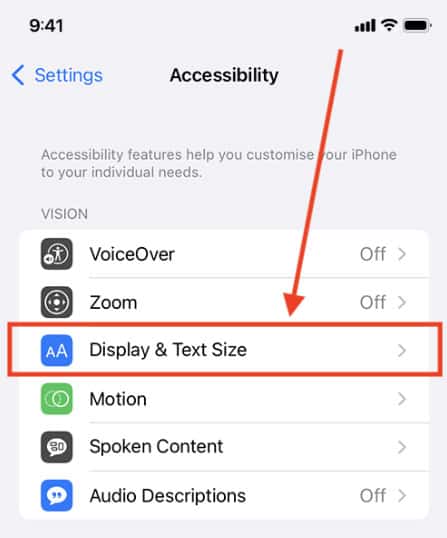
- Vou ao Definições aplicativo e role para baixo até Acessibilidade.
- Tap Tamanho de exibição e texto.

- Então clique Texto maior.
- Simplesmente arraste o controle deslizante na parte inferior da tela para aumentar ou diminuir o tamanho da fonte.

- Arraste o controle deslizante para obter um tamanho de fonte maior, que também será refletido em aplicativos compatíveis com tipos dinâmicos.

Deixe o texto em negrito no iOS 16 no seu iPhone ou iPad
Agora, você sabe como a mudança de fonte do iOS 16 no seu iPhone/iPad é atualizada para o iOS 16. Mas e se você precisar colocar o texto em negrito no seu? O texto em negrito faz a fonte parecer mais espessa e rica, o que pode ajudar a melhorar a legibilidade. Portanto, caso você não saiba como colocar em negrito seu texto no iOS 16 iPhone/iPad, verifique as etapas:
- Inicialmente, vá para o Definições ícone da sua tela inicial.
- Depois, localize e toque no Acessibilidade aba.
- Em seguida, acerte o Tamanho de exibição e texto.
- Agora, enquanto você estiver no Tamanho de exibição e texto, toque no botão de alternância ao lado de Texto em negrito.

- Em dispositivos com um botão Home físico, você pode deslizar de baixo para cima na tela para retornar à tela inicial quando terminar de alterar as configurações.

Altere a fonte do relógio no seu iPhone
Caso você já saiba como a fonte do iOS muda no seu iPhone/iPad, mas se você deseja alterar a fonte do relógio? Bem, não se preocupe! Mencionamos alguns passos fáceis com os quais você pode facilmente tornar o relógio do seu iPhone mais cativante. Então, vamos conferir os passos para fazer isso:
- Inicialmente, acerte o Botão lateralou você pode tocar na tela para obter a tela de bloqueio.
- Depois disso, pressione e segure o espaço vazio da tela até que o iPhone vibre.
- Agora, pressione o Customizar botão localizado na parte inferior da tela.
- Em seguida, acerte o Relógio.
- Depois, selecione uma fonte de acordo com seu desejo no Fonte e Relógio caixa de diálogo.
É isso. Agora, você precisa fazer as alterações na fonte do relógio no seu iPhone.
Como personalizar a fonte do relógio da tela de bloqueio
Você pode modificar significativamente a aparência do relógio da tela de bloqueio alterando a fonte e a cor. Você pode alterar a aparência da tela de bloqueio do seu iPhone modificando a fonte e a cor de elementos como data, hora e widgets. Portanto, caso você queira saber como a fonte do iOS 16 muda no relógio do iPhone, confira estas etapas:
- Pressione o botão lateral para bloquear seu dispositivo.
- Você pode ativar e desbloquear seu dispositivo com Face ID tocando na tela.
- Toque em Customizar botão na parte inferior da tela de bloqueio para entrar no modo de edição da tela de bloqueio.
- Selecionar Cor da fonte no menu do relógio.
- Selecione o estilo de fonte desejado na Cor da fonte cardápio.
- Agora escolha sua cor favorita. Para ter mais controle sobre as cores, role para a direita para acessar a grade de cores, o espectro e os controles deslizantes.
- Na parte superior da tela, toque em Feito assim que terminar.
Alterar o tamanho da fonte para aplicativos específicos no iPhone
Também é possível personalizar o tamanho da fonte para cada aplicativo separadamente. Isso pode ser feito em Configurações > Centro de controle (adicionar Tamanho do texto para o Incluído Lista). Lançar Centro de Controleselecione Tamanho do textoque se parece com dois UMA letras de tamanhos diferentes e abra o aplicativo que você deseja alterar o tamanho da fonte.
A partir daí, use o controle deslizante vertical para ajustar o tamanho do texto que aparece na parte inferior da tela (como Somente Instagram). É possível ajustar o tamanho da fonte novamente a qualquer momento retornando ao Centro de Controle.
Alterar o estilo da fonte para vídeos no iPhone 14
Nos primeiros dias do iPhone, Helvetica era a fonte padrão e, após 2010, Helvetica Neue era a fonte padrão em iPhones com telas Retina. Depois, o iPhone sempre usou fontes clássicas. Nenhum estilo de fonte em todo o sistema pode ser alterado no iOS, mas aplicativos como Vídeos podem ter estilos de fonte diferentes. Então, caso você queira saber como a fonte do iOS 16 muda em seus vídeos, vamos conferir os passos:
- Em primeiro lugar, abra o Definições aplicativo e toque em Acessibilidade.
- Em seguida, localize Legendas e legendas e toque no Estilo para alterar o Texto grande, clássico ou Texto de contorno, e Plano de fundo transparente.

- Agora é só bater Criar novo estilo para personalizar o estilo da legenda. É possível alterar a fonte, tamanho, cor e adicionar mais texto e plano de fundo.
- Por fim, toque no Adicionar fonte para adicionar algumas fontes extras como Geeza Pro, Myanmar Sangam MN, Times New Roman, etc., como seu estilo de fonte de legenda de vídeo.


Da mesa do autor
Então isso é como a fonte do iOS 16 muda no seu iPad/iPhone. Esperamos que este guia tenha ajudado você a alterar as fontes. No entanto, verifique todas as correções e comente abaixo se tiver algum problema ao aplicar as etapas acima.
LEIA A SEGUIR:
Fonte:Itechhacks
