

A série Samsung Galaxy Z é a série de smartphones premium da Samsung com dois modelos- Galaxy Z Flip e Galaxy Z Fold. Todos os anos um sucessor é lançado para ambos os modelos, e recentemente a Samsung lançou o Galaxy Z Flip 4 e o Galaxy Z Fold 4. Não faz muito tempo desde o lançamento de ambos os dispositivos, e alguns usuários relataram problemas com seus Galaxy Dispositivos Z Flip4.
Os usuários relataram que o Samsung Galaxy Z Flip 4 continua travando. Isso não é esperado em um dispositivo premium. Bem, não há nada para se preocupar com isso. Isso geralmente é causado devido a bugs aleatórios e problemas com o software.
Fixar Samsung Galaxy Z Flip 4 continua travando
Se o seu Samsung Galaxy Z Flip 4 continuar travando, este artigo o guiará com as etapas de solução de problemas para corrigir esse problema.

Reinicialize seu dispositivo com software
Se estiver enfrentando esse problema, tente redefinir seu dispositivo com software. Problemas de travamento com o dispositivo geralmente são causados por bugs e falhas técnicas. Quando você faz uma reinicialização suave do dispositivo, seu sistema operacional é recarregado, o que provavelmente deve corrigir o problema. Para isso, siga os passos abaixo-
- Pressione e segure o Botão liga / desliga + botão diminuir volume no seu dispositivo.
- Agora, toque em Desligar e confirme para desligar o dispositivo.

- Espere um minuto ou dois.
- Agora, pressione e segure o botão liga / desliga para ligar o Galaxy Z Flip 4 e você não deve mais enfrentar o problema.
Atualizar o software
Samsung Galaxy Z Flip 4 é um dispositivo novo, e a Samsung fornecerá atualizações frequentes, que também terão correções para os bugs enfrentados pelos usuários. Se o seu Samsung Galaxy Z Flip 4 continuar travando, tente atualizar o software. Abaixo estão as etapas para atualizar o software-
- Abra o Definições aplicativo em seu telefone.
- Aqui, toque em Atualização de software.
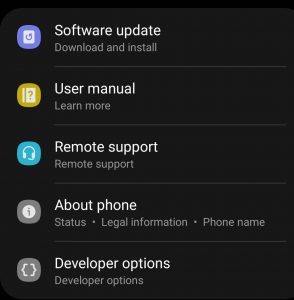
- Agora, toque em Baixar e instalar.
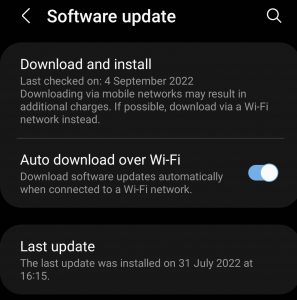
- Isso verificará as atualizações de software disponíveis.
- Instale a atualização, reinicie o telefone e o problema será corrigido.
Inicialize o telefone no modo de segurança
Você pode encontrar esse problema devido a um aplicativo instalado no seu telefone. Para confirmar isso, você deve inicializar seu telefone no modo de segurança primeiro. Você será capaz de fazer isso seguindo os passos abaixo-
- Pressione e segure o Botão liga / desliga + botão diminuir volume até ver o menu Power.
- Aqui, toque e segure o Desligar opção até ver o prompt do modo de segurança.
- Toque em Modo de segurança para inicializar seu telefone no modo de segurança.
- Verifique se o seu dispositivo ainda trava ou não. Se o seu dispositivo não estiver travando, o problema provavelmente ocorreu devido a algum aplicativo.
- Agora, pressione e segure o Poder botão até ver o menu de energia.
- Aqui, toque em Reiniciar e confirme a reinicialização do seu dispositivo.
- Uma vez feito, seu telefone será reiniciado normalmente.
Limpar cache do aplicativo
Se você não encontrou nenhum problema com seu telefone ao inicializar no modo de segurança, provavelmente havia algum aplicativo que estava causando o problema. Nesse caso, você terá que identificar o aplicativo e limpar seu cache manualmente. Se você começou a enfrentar esse problema recentemente após instalar um aplicativo, esse aplicativo pode ser o culpado. Você também pode enfrentar esse problema após atualizar um aplicativo e não apenas instalá-lo. Para limpar o cache do aplicativo, siga as etapas abaixo-
- Pressione e segure o ícone do aplicativo na gaveta de aplicativos e toque em Informações do aplicativo.

- Agora, toque no Armazenar opção.

- Toque em Limpar cache para limpar o cache.

Se isso não resolver o problema, tente reinstalar o aplicativo. No entanto, se o problema não foi devido ao aplicativo, vá para a próxima etapa de solução de problemas deste artigo.
Reinicie o dispositivo
Se você ainda enfrentar o problema, tente redefinir seu dispositivo. Faça um backup de todos os seus dados em seu telefone antes de redefinir seu dispositivo, pois isso excluirá todos os seus dados. Para redefinir o dispositivo, siga as etapas abaixo-
- Abra o Definições aplicativo em seu dispositivo.
- Aqui, toque em Administração Geral e depois Redefinir.

- Agora, toque no Redefinição de dados de fábrica opção.

- Role para baixo e toque em Redefinir para redefinir seu dispositivo.

- Depois que a redefinição for concluída, configure seu dispositivo e agora você não deve mais enfrentar o problema.
Executar teste de hardware
Se nada ajudar, o problema pode ser causado devido ao hardware. Você pode realizar um teste de hardware usando o aplicativo Samsung Members e verificar se há algum problema com o hardware ou não. Para isso, siga os passos abaixo-
- Abra o Membros Samsung aplicativo e toque em Apoiar no canto inferior direito.
- Debaixo de Diagnóstico seção, toque em Ver Testes.

- Toque em Testar tudo para fazer um teste completo ou toque individualmente no hardware para testá-los.

Isso dirá se o problema é devido ao hardware ou não. Se houver algum problema de hardware, você pode visitar o centro de serviços da Samsung.
Palavras finais
Isto é como você pode corrigir problemas de travamento do Samsung Galaxy Z Flip 4. Geralmente, esse problema é encontrado devido a problemas de software que você poderá corrigir seguindo as etapas fornecidas neste artigo. No entanto, se o problema for devido ao hardware ou as etapas acima não ajudarem, você pode visitar o Centro de Serviços Samsung e informá-lo sobre o problema. Eles irão guiá-lo com ele e corrigir o problema.
LEIA TAMBÉM:
Fonte:Itechhacks
