

O Logitech K400 Plus não está emparelhando com o Bluetooth? O Logitech K400 Plus é um teclado exclusivo que vem com um trackpad integrado. O Logitech K400 Plus não é um teclado mecânico sem luz de fundo, portanto, não é a escolha preferida dos jogadores, mas para uso regular, funciona bem. É um teclado sem fio (não Bluetooth) que usa um dongle/adaptador sem fio de 2,4 GHz para se conectar ao PC.
Recentemente, muitos usuários relataram que, ao conectar o adaptador sem fio, o Logitech K400 Plus não está emparelhando com o Bluetooth. Ao pesquisar na Internet, encontramos várias etapas de solução de problemas para ajudá-lo a corrigir esse problema.
Corrigir Logitech K400 Plus não emparelhando com Bluetooth
Este artigo listará várias etapas de solução de problemas para ajudar a corrigir o Logitech K400 Plus não emparelhado com Bluetooth.
Alternar porta USB
A primeira coisa que você deve tentar fazer é trocar a porta USB. Se a porta usada for problemática, ela pode não identificar o dongle sem fio e você enfrentará problemas ao emparelhar o Logitech K400 Plus. Nesse caso, recomendamos que você troque sua porta USB. Conecte o adaptador sem fio em uma porta USB diferente e verifique se você ainda enfrenta esse problema ou não.
Certifique-se de que nenhum outro dispositivo esteja conectado ao Bluetooth
Embora o Logitech K400 Plus use um adaptador sem fio para se conectar ao seu PC, o problema pode ocorrer quando outro dispositivo está conectado ao seu Bluetooth. Certifique-se de que nenhum outro dispositivo esteja conectado ao seu PC via Bluetooth e tente conectar o teclado.
Reinicie o PC
Outra etapa de solução de problemas a seguir é reiniciar o PC. Se houver bugs em seu sistema ou falhas temporárias, eles podem causar problemas de não emparelhamento do Logitech K400 Plus com Bluetooth. Recomendamos que você reinicie o seu PC para corrigir os erros que você enfrenta com ele.
Atualizar versão do Windows
Se for um bug com o Windows, novas atualizações trarão o patch para ele. Você pode tentar atualizar seu Windows para a versão mais recente. Para isso, siga os passos abaixo-
- Imprensa Windows + eu chave para abrir o Definições aplicativo em seu PC.
- Dirija-se ao atualização do Windows seção da barra lateral esquerda.
- Agora no lado direito, clique em Verifique se há atualizações.
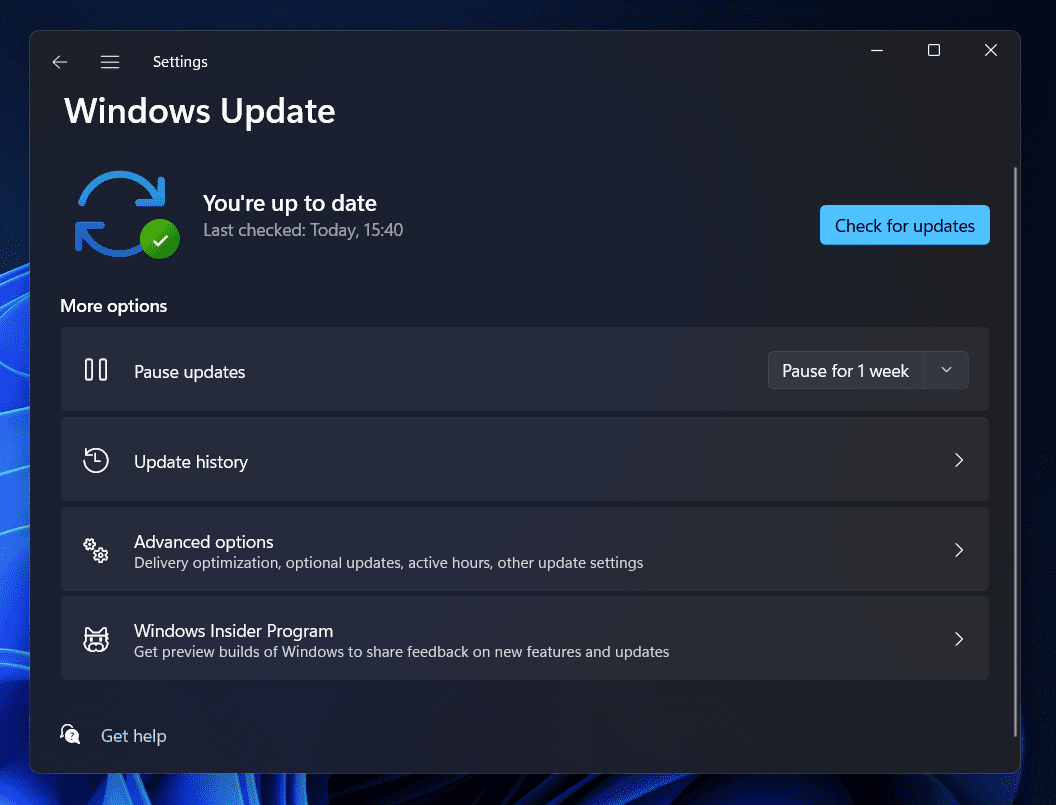
- Baixe e instale as atualizações disponíveis.
- Reinicie o seu PC e verifique se você ainda está enfrentando o problema ou não.
Instale o software unificador
Você deve instalar o software Logitech Unifying se usar um dispositivo Logitech. Este software foi projetado para dispositivos Logitech e, se você enfrentar algum problema com o Logitech K400 Plus, este software provavelmente deve corrigi-lo. Para instalar este software em seu PC, siga as etapas abaixo-
- Clique neste link para ir para a página do software unificador da Logitech.
- A partir daqui, baixe o software em seu PC.

- Agora abra Explorador de arquivos pressionando o Windows + E combinação de teclas.
- Aqui, vá para o local onde você salvou o arquivo. Clique duas vezes no arquivo baixado para executar o instalador.
- Aguarde a instalação do software. Uma vez feito, verifique se você ainda encontra o mesmo problema ou não.
Se você já tinha o software Unifying em seu PC, tente atualizá-lo.
Desligue a economia de energia para USB
A próxima coisa que você pode tentar fazer é desativar a Economia de energia para USB. Muitos usuários relataram que esse problema foi causado devido às configurações de economia de energia da sua porta USB. Isso geralmente acontece quando a economia de energia está ativada para USB e o Windows continua desligando a porta USB para economizar energia. Você deve tentar desativar a economia de energia para USB para corrigir o problema de não emparelhamento do Logitech K400 Plus com o Bluetooth. Para isso, siga os passos abaixo-
- Imprensa Windows + X combinação de teclas e, em seguida, clique em Gerenciador de Dispositivos para abri-lo.
- Aqui, expanda o Controladores de barramento serial universal seção clicando duas vezes sobre ela.
- Agora, clique com o botão direito do mouse no seu driver USB e depois em Propriedades.

- No Propriedadesdirija-se ao Gerenciamento de energia aba.
- Desmarque todas as caixas de seleção aqui e clique em OK.

- Faça isso para todos os drivers de porta USB e feche o Gerenciador de dispositivos.
Palavras finais
Os produtos Logitech são bem conhecidos por sua qualidade e confiabilidade. Problemas como o Logitech K400 Plus não emparelhado com o Bluetooth são menos prováveis de acontecer. No entanto, este artigo o ajudará a corrigir esse problema se você ainda o enfrentar. Mencionamos algumas etapas de solução de problemas para corrigir o não emparelhamento do Logitech K400 Plus com o Bluetooth. Você pode seguir as etapas acima e não enfrentar esse problema novamente.
LEIA TAMBÉM:
Fonte:Itechhacks
