

Com essa pandemia, o aplicativo zoom provou ser uma ferramenta que salva vidas. Podemos realizar reuniões gratuitas com até 100 participantes usando o Zoom. Além disso, oferece um recurso de bate-papo que permite que você se comunique com seus participantes. Além disso, o Zoom permite que você compartilhe uma tela com outras pessoas na reunião para que elas possam ver o que você deseja compartilhar.
Este aplicativo de videoconferência parece ser o quebra-gelo que precisamos para quebrar o gelo durante a pandemia de Covid-19. No entanto, os usuários ficam furiosos com a última atualização, e o Twitter é inundado com reclamações por não poder usar o Zoom App.
O código de erro de zoom 5003 aparece sempre que eles tentam iniciar o aplicativo Zoom. Não é grande coisa porque temos algumas correções para ajudá-lo a corrigir o código de erro do Zoom 5003. Portanto, vamos começar com as correções:
Por que o código de erro 5003 no Zoom?
Você verá um código de erro Zoom 5003 se não conseguir se conectar aos servidores Zoom. Você está essencialmente tendo problemas para se comunicar com seu aplicativo Zoom. Pode acontecer por vários motivos. Talvez seu firewall esteja com defeito, você pode ter um bloqueio de software antivírus ou o driver sem fio pode estar corrompido. Este artigo explica como resolver esses problemas.

Corrigir o código de erro de zoom 5003
Devido a essa pandemia, o Zoom ganhou um grande público nos últimos dois anos. Isso vem com muitas responsabilidades, no entanto, quando você tem um público tão grande. No entanto, os funcionários do Zoom têm dificuldade em gerenciar isso, pois muitos usuários recebem erros regularmente. Atualmente, eles estão enfrentando o código de erro 5003 do Zoom, que os impede de se conectar à reunião. Veja como corrigir esse erro.
Reinicie seu dispositivo
Inicialmente, reiniciar seu dispositivo será a opção certa para corrigir o código de erro do Zoom 5003. No entanto, muitos usuários relataram que agora estão usando o aplicativo Zoom sem nenhum erro desde que reinicializaram seus dispositivos.
Assim, você também deve tentar isso e ver se isso ajuda. Enquanto isso, caso, mesmo após a reinicialização do dispositivo, o problema não tenha sido resolvido, você deve verificar as outras correções mencionadas neste artigo.
Fechar programas em segundo plano
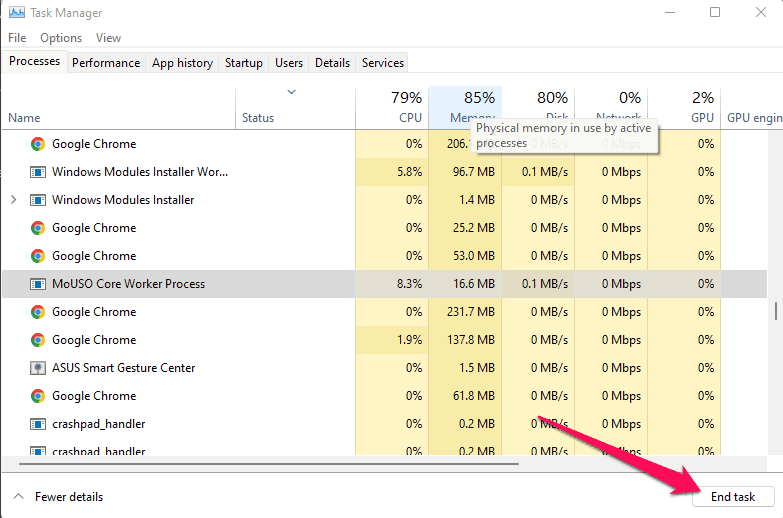
Você deve fechar os programas em segundo plano para que seu PC possa se concentrar em um aplicativo específico, fechando-os. O aplicativo Zoom geralmente não obtém os recursos necessários devido a aplicativos ou programas que consomem muitos recursos. Por esse motivo, é melhor fechar os processos em segundo plano.
- Inicialmente, abra o Gerenciador de tarefas usando Ctrl+Alt+Del completamente.
- Depois, toque no Processos aba.
- Por fim, selecione os aplicativos e aperte o botão Finalizar tarefa.

Verifique suas configurações de firewall e proxy
É vital verificar as configurações de firewall e proxy da rede que você está usando. Quando você não é o administrador dessa rede, não pode acessá-la. Pode ser uma boa ideia entrar em contato com seu administrador e pedir para ele dar uma olhada.
Desative seu antivírus e firewall
Às vezes, seu aplicativo antivírus pode ser bloqueado ou impedido de usar recursos do sistema pelo firewall ou programa antivírus. Dependendo das circunstâncias, talvez você queira desabilitar ou colocar na lista de permissões seu aplicativo de zoom no Windows Defender e no Firewall do Windows.
Zoom da lista de permissões no Windows Defender:
- Inicialmente, vá para Definições e clique em privacidade e segurança.
- Depois disso, siga estes passos: Segurança do Windows> Proteção contra vírus e ameaças.
- Depois disso, toque em Gerenciar configurações e clique em Exclusões.

- Em seguida, você deve clicar no botão adicionar ou remover exclusões.

- Na próxima tela, clique em Adicionar uma exclusão.

- Por fim, clique no botão Aplicação de zoom.


Zoom da lista de permissões no Firewall do Windows:
- Vá para Segurança do Windows no Painel de Controle e clique na seção firewall.
- Em seguida, vá para o Firewall do Windows Defender e toque no Permitir um aplicativo ou recurso por meio do Firewall do Windows Defender.

- Em seguida, selecione o Mudar configurações opção.

- Em seguida, escolha o aplicativo Zoom e marque a caixa localizada na frente dele. Por fim, acerte o OK botão.


Marcar Zoom.us como um site confiável
Ele relatou que a maioria dos usuários conseguiu corrigir o código de erro Zoom 5003 em seus PCs com Windows, tornando o Zoom.us um site confiável.
- Você pode abrir as Opções da Internet pesquisando Opções da Internet na barra de pesquisa do Windows e selecionando Opções da Internet.
- Depois, vá para o Segurança aba e aperte o Sites confiáveis.
- Agora, selecione o Sitese toque no Adicione este site à zona.
- Por fim, selecione zoom.us. Então, bata Adicionar e salve as alterações feitas.
Ative o Authenticode:
- Para fazer isso, navegue até opções de Internet.
- Em seguida, vá para Segurançae acertar o Sites confiáveis Seguido por Sites.

- Em seguida, selecione o Nível de segurança para esta zona opção e aperte o botão Nível personalizado botão.
- Por fim, localize e toque no Executar componentes assinados com Authenticode.

Reinstale o aplicativo Zoom
Finalmente, se nenhum dos métodos funcionou para você, reinstalar o aplicativo certamente funcionará para você. Se você precisar reinstalar o Zoom, poderá fazê-lo em seu telefone, PC ou Mac. Para dispositivos iOS e Android, você pode desinstalar o Zoom pressionando longamente o ícone do aplicativo e tocando em Desinstalar.
Por outro lado, para um usuário normal, pode ser difícil reinstalar o aplicativo Zoom no Mac ou Windows PC. Portanto, se você estiver usando um Mac ou Windows, poderá obter ajuda do Google para reinstalar o aplicativo Zoom.
Entre em contato com o suporte técnico da Zoom
O suporte técnico do Zoom pode ajudá-lo se você não conseguir se conectar ao Zoom. Isso permitirá que eles identifiquem se há um problema com sua conta ou sua rede ou se cometeram um erro.
Você só pode entrar em contato com o suporte por meio de um ticket de suporte se for um usuário gratuito como a maioria de nós. Assim, você pode ter que esperar algumas horas (talvez mais) pela resposta deles.
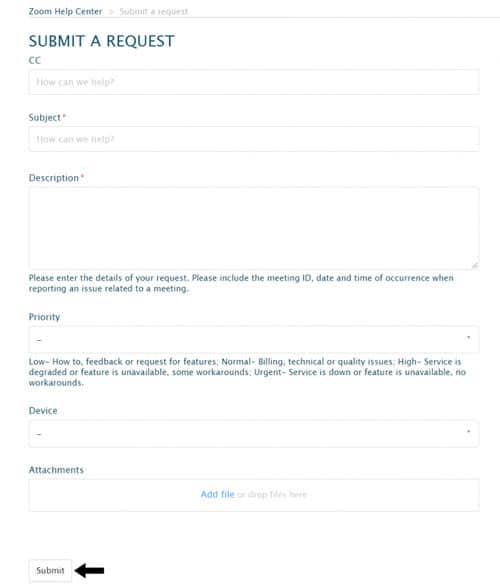
Clique aqui para acessar a Central de Ajuda do Zoom para enviar um tíquete de suporte. O próximo passo é entrar na conta Zoom que você usou. Depois disso, é bastante simples preencher o formulário, pois cada caixa contém instruções.
O Zoom oferece suporte técnico?
Sim claro. O Zoom oferece suporte técnico. Você precisará atualizar seu plano se quiser falar com um agente Live. Apesar de gratuito, o Zoom não oferece muito suporte ao cliente quando você tem problemas. No plano Pro, os usuários podem conversar com um agente, enquanto o plano Zoom no nível mais alto permite que os usuários conversem ao vivo com um agente.
Da mesa do autor
Então, é assim que corrigir o código de erro Zoom 5003 no PC e dispositivos móveis. Esperamos que as correções mencionadas anteriormente neste guia o tenham ajudado. Enquanto isso, se você quiser fazer alguma pergunta sobre este tópico, comente abaixo e nos avise. No entanto, depois de corrigir o erro 5003, se você ficar entediado em reuniões longas e intermináveis, poderá refrescar sua mente com seu amigo jogando Pictionary na reunião ao vivo do Zoom.
ARTIGOS RELACIONADOS:
Fonte:Itechhacks
