

Recentemente, muitos usuários relataram que seu Samsung Galaxy Z Flip 4 continua reiniciando após a instalação da atualização. Os usuários que enfrentam esse problema relataram que seus dispositivos eram reiniciados com frequência sem nenhum motivo. Esse problema geralmente ocorre quando a atualização que você instalou está corrompida ou quando o dispositivo é reiniciado inesperadamente durante a atualização.
Corrigir Samsung Galaxy Z Flip 4 continua reiniciando após uma atualização
Então o que fazer para corrigir esse problema? Bem, existem várias etapas de solução de problemas que você pode seguir para corrigir o Samsung Galaxy Z Flip 4 não será reiniciado, e as discutiremos neste artigo à frente.

Carregue seu telefone
Você pode encontrar um problema no seu dispositivo devido à bateria descarregada. Se a bateria do seu dispositivo estiver fraca, você provavelmente encontrará esse problema. Para evitar essa situação, tente carregar seu telefone completamente. Aguarde até que a porcentagem da bateria atinja 100 e tente usar o telefone. Agora você não deve mais enfrentar o problema.
Atualizar dispositivo
Se você estiver enfrentando esse problema após instalar uma atualização, é possível que essa atualização esteja corrompida ou não esteja instalada corretamente no seu dispositivo. Você deve instalar atualizações no seu telefone e verificar se isso corrige o problema ou não-
- Abra o Definições aplicativo em seu dispositivo Samsung.
- Aqui, role para baixo e toque em Atualização de software.
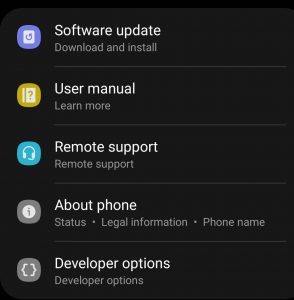
- Agora, toque em Baixe e instale.

- Isso verificará as atualizações disponíveis e as instalará no seu telefone.
Verifique se há aplicativo problemático
Outra coisa que você pode tentar fazer é verificar seu dispositivo para o aplicativo problemático. Para verificar se o problema é causado por aplicativos de terceiros, primeiro você precisa inicializar seu telefone no modo de segurança. Quando estiver no modo de segurança, seu dispositivo executará apenas aplicativos pré-instalados, não os aplicativos de terceiros que você instalou.
Se você não estiver enfrentando esse problema após a inicialização no modo de segurança, provavelmente o problema foi causado devido a aplicativos de terceiros. Para inicializar seu telefone no modo de segurança, siga as etapas abaixo-
- pressione e segure a Ligar + Diminuir Volume botão até ver o Desligar menu em sua tela.
- Agora, toque e segure o Desligar até você ver Modo de segurança.
- Toque em Modo de segurança para inicializar seu dispositivo no modo de segurança.
- Agora, no modo de segurança, verifique se o seu telefone reinicia aleatoriamente ou não.
- Se você não estiver enfrentando o problema no modo de segurança, o problema é devido aos aplicativos de terceiros.
- Quando terminar de verificar seu telefone, reinicie-o normalmente.
Você deve passar para a próxima etapa se o problema não for devido a aplicativos de terceiros. No entanto, se o problema for devido a aplicativos de terceiros, você precisará desinstalá-los manualmente e verificar qual aplicativo está causando o problema. Para desinstalar os aplicativos, siga as etapas abaixo-
- No Gaveta de aplicativos, toque e segure o aplicativo e, em seguida, toque em Desinstalar.
- Confirme a desinstalação do aplicativo e o aplicativo será removido do seu dispositivo.
Executar teste de hardware
Os telefones Samsung têm um aplicativo chamado Samsung Members, exclusivo para a Comunidade Samsung. Este é um fórum da comunidade para usuários da Samsung. Este aplicativo possui um recurso chamado teste de hardware, que permite verificar se há hardware defeituoso em seu dispositivo. Você pode executar este teste de hardware para verificar se o problema é devido a um hardware defeituoso ou não.
Para executar o teste de hardware, siga as etapas abaixo-
- Abra o Membros Samsung aplicativo em seu telefone.
- Dirija-se ao Apoiar guia no canto inferior direito.
- Agora, toque em Ver Testes.

- Toque em Testar tudo para executar todos os testes disponíveis para o seu dispositivo.

Siga as instruções fornecidas aqui corretamente para executar o teste de hardware. Isso informará se o problema é ou não devido ao hardware.
Limpar partição de cache
Muitas vezes, um cache de sistema corrompido também pode ser o motivo por trás desse problema. Você pode limpar a partição de cache do dispositivo se os dados em cache corrompidos forem a razão por trás desse problema. Para isso, siga os passos abaixo-
- Pressione e segure o Poder tecla e toque no Desligar opção para desligar o dispositivo.
- Agora pressione e segure o Aumentar volume + potência botão juntos até ver o logotipo do Android. Depois que o logotipo do Android aparecer na tela, solte os botões.
- Agora, na lista de opções que aparecem, navegue até o Limpe a partição de cache. Você pode navegar no menu usando as teclas de volume.
- Para selecionar a opção, pressione o botão Poder botão uma vez que a opção foi destacada.
- Confirme a limpeza da partição de cache do seu dispositivo.
- Uma vez feito, reinicie o dispositivo e o problema não deve mais ser encontrado.
Executar redefinição de fábrica
Se o seu Samsung Galaxy Z Flip 4 continuar reiniciando após uma atualização, você não terá outra opção além de redefinir o dispositivo de fábrica. Isso removerá todos os seus arquivos, aplicativos, configurações e contatos do seu telefone, portanto, você deve fazer um backup deles em outro dispositivo antes de continuar.
Para realizar uma redefinição de fábrica, siga as etapas abaixo-
- Abra o Definições aplicativo em seu telefone.
- Aqui, toque no Administração Geral opção.
- Agora toque em Redefinir e depois Redefinição de dados de fábrica.

- Toque em Redefinir na parte inferior da página para redefinir seu telefone.
Visite o Centro de Atendimento
Se você ainda encontrar o mesmo problema, recomendamos que você visite o centro de serviços da Samsung. Se sua unidade estiver com defeito ou houver outros problemas, eles a analisarão e a corrigirão.
Palavras finais
Embora enfrentar esses problemas não seja comum, alguns usuários relataram que o Samsung Galaxy Z Flip 4 continua reiniciando após uma atualização. Isso geralmente acontece quando a atualização não está instalada corretamente. Se você estiver enfrentando esse problema, siga as etapas acima neste artigo para corrigi-lo.
LEIA A SEGUIR:
Fonte:Itechhacks
