

O Facetime é o recurso mais usado nos produtos da Apple, onde você pode fazer chamadas gratuitas de vídeo ou áudio para sua família, amigos e entes queridos. Infelizmente, o Facetime tem uma desvantagem: você não pode manter conversas telefônicas por mais de 6 a 7 minutos. Depois, Facetime continuou travando ou congelando.
No entanto, segundo alguns relatos, Problemas de iMessage e FaceTime pode ocorrer após a configuração de novos telefones iPhone 14 e iPhone 14 Pro. E sabe de uma coisa? Surpreendentemente, a Apple também diz que os usuários podem enfrentar problemas com o iMessage e o FaceTime nos novos modelos do iPhone 14.
Mas não se preocupe, pois temos algumas correções temporárias para ajudá-lo a corrigir vários problemas com seu iMessage e FaceTime no iPhone 14 e iPhone 14 Pro.
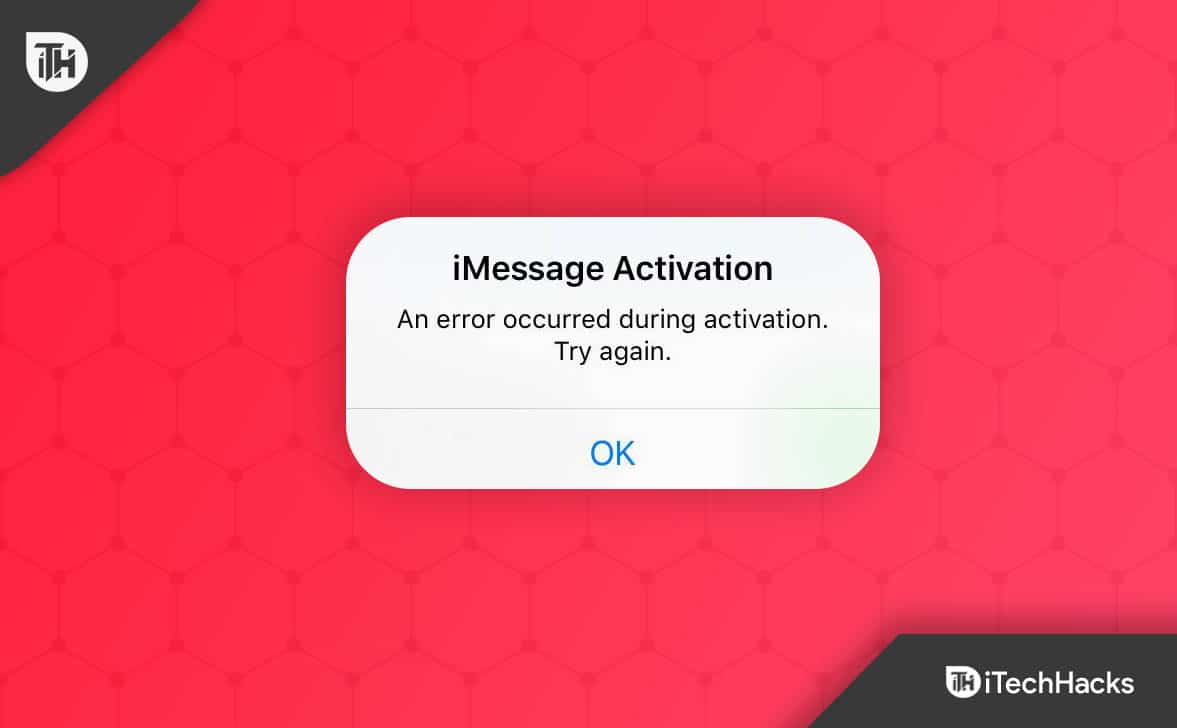
Quais são os diferentes problemas que ocorrem após a ativação no iPhone 14?
Muitos problemas estão ocorrendo para usuários do iPhone 14. No entanto, alguns deles são mencionados abaixo:
- Eles não recebem FaceTime e iMessage.
- Em vez de ver um balão de mensagem azul, os usuários veem um verde.
- Parece que existem dois tópicos separados nas mensagens.
- Mensagens enviadas incorretamente para serem exibidas aos destinatários.
Quando você encontrar problemas no seu iPhone 14, aqui estão algumas etapas que você pode seguir para resolvê-los.
Corrigir problemas do iMessage e do FaceTime após a ativação do iPhone 14
Você pode tentar esses métodos para corrigir problemas do Facetime e do iMessage na série iPhone 14. Portanto, certifique-se de seguir as correções que mencionamos abaixo para corrigir esse problema:
Force o fechamento do Facetime/iMessage e reinicie seu dispositivo
Primeiro, desligaremos com força o aplicativo iMessage ou o FaceTime recente e reiniciaremos nossos iPhones. Você pode reiniciar seu dispositivo iOS clicando no botão Reiniciar no canto superior esquerdo do Menu Apple.
Desative e reative o FaceTime nas configurações
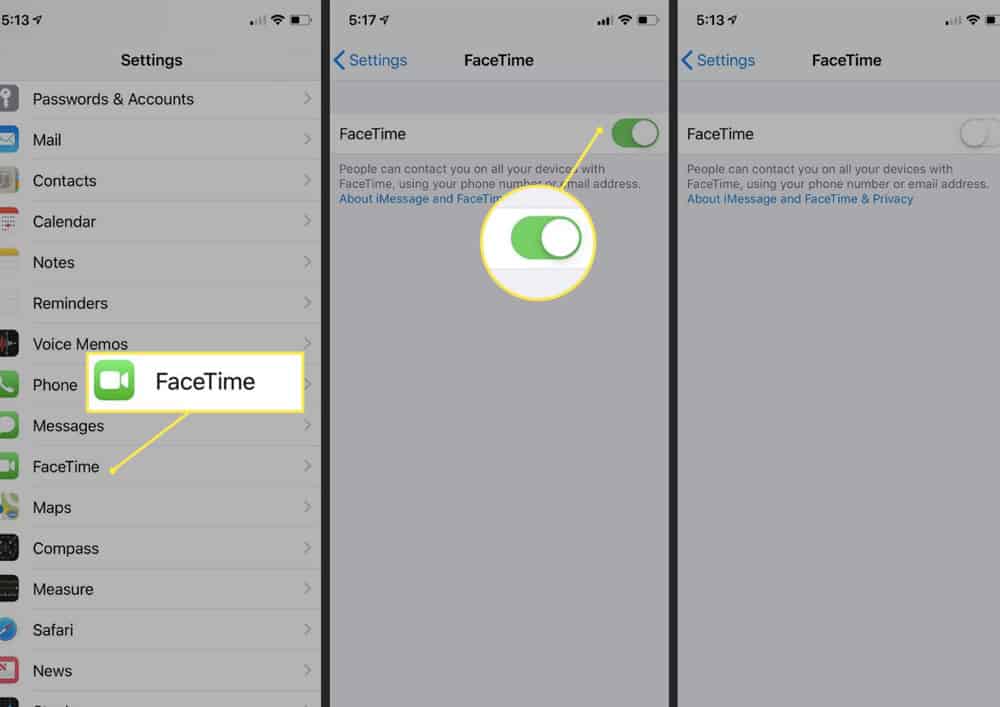
Como segundo passo, você deve ativar e desativar o FaceTime. Para fazer isso, você deve navegar e desativá-lo manualmente. Depois de desativar o FaceTime, seu dispositivo deve ser reiniciado antes que você possa reativá-lo. Caso você não tenha entendido o que estamos dizendo, confira os passos mencionados abaixo:
- Inicialmente, vá para o Menu de configurações.
- Em seguida, localize e toque em Facetime. Em seguida, desative-o.
- Agora, reinicie seu smartphone depois de desativar o FaceTime.
- Por fim, reative o FaceTime acessando Configurações > FaceTime.

Atualizar versão do iOS
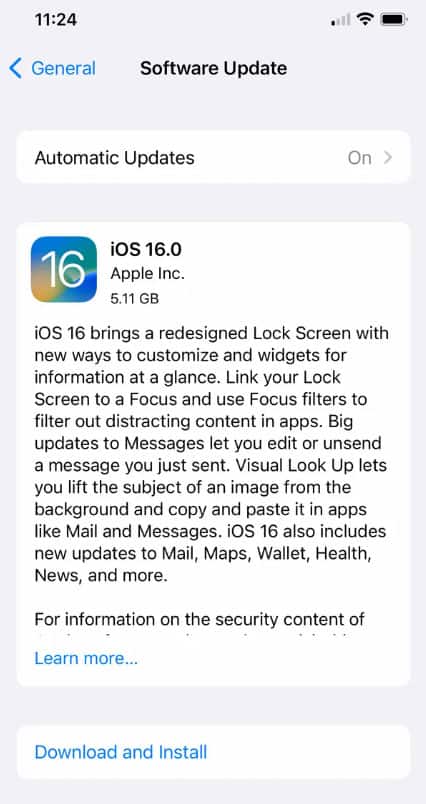
Os usuários geralmente usam essa solução. Infelizmente, os usuários do iPhone 14 podem não saber que cada pequena atualização do iOS 16 é crucial e precisam instalar o iOS 16 para tornar seus iPhones mais estáveis. Portanto, caso você não tenha atualizado para a versão mais recente do iOS 16 em seu smartphone da série iPhone 14, poderá usar estas etapas para verificar se está na versão mais recente ou não:
- Em primeiro lugar, abra o Menu de configurações.
- Em seguida, selecione Em geral.
- Agora, toque no Atualizações de software do cardápio.

- Por fim, verifique e atualize o firmware do seu dispositivo baixando-o e instalando-o.
Correção 4: Solucionar problemas de conexão ruim
Existem erros conhecidos que fazem com que o FaceTime pare de funcionar, e este é um deles. Se você abrir o FaceTime pela primeira vez, a mensagem “Esperando ativação” pode aparecer.
Quando o FaceTime congela um problema em Aguardando ativação, você pode corrigir o problema ligando-o e desligando-o novamente. Abaixo estão os passos,
- Inicialmente, vá para definições
- Em seguida, clique em Facetime
- Agora, alterne o botão ao lado do Facetime e depois novamente ligue-o.
Verifique sua conexão Wi-Fi
Se você usa um dispositivo Wi-Fi ou celular, pode verificar sua conexão na Central de Controle ou na parte superior da tela do iPhone.
Você deve garantir que Usar dados de celular esteja ativado se usar o iMessage/FaceTime em seu telefone. Se você estiver usando um iPhone, poderá fazer isso seguindo estas etapas:
- Em primeiro lugar, vá para definições.
- Em seguida, clique em celular.
- Por fim, vá para baixo na lista de aplicativos e certifique-se de que O tempo de rosto será ativado.
Verifique se sua data e hora estão definidas como automáticas
Se o seu iMessage/FaceTime estiver com defeito ou travando, você encontrará uma solução estranha nas configurações de Data e Hora. Em um iPhone 14 ou qualquer outro dispositivo, você deve garantir que a configuração de data e hora esteja ativada automaticamente. No entanto, caso você não saiba como fazer isso, verifique as etapas abaixo e corrija os problemas do iMessage e do FaceTime:
- Abrir definições
- Clique em em geral
- Selecione data e hora
- Selecione as opções definir automaticamente para que a hora e a data sejam definidas automaticamente.


Verifique o status do sistema da Apple para o iMessage
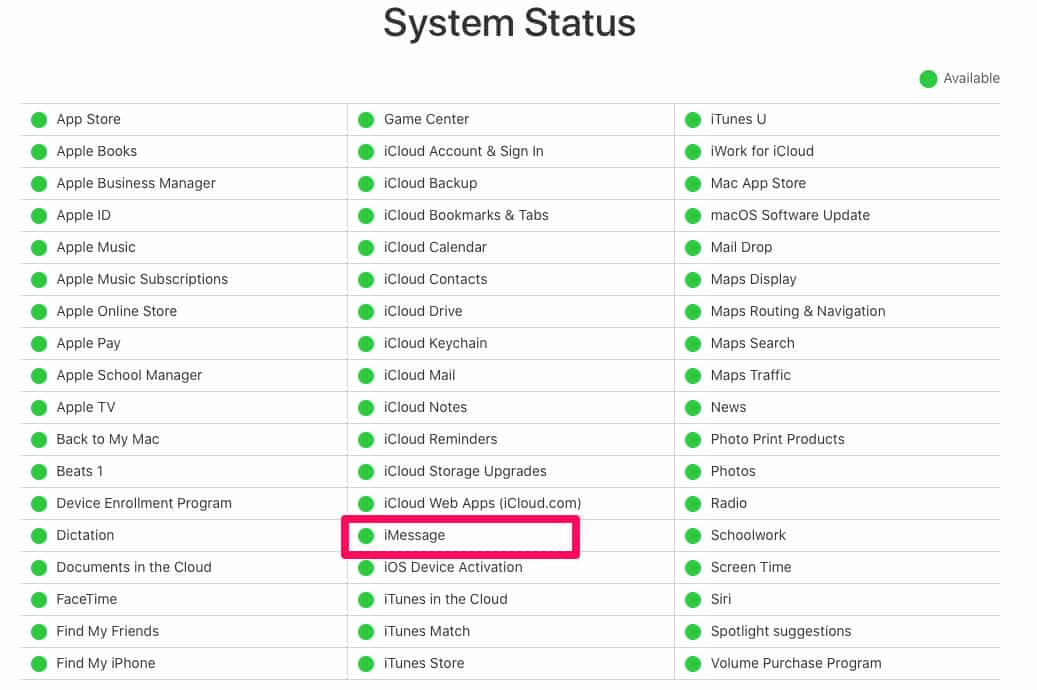
O sistema da Apple, incluindo o iMessage, para quando sofre uma interrupção. Por esse motivo, verifique o status do sistema da Apple para o iMessage para garantir que esteja funcionando normalmente. Você pode encontrar o status do seu sistema visitando o site da Apple.
O círculo ao lado do iMessage deve estar verde se estiver funcionando. No entanto, os círculos vermelhos e amarelos ao lado do iMessage indicam que o serviço está inativo. A única coisa que resta a fazer é esperar que os problemas de back-end sejam resolvidos antes que você possa se livrar desse problema.
Redefinir todas as configurações
Por fim, se nenhuma das soluções anteriores funcionou para você e o problema do iMessage e FaceTime do seu iPhone ocorrer, convém redefinir todas as configurações. Ele restaura todas as configurações do sistema para seus padrões. No entanto, os dados do programa e os arquivos locais são armazenados simultaneamente. Aqui estão as etapas para redefinir as configurações:
- Inicialmente, abra Definições.
- Em seguida, clique em Em geral.
- Depois, role para baixo e clique em Redefinir.
- Por fim, clique em Redefinir todas as configurações > Redefinir e digite seu PIN/senha quando solicitado.


Por que o iMessage e o FaceTime estão aguardando o erro de ativação no iPhone 14?
Você pode receber um  aguardando erro de ativação para Facetime ou iMessage se a rede estiver inativa, os servidores estiverem ocupados ou se a data e a hora não estiverem definidas corretamente no seu iPhone 14 e você não tiver atualizado para a versão mais recente do iOS 16.
Da mesa do autor
Levará apenas alguns passos para que suas chamadas do FaceTime funcionem perfeitamente novamente! É possível fazer uma diferença significativa com as soluções mais simples. Então, é assim que corrigir o problema do iMessage e do FaceTime após ativar o iPhone 14. Esperamos que você ache este guia útil. Além disso, se você tiver alguma dúvida, comente abaixo.
LEIA A SEGUIR:
Fonte:Itechhacks
