

Com FIFA 23, a EA conclui uma série desenvolvida desde a era do Sega Genesis/Mega Drive. No entanto, isso não é simplesmente uma atualização de dados antes de mudar para o EA Sports FC. Muitos ajustes de jogabilidade estão definidos para o canto do cisne da série, incluindo duas ligas femininas e duas Copas do Mundo.
Não há dúvida de que este jogo tem a melhor jogabilidade e gráficos e é o melhor jogo de futebol disponível. No entanto, é muito comum experimentar quedas de FPS porque este é um jogo multiplayer jogado online.
No entanto, existe uma maneira de resolver esse problema e você poderá jogar o jogo com mais eficiência. Então, se você também enfrenta o Queda de FPS de FIFA 23 problema, leia este guia até o final. Portanto, vamos começar com o guia.
Por que ocorre o problema de queda de FPS do FIFA 23?
Geralmente, é o resultado de drivers antigos ou corrompidos que causam quedas de quadros, mas descrevemos todos os mais importantes abaixo:
- Problemas de driver: Provavelmente, não há dúvida de que os drivers de GPU são uma das principais causas de problemas de jogos, principalmente quedas de FPS. Quando você não tem os drivers certos para sua placa de vídeo, você pode ter muitos problemas.
- Superaquecimento: Quando os componentes superaquecem, eles começam a degradar o desempenho, não importa qual configuração você tenha para o jogo. Melhore o fluxo de ar ou use um software de resfriamento de laptop se você se encontrar nessa situação. Esta ação evitará que os componentes se deteriorem e eventualmente quebrem.
- Problemas de conexão: A velocidade da sua conexão com a Internet é crucial nesse sentido se você estiver jogando o jogo online, pois precisará de uma boa conexão com os servidores do jogo. Não importa quão poderoso seja o seu equipamento; se sua conexão for lenta ou não confiável, sua taxa de quadros sofrerá.
Corrigir o problema de queda de FPS do FIFA 23 e como aumentá-lo
Quais são os diferentes métodos para resolver o problema de queda de FPS do FIFA 23?
Infelizmente, o jogo FIFA 23 tem muitos problemas, como queda de FPS, travamento, lentidão, gagueira, etc. dispositivo final. De qualquer forma, agora, sem atrasos, vamos começar com a correção do problema do FIFA 23 FPS Drop.
Reinicialize o dispositivo
Isso não é realmente uma correção, mas antes de executar qualquer um dos métodos mencionados posteriormente, você precisa reiniciar o dispositivo. Sempre que a queda do FPS ocorrer devido a um arquivo de bug temporário ou falha, a reinicialização do dispositivo o corrigirá automaticamente. Portanto, você deve reiniciar seu dispositivo uma vez e ver se o problema de queda de FPS do FIFA 23 foi resolvido.
Fechar tarefas desnecessárias
É a nossa primeira correção, tecnicamente. É importante garantir que nenhum programa em segundo plano desnecessário esteja sendo executado. Enquanto você joga FIFA 23 no seu PC com Windows 11, recomendamos fechar tudo. No entanto, você pode fazer isso por,
- Abra o Gerenciador de tarefas e feche todos os aplicativos desnecessários que você encontrou no processos aba.
- Basta selecionar o aplicativo e clicar no botão finalizar tarefa botão.

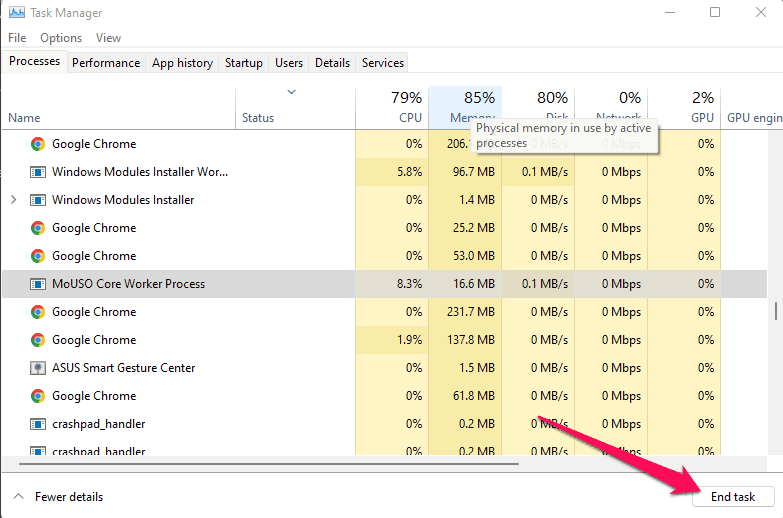
Então você está feito. Agora, execute o jogo e veja se a correção melhora o FPS estabilizando o desempenho.
Atualizar driver gráfico
Também pode ser possível corrigir os problemas relacionados ao desempenho com essa correção. Você precisa verificar se as atualizações do driver da GPU estão disponíveis se você não atualizou o driver da GPU recentemente. Para atualizações, siga estas etapas:
- Você pode simplesmente passar o mouse sobre o Gerenciador de Dispositivos e expandir o Exibição aba.
- Em seguida, clique com o botão direito do mouse no nome do fabricante da GPU e pressione o botão Atualizar driver botão.


No entanto, se esse método não funcionar, verifique o site oficial do fabricante da GPU para ver se há uma atualização disponível para o seu dispositivo. Depois disso, você deve verificar se o problema de queda de FPS do FIFA 23 foi resolvido ou não.
Definir como prioridade de alta energia
A maioria dos usuários relatou que a queda de FPS do FIFA 23 foi corrigida após definir alta prioridade para o desempenho do jogo. No entanto, você pode tentar, e aqui estão os passos:
- Para começar, pressione simultaneamente Ctrl+Alt+Del.
- Em seguida, selecione Detalhes aba.
- Por fim, clique com o botão direito do mouse no jogo e selecione Prioridade Seguido por Alto.


Desabilitar o serviço SysMain no Windows
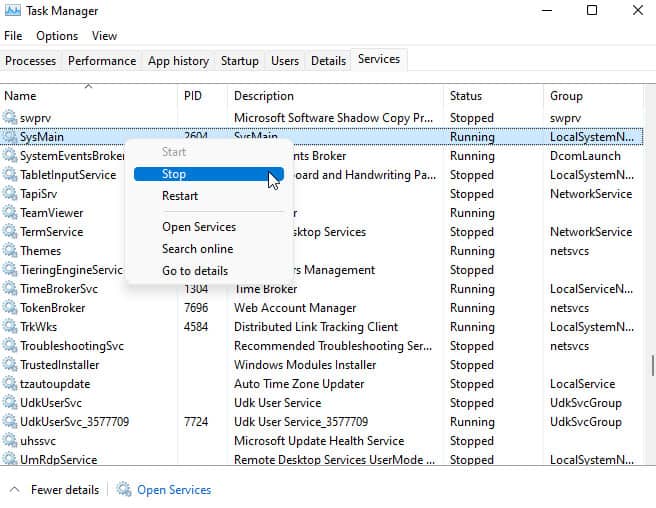
O desempenho do seu computador é mantido pelo serviço SysMain por um determinado período de tempo, mantendo tudo definido de acordo com as especificações do seu dispositivo. Portanto, pode estar diminuindo seu FPS ou limitando-o enquanto você joga. Por esse motivo, você deve desativá-lo.
- Procurar por Serviços no menu Iniciar.
- A seguir, encontre o Serviço SysMain e Duplo click isto. Depois disso, bata no Pare botão.

- Você pode verificar se o problema de queda de FPS do FIFA 23 foi resolvido reiniciando todo o sistema e executando o jogo novamente.
Abaixe os gráficos do jogo
Você joga FIFA 23 com configurações gráficas altas? Esta pode ser a razão pela qual você está enfrentando quedas de FPS. Portanto, recomendamos que você ajuste algumas configurações e mantenha os gráficos no mínimo.
Além disso, é recomendado aumentar o limite de FPS de 30 para 60. Depois disso, feche o jogo e reabra-o. Depois de fazer isso, você verá que o desempenho do seu jogo FIFA 23 melhorou. Você também pode ajustar algumas alterações nos gráficos do jogo FIFA 23, conforme mencionado abaixo:
- Inicialmente, execute o FIFA23 e passe o mouse em direção ao Configurações do jogo.
- Depois disso, ajuste essas alterações:
-
- Qualidade de renderização: Baixo
- Resolução: Janela sem borda
- Opções MSAA: Desligado
Alterar as configurações do DirectX
Há uma pequena chance de que o jogo FIFA 23 não funcione com a nova versão do DX se você já o jogou anteriormente no DX11, e funcionou bem. Portanto, alterá-lo seria o melhor curso de ação.
- O primeiro passo é navegar até o seguinte local: C:\Users\
\Documents\FIFA 23 . - Em seguida, clique com o botão direito do mouse em fifasetup.ini e selecione Bloco de anotações Enquanto o Abrir com opção.
- Então aperte Ctrl+F colar DIRETX_SELECT. Clique Próximo.
- Localize a opção correta e use o valor a seguir para salvar o valor.
-
- DIRETX_SELECT = 1mudança 1 para 0
- DIRETX_SELECT = 0mudança 0 para 1
Verifique a integridade do seu arquivo de jogo
Dependendo da situação, os arquivos do jogo podem estar danificados ou corrompidos. Portanto, se você tiver alguma dúvida, verifique a integridade dos arquivos do jogo FIFA 23, se tiver. Ao encontrar o arquivo culpado, ele fará o download e aplicará as correções.
Para vapor:
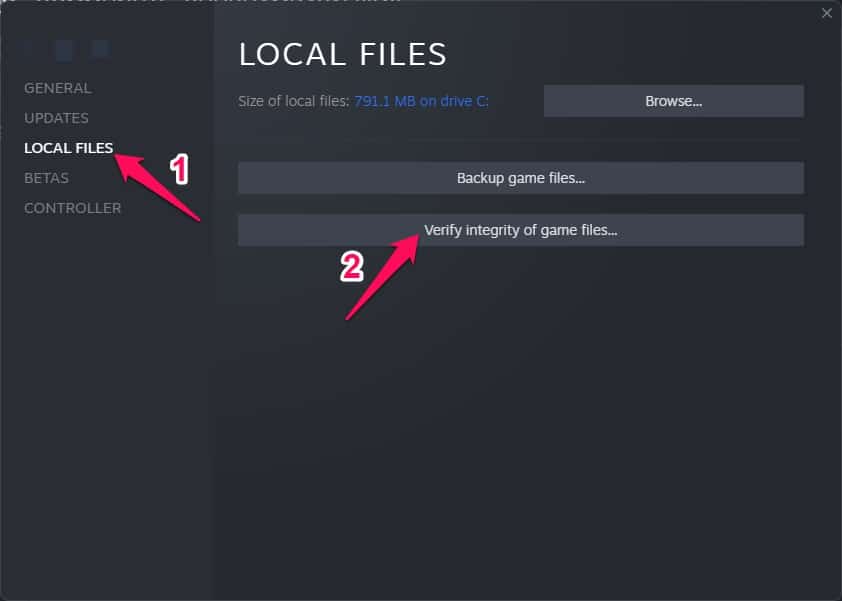
- Usando o aplicativo cliente Steam, abra o biblioteca.
- Localizar FIFA 23 e clique com o botão direito isto.
- Depois, clique Ficheiros locais e toque no Verifique a integridade dos arquivos do jogo.

Para Origem:
- No inicializador do Origin, passe o mouse sobre Minha biblioteca de jogos.
- Depois disso, localize FIFA 23 e clique no reparar botão.
Atualize o jogo
Para evitar travamentos ou quedas na taxa de quadros, você deve executar o jogo na versão mais recente. Como você atualiza o jogo dependerá de como você o obteve.
- Verifique se há atualizações disponíveis para o jogo, se você o tiver obtido no aplicativo EA para Windows.
- Os usuários do Steam podem verificar a página do Steam para ver se alguma atualização está disponível.
Palavras finais
Como este era o jogo que eu jogava quando criança, sou um grande fã do EA FIFA. No entanto, esses tipos de problemas podem ser muito desanimadores para os fãs. A boa notícia é que agora você sabe como corrigir o problema de queda de FPS do FIFA 23. No entanto, se você precisar de mais informações, por favor me avise.
ARTIGOS RELACIONADOS:
Fonte:Itechhacks
