

Atualizar a versão do BIOS em um laptop HP ou em qualquer laptop Windows não é fácil; é preciso muito esforço para executar. Bem, se você também está enfrentando problemas ao tentar baixar o Atualização do BIOS da HP, então meu amigo, você não está sozinho. Então, há boas notícias para você; nós tornamos isso mais fácil com este guia.
No entanto, neste guia, informaremos como você poderá fazer o Atualização do BIOS da HP. Portanto, você deve garantir que o BIOS da HP seja atualizado usando os métodos abaixo.
O que é a atualização do BIOS?

BIOS, ou Sistema Básico de Entrada e Saída, é basicamente, é um conjunto de instruções que rodam em um chip na placa-mãe do seu computador. Um sistema operacional e o BIOS trabalham juntos para facilitar a comunicação entre os dois quando um computador é inicializado pela primeira vez.
Você pode melhorar o desempenho do seu sistema ou corrigir alguns recursos com atualizações do BIOS. Em alguns casos, porém, a instalação de uma atualização incorreta pode fazer com que seu sistema se torne inutilizável.
Portanto, se você possui um laptop HP e deseja atualizar o BIOS, certifique-se de executar os métodos mencionados abaixo.
Quais são as diferentes maneiras de atualizar o BIOS da HP?
Basicamente, existem dois métodos genuínos com os quais você pode atualizar facilmente o BIOS do laptop HP. Mas, possivelmente, muitos usuários não estão familiarizados com esses métodos, pois precisam de algum conhecimento técnico.
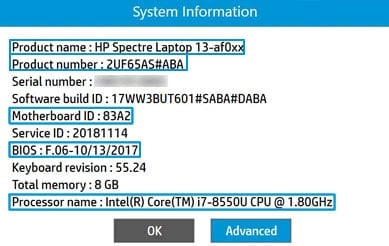
No entanto, a maneira como explicamos esses dois métodos não exigia que você fosse experiente em tecnologia para atualizar o BIOS da HP com a versão mais recente. Mas, antes de começarmos com os métodos, você primeiro precisa descobrir os detalhes do BIOS do seu sistema. Então, vamos conferir como instalar a atualização do BIOS HP no seu dispositivo:
- Inicialmente, pressione o botão Vitória+R para abrir as janelas CORRE caixa e procure msinfo32.
- Depois, você verá um Informação do sistema tela.
- Agora, você deve tocar no botão Resumo do sistema no lado esquerdo da tela.
- Depois disso, localize o Versão/Data do BIOS e verifique a versão da BIO. Depois, anote no papel.

- Depois disso, verifique se você tem X64 bits Janelas ou x86 bits Windows, incluindo o Modo do sistema; você tem que anotar tudo.
Atualização do BIOS HP por USB inicializável
Não se preocupe! Atualizar a versão do BIOS do seu laptop HP usando o USB inicializável não será difícil, pois ajudaremos você com isso. Portanto, caso você não conheça o processo de como é feita a atualização do BIOS da HP, você pode seguir estas etapas:
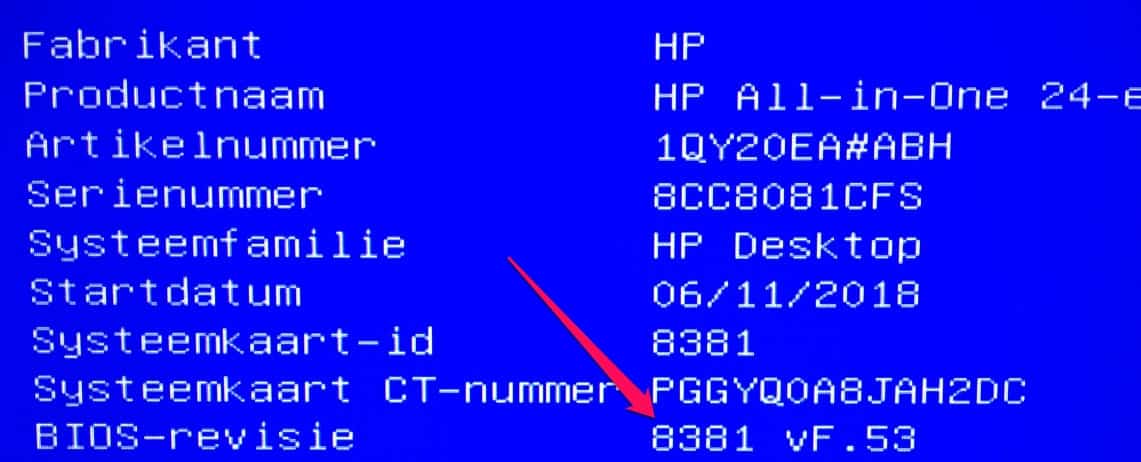
- Ao tocar na tecla F10, você será levado ao menu de configurações do BIOS. Em alguns sistemas, F2 e F6 são usados para acessar o menu de configurações do BIOS. Se você não conseguir encontrar o modelo do seu sistema, talvez seja necessário experimentar todos eles. Você pode ver a versão do BIOS no menu principal ao lado do Revisão do BIOS.

- Visite a Downloads de software e drivers HP site em qualquer dispositivo diferente.
- Você pode inserir o nome do modelo do seu sistema digitando-o abaixo do Digite o número do meu modelo HP opção.

- Sempre que encontrar um modelo que se encaixe perfeitamente, clique nele. Você será direcionado para a página de suporte do modelo.
- Selecione seu sistema operacional na lista de sistemas operacionais em inglês.
- Você pode expandir a categoria do BIOS clicando no sinal (+) ao lado dela na lista de resultados abaixo. Caso contrário, o BIOS original do seu modelo é a única versão disponível.
- Clique no Download botão se a versão do BIOS disponível for mais recente do que a que você tem. É possível que você já tenha a versão mais recente do BIOS, portanto, verifique-a.
- É recomendável que você feche todos os outros aplicativos. Também recomendamos desabilitar temporariamente seu software antivírus para essa atividade. Uma vez o Configuração da BIOS foi baixado, execute-o.
- Agora, basta apertar o botão próximo. Então, certifique-se de Aceitar o acordo de Eula.
- Depois, toque no próximo. Isso irá extrair os arquivos. Agora é só copiar o caminho de extração, que parece c:\SWSetup\SP73917 e bateu Próximo.
- Após a extração ter sido concluída, pressione o botão Tecla Windows + E. Navegue até o caminho copiado anteriormente colando-o na barra de endereço e pressionando Enter.
- Clique na pasta hpqflash.
- Em seguida, execute o arquivo semelhante a SP73917_E. O nome do seu arquivo pode ser alterado, mas o E personagem permanece.
- Verifique se você não tem um USB conectado agora.
- Então clique Criar um disco USB inicializável na chave. Faça backup dos dados no USB quando diz Inserir USB a ser formatado e clique em OK.

- Em seguida, você deve acertar o Sim em ordem de Formatar USB.
- Agora, em seguida, selecione FAT32 no Ferramenta de formato de armazenamento em disco USB da HP no menu de contexto suspenso do Sistema de Arquivos.
- Em seguida, pressione o botão Iniciar e, se você solicitar confirmação, confirme sua ação e feche todos os aplicativos.
- Em seguida, conecte o USB no sistema ao seu laptop HP.
- Agora, bata no ESC botão para acessar o Menu de inicialização e toque no Opções de inicialização do dispositivo.
- Em seguida, selecione o Pendrive da lista.
- Agora, basta executar as instruções na tela para instalar a atualização do BIOS da HP. Além disso, coloque seu laptop HP no carregamento enquanto atualiza o BIOS.


Atualização do BIOS HP pelo Windows
O primeiro método que você pode usar ao atualizar o BIOS da HP é por meio do Windows. No entanto, é o método mais fácil que você pode usar para atualizar sua versão do BIOS em laptops HP. Mas, muitos usuários não sabem como fazê-lo. Bem, não se preocupe! Você pode simplesmente executar estas etapas para atualizar o BIOS:
- Visite a Downloads de software e drivers HP.
- Aqui você pode inserir o número do seu modelo HP, digitar o nome do modelo que você anotou usando as etapas que mencionamos no início deste guia e pressionar enter.
- Encontre o modelo que corresponde ao seu nos resultados da pesquisa e clique nele. Você será redirecionado para a página de suporte do modelo.
- Escolha o sistema operacional que você anotou em Sistemas operacionais em inglês.
- Para expandir o categoria BIOS na lista de resultados, clique no botão (+) sinal ao lado dele. Caso contrário, o BIOS original do seu modelo é a única versão disponível.
- Clique no Download botão se a versão do BIOS disponível for mais recente do que a que você tem. É possível que você já tenha a versão mais recente do BIOS, portanto, verifique-a.
- Você deve salvar todos os outros aplicativos e fechá-los. Para esta atividade, você também deve desativar temporariamente seu antivírus. Depois que a configuração do BIOS for baixada, execute-a.
- Continue clicando em próximo. Então, você deve Aceitar a Eula acordo.
- Agora, toque no próximo. Isso iniciará a extração da vontade de configuração. cópia de Está caminho de extraçãoque pode se parecer com: c:\SWSetup\SP73917. Em seguida, acerte o Próximo.
- Após a extração ter sido concluída, pressione o botão Tecla Windows + E. Navegue até o caminho copiado anteriormente colando-o na barra de endereço e pressionando Enter.
- Clique na pasta hpqflash.
- Em seguida, execute o arquivo semelhante a SP73917_E. O nome do seu arquivo pode ser alterado, mas o E personagem permanece.
- Então clique Iniciar atualização do BIOS neste sistema.
- Agora, bata OKsiga as instruções na tela e aguarde a conclusão da instalação.
- Mas, você tem que ter certeza de não desligue seu laptop em qualquer caso, durante o processo de atualização do BIOS da HP, pois isso pode bloquear seu PC. Além disso, se possível, recomendamos que você coloque o adaptador CA do seu laptop HP durante o processo de atualização do BIOS HP.
Da mesa do autor
Então, é assim que você vai baixe e instale a atualização do BIOS HP. Esperamos que você ache isso útil. Agora, caso você tenha alguma dúvida ou pergunta, comente abaixo e nos avise.
ARTIGOS RELACIONADOS:
Fonte:Itechhacks
