

Com o lançamento do iOS 16, o iPhone da Apple está entrando em uma nova era de inovação. Bem, isso não é surpreendente para os usuários do iOS, pois a Apple sempre inova algo novo com seu novo sistema operacional. Mas, desta vez, junto com as coisas boas, há algumas coisas ruins também.
Sim, recentemente, muitos usuários começaram a relatar que, após a atualização para a nova atualização do patch do iOS 16, muitos usuários começaram a relatar que o brilho em seu iPhone por si só. Agora, eles estão fazendo apenas uma pergunta por que a tela do meu iPhone continua escurecendo com o brilho automático desligado?
Mas, nada para se preocupar, pois encontramos algumas correções para esse problema. Então, se você quiser tirar sua dúvida sobre por que a tela do meu iPhone continua escurecendo com o brilho automático desligadovocê deve seguir este guia.
O que é o recurso de brilho automático?
Quando as luzes são mais brilhantes em uma sala ou ao ar livre, o iOS aumenta o brilho da tela. O brilho será reduzido quando estiver escuro lá fora ou à noite. Você pode usar este método para manter o brilho da tela do iOS adequadamente adaptado às condições de iluminação sem precisar abrir o menu Configurações ou o Centro de Controle.
Além disso, o brilho automático preserva a vida útil da bateria, pois a tela do telefone geralmente é o maior consumo de bateria. Mas, às vezes, pode ser irritante.
Portanto, se você estiver enfrentando uma tela do iPhone que continua escurecendo com o brilho automático desativado, certifique-se de executar as correções mencionadas abaixo.
Por que a tela do meu iPhone continua escurecendo com o brilho automático desligado e como corrigi-lo?
Pode haver várias razões pelas quais a pergunta “por que a tela do meu iPhone continua escurecendo com o brilho automático desligado” ocorre. Sim, para alguns usuários, o problema de superaquecimento ou falha de hardware causa esse problema. Enquanto para outros, é totalmente uma falha de software.
Mas não há com o que se preocupar, pois temos algumas correções básicas e eficazes que você pode tentar para resolver a tela do iPhone continuar escurecendo com o problema de brilho automático desligado. Portanto, verifique as correções que mencionamos abaixo:
Desativar brilho automático
É importante garantir que a configuração de brilho automático esteja realmente desativada ou que alguém a tenha definido acidentalmente. Se o seu iPhone escurecer com o brilho automático desligado, verifique se a configuração está desativada. Independentemente de o brilho automático estar ativado ou desativado, ele deve ser ativado e desativado.
- Abra o Definições aplicativo no seu iPhone.
- Selecionar Acessibilidade no menu suspenso.

- Selecionar Tamanho de exibição e texto no menu suspenso.
- Por último, mas não menos importante, desligue Brilho automático.


Reduzir o ponto branco
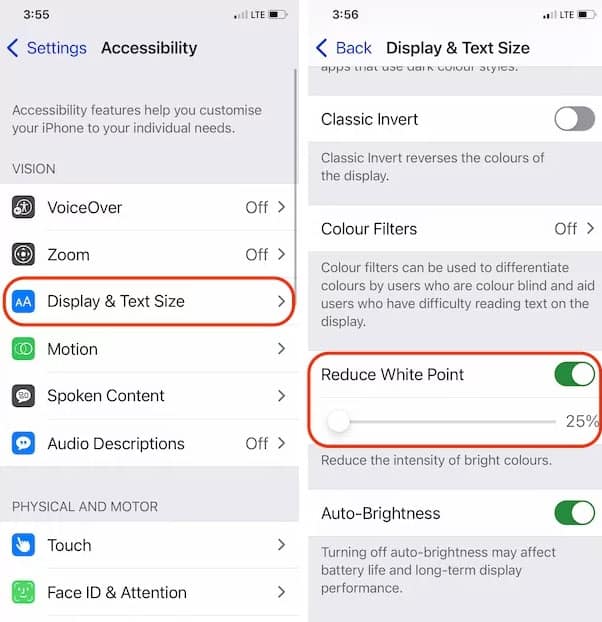
Ao usar esse recurso, você pode reduzir a luz do iPhone, estabilizando assim sua tela. Além disso, existem muitos usuários que acham esse método realmente útil e corrigiram com sucesso a tela do iPhone que continua escurecendo com o problema de brilho automático desativado. No entanto, você também deve tentar isso e verificar se isso ajuda:
- Vou ao Definições cardápio.
- Escolher Acessibilidade no menu suspenso.
- O próximo passo é selecionar Tamanho de exibição e texto.
- Selecionar Reduzir o ponto branco no menu e arraste o controle deslizante para 25%.

Altere o brilho do aplicativo de configurações
É possível ajustar o brilho no aplicativo de configurações manualmente, mas muitos usuários não estão familiarizados com isso. Essa é a razão pela qual mencionamos algumas etapas fáceis para fazer isso. Portanto, siga as etapas abaixo para saber como.
- Abra o Definições aplicativo.
- Em seguida, role para baixo e toque em Tela e brilho.
- Debaixo de Brilho seção, encontre o Controle deslizante de brilhoe arraste para ajustar o brilho.
Atualize a versão do iOS
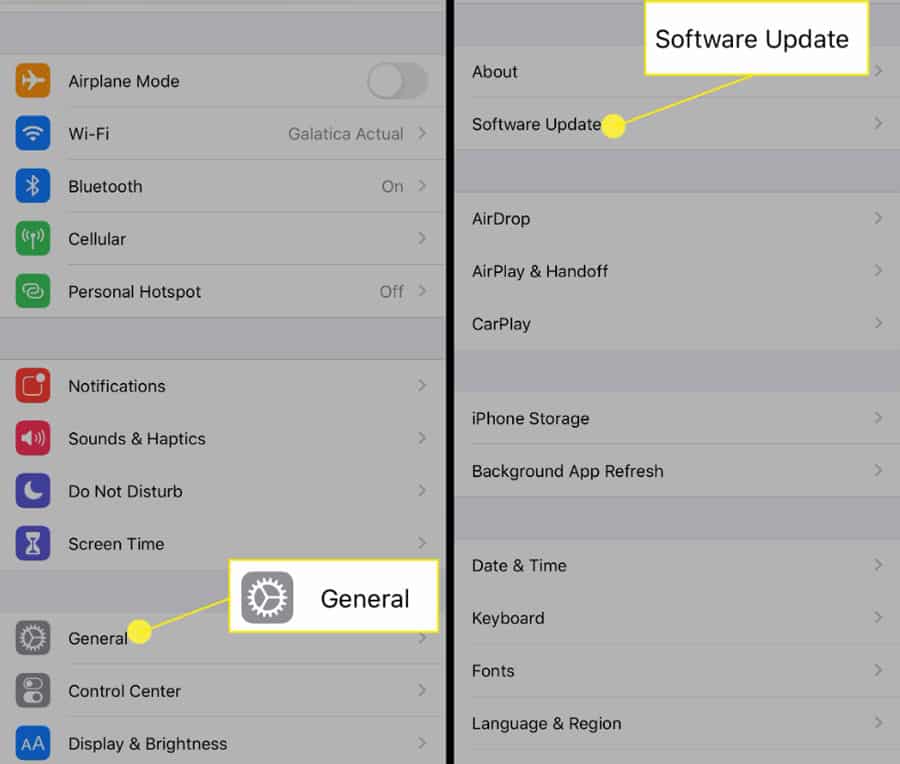
Existe a possibilidade de você corrigir o problema atualizando o iOS no iPhone se ele não tiver sido descartado e você tiver certeza de que é um bug de software. Pode haver muitos pequenos bugs que podem ser corrigidos em uma nova versão do software. Se o iPhone ainda não foi atualizado, conecte-o a uma rede Wi-Fi e verifique se o carregador está conectado ou se tem pelo menos 50% de bateria.
- Vou ao Definições aplicativo.
- Selecionar Em geral do cardápio.
- Selecionar Atualização de software.

- Certifique-se de que todas as atualizações pendentes sejam baixadas e instaladas.
Forçar reinicialização do iPhone
A reinicialização forçada do iPhone deve ser tentada para aqueles que experimentam problemas de escurecimento da tela do iPhone ao jogar ou assistir à Netflix.
- Inicialmente, segure o Aumentar o volume botão por alguns segundos e solte-o.
- Segure o Volume baixo botão e solte-o rapidamente.
- Uma vez o Logo da Apple aparecepressione e segure o Lado botão.
Desativar turno da noite
Há momentos em que o Night Shift faz com que a tela do iPhone escureça sozinha sem aviso prévio. Se você estiver usando, talvez queira tentar desabilitar o Night Shift por um tempo. Isso ocorre porque muitos usuários encontram a resposta para o motivo pelo qual a tela do meu iPhone continua escurecendo com o brilho automático desativado e como corrigi-lo. Portanto, como ele tem o potencial de resolver esse erro, você também deve tentar isso usando as etapas abaixo:
- Abra o Definições aplicativo.
- Depois disso, toque em Tela e brilho.
- Certifique-se de Turno da noite é selecionado.
- Certifique-se de que o turno da noite desligado.
Redefinir todas as configurações
Quando o brilho automático está desligado no meu iPhone, a tela continua escurecendo. Redefinir todas as configurações pode resolver o problema e me dar uma resposta. Apesar do fato de que todas as configurações serão redefinidas para o padrão, as informações pessoais não serão apagadas.
- Vou ao Definições cardápio.
- Vamos para Em geral e acertar o Transferir ou redefinir o iPhone.
- Por fim, clique Redefinir > Redefinir Ajustes de Rede.

- Você deve inserir a senha do seu iPhone e reiniciar uma vez depois de inserir sua senha.

Apagar todo o conteúdo e configurações
Por fim, você pode restaurar o iPhone para as configurações de fábrica, o que excluirá tudo no seu dispositivo, incluindo dados e configurações pessoais. Portanto, é imperativo que você faça backup do iPhone antes de seguir essas etapas.
- Vou ao Definições aplicativo.
- Selecionar Em geral do cardápio.
- Em seguida, selecione ou Transferir ou Redefinir.
- Selecionar Apagar todo o conteúdo e configurações.

- Digite a senha do iPhone e restaure o iPhone.

É normal que a tela do meu iPhone escureça sozinha?
A tela do seu iPhone pode escurecer como resultado de vários fatores diferentes. Não há necessidade de se sentir sozinho se você estiver enfrentando esse problema agora. Depois de verificar algumas plataformas e fóruns de mídia social, descobri que os usuários do iPhone frequentemente reclamam do problema de escurecimento da tela.
No entanto, cada reclamação mencionou que eles começaram a ter esse problema ao atualizar seu iPhone para o iOS 16 mais recente. Portanto, não é um problema comum pelo qual você está passando. No entanto, se você estiver enfrentando esse problema, certifique-se de executar as correções mencionadas anteriormente neste guia o mais rápido possível.
Resumir
Então isso é por que a tela do meu iPhone continua escurecendo com o brilho automático desligado e como corrigi-lo. Esperamos que você ache este guia útil. Assim, caso você tenha alguma dúvida sobre este tema, comente abaixo e nos avise.
ARTIGOS RELACIONADOS:
Fonte:Itechhacks
