

Os novos papéis de parede da tela de bloqueio da Apple com efeito de profundidade são, sem dúvida, uma das mudanças de interface do usuário mais atraentes do iOS 16. Com esse recurso, o usuário pode definir um plano de fundo que cria uma sensação de profundidade, incluindo um relógio de tela de bloqueio entre o primeiro plano e fundo.
A tela de bloqueio do iPhone tem uma boa aparência, já que o relógio está um pouco escondido atrás do primeiro plano. Mas, como o iOS 16 foi lançado recentemente, pode levar algum tempo para se tornar útil para os usuários, e essa é a principal causa pela qual alguns usuários não conseguem usar o recurso de efeito de profundidade.
Isso nos motiva a trazer um guia para vocês contarem como usar o efeito de profundidade no iOS 16. Portanto, se você quiser conhecer algumas maneiras fáceis de ativar e utilizar o efeito de profundidade em seu novo dispositivo iOS 16, leia o guia até o final.
O que é o efeito de profundidade no iOS 16?
Na tela de bloqueio da Apple, o Depth Effect coloca perfeitamente o assunto da foto na frente do tempo. Esse recurso pode não parecer muito, mas faz com que seu iPhone se destaque sempre que você o pega toda vez que o usa. Portanto, caso você não saiba como usar o Depth Effect no iOS 16, confira o guia mais adiante.
Como criar e usar seu próprio efeito de profundidade personalizado no iOS 16
Provavelmente não é surpresa para você que alguns papéis de parede não funcionem com o efeito de profundidade. Uma foto com um objeto claramente diferente em foco é necessária para seu papel de parede personalizado. Não importa se é uma pessoa ou uma coisa, não importa. No entanto, você não precisa tirar um retrato com um fundo desfocado.
Além disso, lembre-se de que os papéis de parede personalizados serão ampliados quando o bloqueio de tela estiver ativado. Soa bem? Confie em mim, usar o efeito de profundidade no iOS 16 é mais bom do que você pensa.
Aqui estão as etapas para usar o efeito de profundidade no iOS 16:
- Inicialmente, toque e segure a tela de bloqueio.
- Depois, toque no + botão para adicionar novo papel de parede ou personalizar a tela de bloqueio.

- Você verá uma tela sobrepondo a galeria de papéis de parede da tela de bloqueio.

Você precisará de uma foto que suporte camadas para criar um papel de parede com efeito de profundidade. Nem todas as fotos suportam camadas. O efeito de várias camadas só é compatível com fotos que incluem pessoas, animais de estimação ou o céu. Apesar disso, há sempre a possibilidade de que não funcione. Haverá um problema se o assunto na fotografia estiver muito alto, baixo ou obscurecer muito o relógio na foto.
Também é importante notar que o efeito de profundidade não requer uma foto de retrato, como muitas pessoas acreditam. Ao usar o efeito de retrato no iPhone, o assunto geralmente obscurece muito o relógio, impedindo que o efeito de profundidade funcione.
- Em seguida, você pode tocar no Fotos opção na galeria de papel de parede para selecionar uma foto da sua galeria.
- Suponha que você queira complementar as configurações da tela de bloqueio com uma das recomendações do Destaque categoria selecionada pelo iOS. Nesse caso, você pode selecionar uma foto da categoria ou tirar sua própria foto. Alternativamente, você pode escolher um papel de parede de acordo com outra categoria, como fotos, ppessoasou álbuns.
- Para selecionar uma foto, toque nela.


Na maioria das vezes, se a foto for compatível com o efeito de profundidade, ela aparecerá automaticamente ao lado do relógio. É possível, no entanto, que algumas imagens comecem a exibir o efeito de profundidade quando reposicionadas.
Você pode reposicionar o assunto diminuindo o zoom se estiver muito alto para não obscurecer muito o relógio. Além disso, aumentar o zoom facilita a sobreposição de um assunto que está muito baixo no relógio.
Você pode aumentar e diminuir o zoom de uma foto abrindo e fechando a tela. Depois de ampliar a foto, tente ajustar o assunto na frente.
Como usar o papel de parede de astronomia na tela de bloqueio do iOS 16?
Alguns papéis de parede de astronomia, orgulho e coleções na galeria de papéis de parede suportam o efeito de profundidade, que você pode definir como papel de parede de efeito da sua galeria. No entanto, para tanto,
- Em primeiro lugar, vá para o Tempo ou Astronomia seção.
- Depois, selecione um papel de parede de Terra ou Lua na frente do relógio.
- Mas lembre-se de que, se o papel de parede tiver widgets abaixo do relógio, o efeito de profundidade não funcionará. Portanto, se você vir um widget, basta tocar no retângulo para editá-lo. Em seguida, toque no – botão em cada widget para removê-los.
- O efeito de profundidade será ativado automaticamente assim que não houver widgets na tela de bloqueio.
- Em seguida, acerte o Adicionar botão no canto superior direito da tela.
- Agora, basta clicar no botão Definir como par de papel de parede ou Personalizar a tela inicial opção conforme sua necessidade para alterar o bloqueio e a tela inicial.

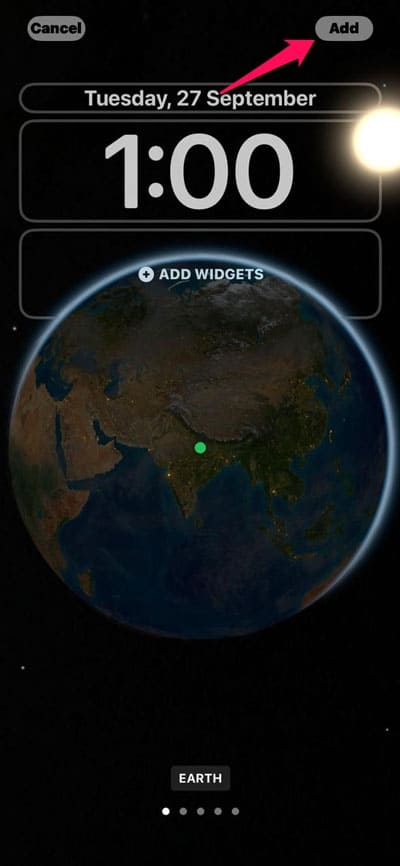
Além disso, você não verá o assunto na tela inicial na frente de seus aplicativos se o efeito de profundidade não estiver ativado. Também é possível desativar o efeito de profundidade nos papéis de parede que o suportam. No canto inferior direito, clique no botão três pontos cardápio. A seguir, toque em Efeito de profundidade para remover a marca de seleção dele.
Perguntas frequentes
Por que meu efeito de profundidade não funciona?
Não há necessidade de verificar se o papel de parede suporta o efeito de profundidade, pois ele é ativado automaticamente se for. No canto inferior direito, toque no ícone do menu de três pontos e ative o recurso. Se o papel de parede não for compatível com o recurso, você não poderá ativá-lo.
O que é o controle deslizante de profundidade no iPhone?
Com o controle deslizante de Controle de Profundidade, você pode ajustar o desfoque de fundo em suas fotografias no modo Retrato. No modo de tela cheia, você pode tocar em qualquer foto com orientação retrato. Além disso, você pode ajustar a profundidade clicando no botão Ajuste de profundidade botão localizado na parte superior da tela. Abaixo da imagem, há um controle deslizante. Para modificar o efeito de desfoque, mova o controle deslizante para a esquerda ou para a direita. Depois disso, salve suas alterações tocando Feito.
Resumo | Efeito de profundidade no iOS 16
Então, é assim que usar o efeito de profundidade em dispositivos iOS 16. Esperamos que você ache que este guia o ajudou. No entanto, você pode comentar abaixo e nos informar se tiver mais perguntas ou dúvidas sobre este tópico.
GUIAS RELACIONADOS:
Fonte:Itechhacks
